


Email Marketing:使用 AI 建立電子郵件行銷活動
4 分鐘
使用 AI 簡化建立個人化且有效的行銷電子郵件流程。此功能有助於節省時間,並確保電子郵件具有吸引力且與受眾相關。
例如,假設想要宣布新產品推出。透過 AI,您可以快速產生專業的電子郵件,從而騰出更多時間專注於商務的其他方面。
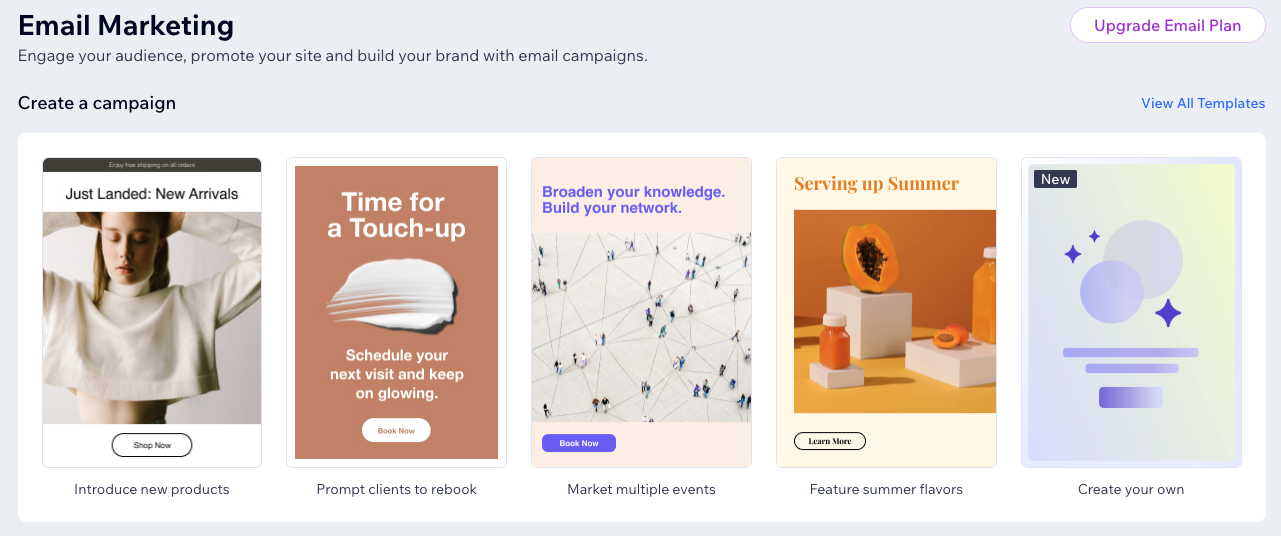
步驟 1 | 產生 AI 內容
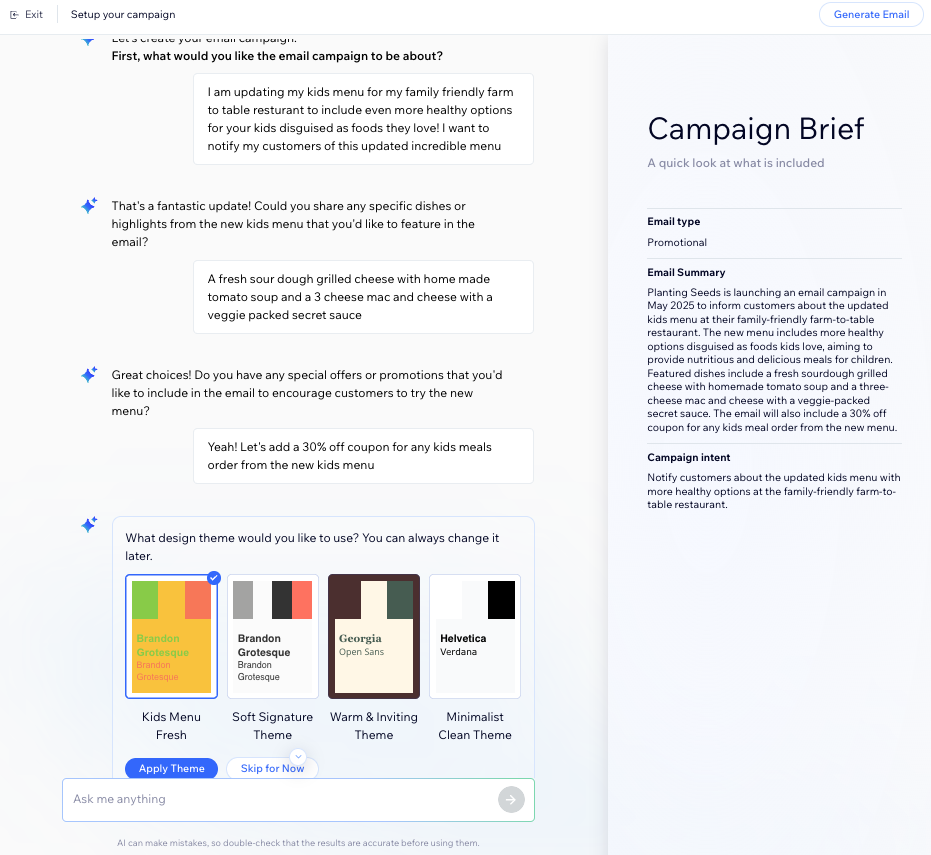
透過回答關於商務和行銷活動需求的詳細問題來立即開始。您可以要求 AI 處理與整封電子郵件相關的任何事務,從撰寫內容到建議版面配置和設計。
產生內容:
- 前往網站管理介面的 電子郵件行銷。
- 點擊 查看全部範本
- 點擊 + 建立電子郵件。
- 點擊 使用 AI 電子郵件建立工具。
- 回答 AI 關於行銷活動意圖、強調選項和設計主題的問題。
- 滿意電子郵件摘要、行銷活動簡介和意圖後,點擊 產生電子郵件。
提示:
若對行銷活動的任何部分不滿意,請回覆 AI 小幫手並要求其更改內容。提供的資訊越清晰,行銷活動的效果就越好。
步驟 2 | 自訂電子郵件行銷活動
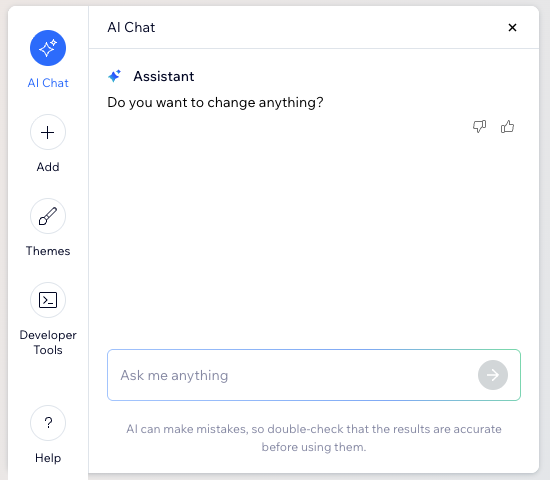
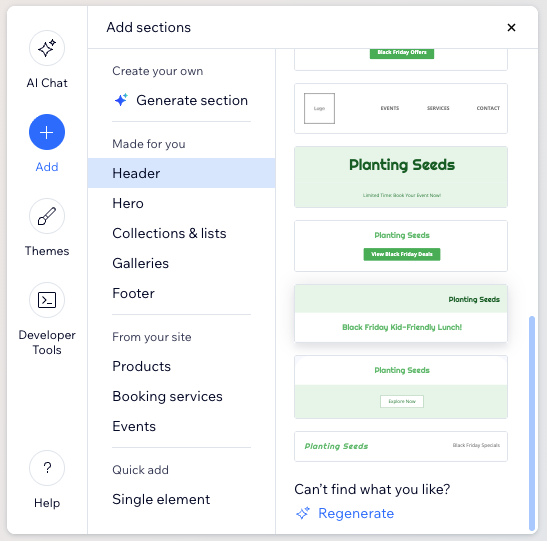
產生初始內容後,系統將引導您編輯電子郵件,並使用 AI 進一步完善內容。您可以要求 AI 重寫整個區段、調整版面配置或調整語氣以符合需求。若有偏好自行自訂的細節,也可以隨時進行手動調整。
選擇想要執行的操作:
使用 AI 小幫手編輯
 。
。
新增區段
 。
。
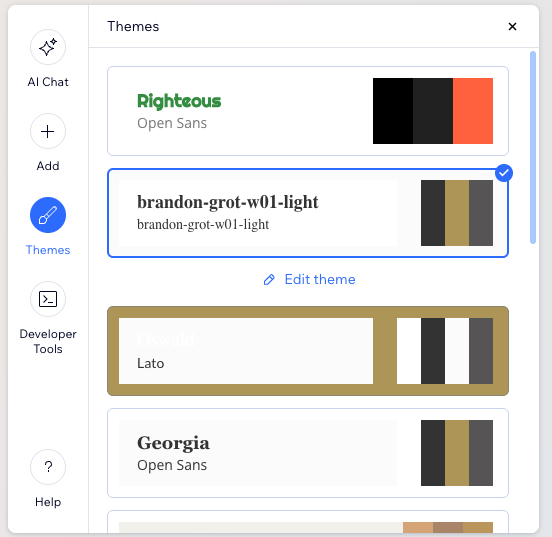
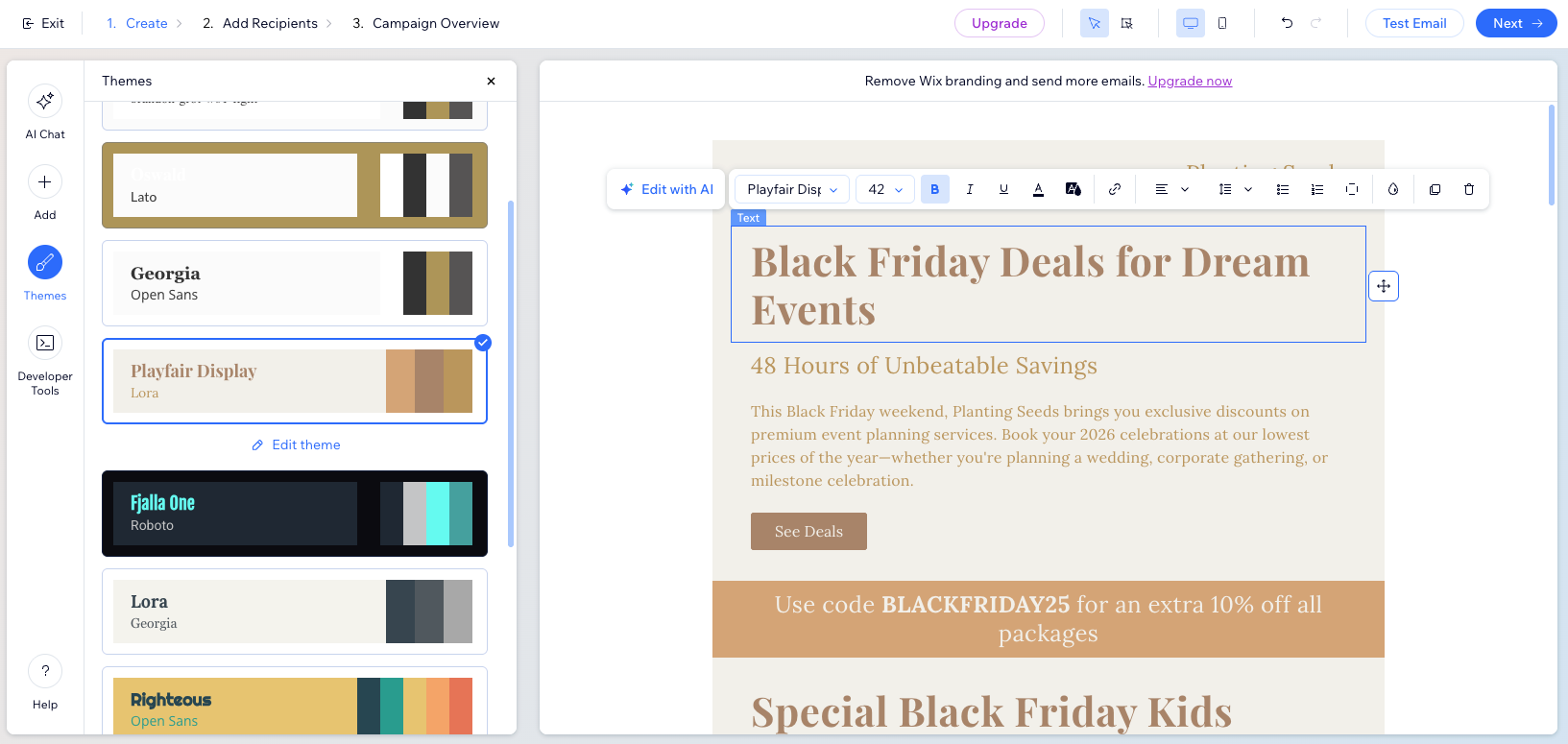
變更主題
 。
。
編輯電子郵件中的現有元件
步驟 3 | 選擇行銷活動的收件人
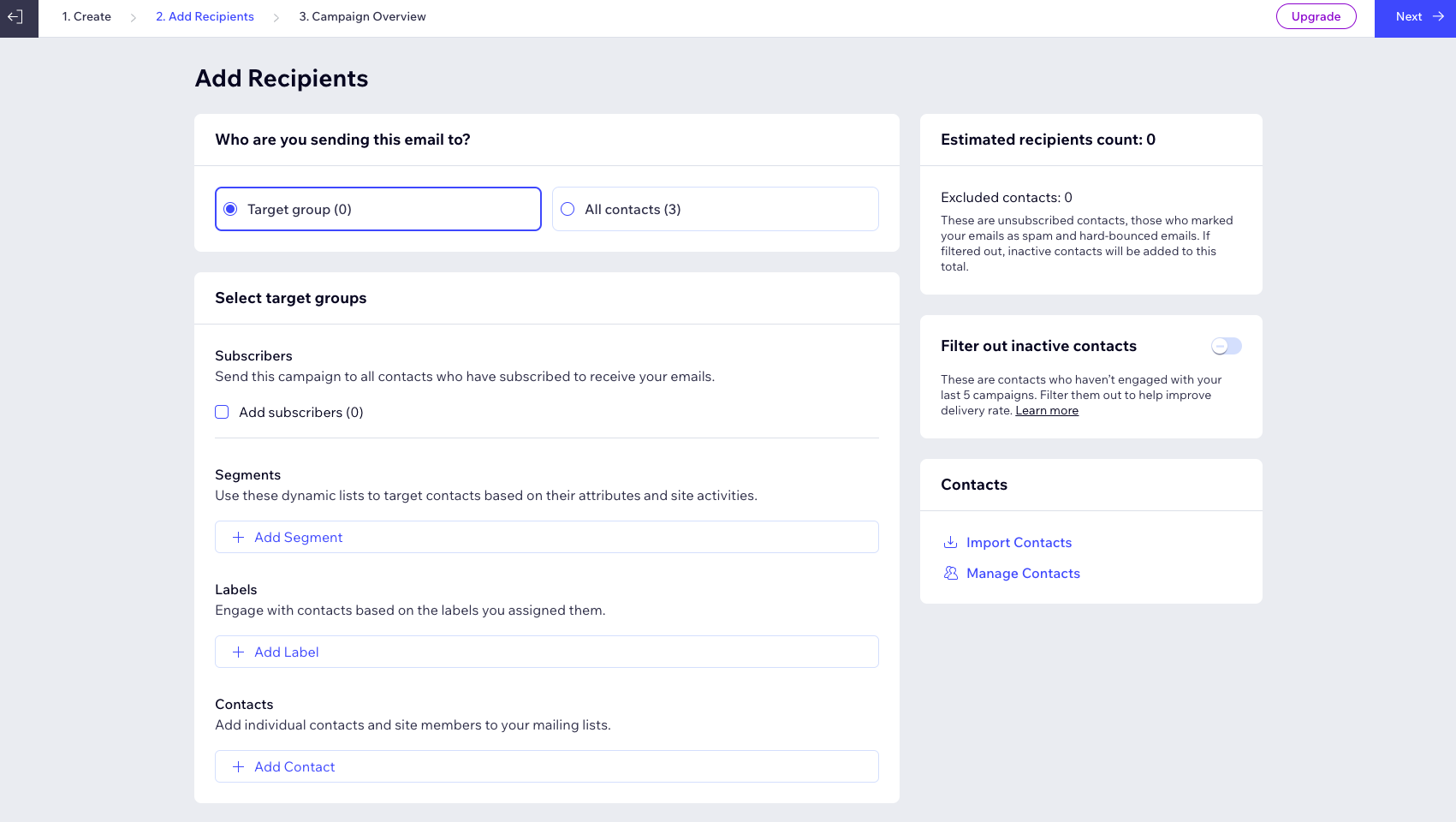
接下來,新增想要寄送電子郵件的收件者。您可以單獨選擇連絡人,或選擇標籤和分段來一次新增多組連絡人。若有尚未加入連絡人的訂閱者清單,可以從 Google 或 CSV 檔案匯入。
重要事項:
- 選擇收件者時,請務必遵循 Wix 電子郵件行銷最佳做法。
- 每位收件者僅能看到自己的電子郵件地址,郵寄清單將保持不公開。
新增收件者:
步驟 4 | 發佈並寄送行銷活動
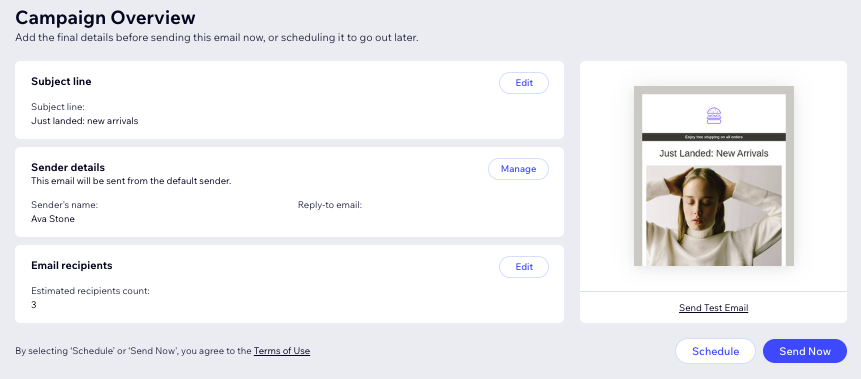
建立主旨並輸入電子郵件顯示的寄件者姓名。接著決定要盡快寄送行銷活動,或是排定在未來日期自動寄送的時間表。
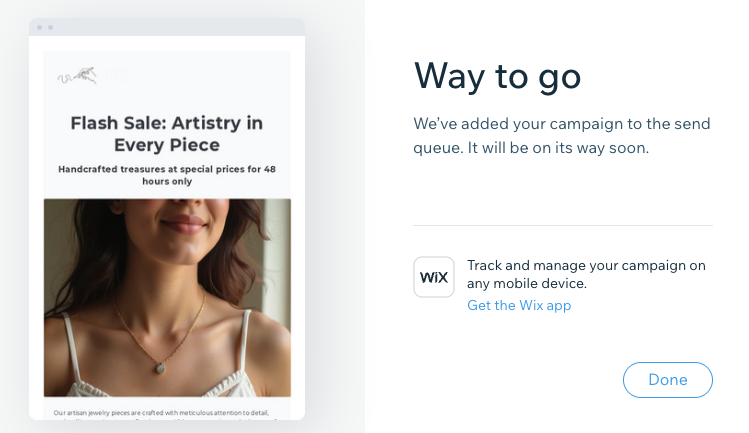
排定時間表或寄送行銷活動後,系統會將其放入佇列。接著會檢閱行銷活動,確保符合電子郵件行銷使用條件。隨後電子郵件便會寄出,您也可以在社交媒體上分享行銷活動,或使用直接連結分享。
發佈並寄送行銷活動:
排定稍後寄送行銷活動的時間表

盡快寄送行銷活動
常見問題
點擊問題即可深入了解如何使用 AI 產生電子郵件行銷活動。
若不喜歡產生的電子郵件該怎麼辦?
向 AI 描述電子郵件行銷活動時,應包含哪些細節?
我可以選擇範本並在 AI 產生器中編輯嗎?
寄送電子郵件行銷活動前可以先測試嗎?
在哪裡可以查看行銷活動統計數據?
AI 電子郵件建立工具是否具備與電子郵件建立工具相同的自訂選項?