


將 GoDaddy 網域連結至 Wix
3 分鐘
您可使用 Wix 建立網站 並連結 GoDaddy 網域。這讓 Wix 能夠管理您的 DNS 設定,同時讓網域繼續由 GoDaddy 註冊。請注意,您必須升級 Wix 網站才能連結自訂網域。
本篇文章將引導您完成自動連結網域的程序。此外,若您偏好手動連結網域,我們也提供了在 GoDaddy 帳戶中變更名稱伺服器所需的步驟。
步驟 1 | 將網域新增至 Wix 帳戶
請先前往 Wix 帳戶中的 網域 頁面以新增 GoDaddy 網域。您需要登入 GoDaddy 帳戶才能完成連結。
將網域新增至 Wix 帳戶:
- 前往 Wix 帳戶中的網域頁面。
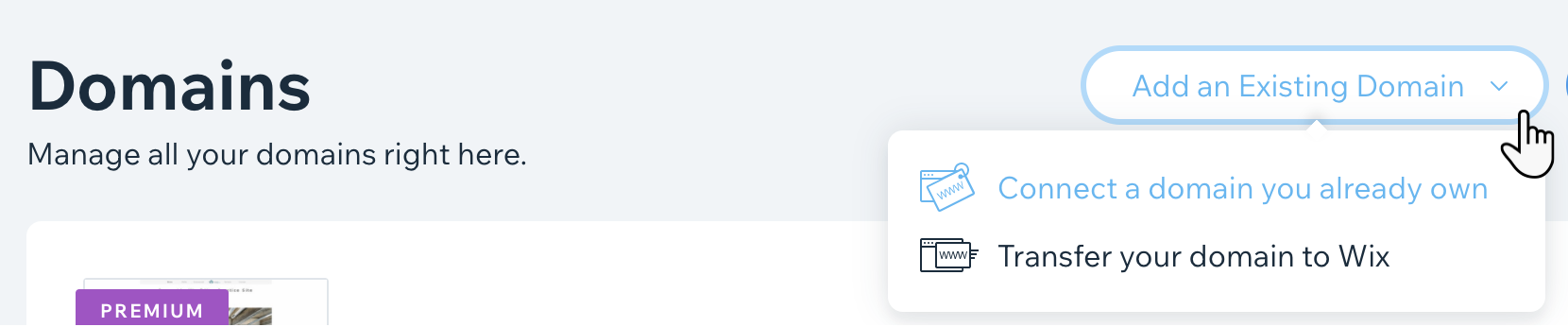
- 點擊新增現有網域。
- 點擊連結您已擁有的網域。
- 選擇要連結網域的網站,然後點擊 下一步。
- 輸入網域姓名並點擊 開始吧。
- 點擊搜尋欄位下方的 是,我擁有此網域。
- 選擇一個選項:
自動連結網域

手動連結網域

步驟 2 | 在網域主機商帳戶 (GoDaddy) 更新名稱伺服器
若要將 GoDaddy 網域連結至 Wix 帳戶,必須在 GoDaddy 帳戶中更新網域的名稱伺服器設定。
請按照 Wix 管理介面中的逐步說明操作,系統將引導您在目前的網域主機商 GoDaddy 帳戶中變更名稱伺服器。
在 GoDaddy 帳戶中執行步驟時,請保持 Wix 帳戶頁面開啟。這些步驟將提供所有必要資訊,包括應使用的名稱伺服器 (NS) 紀錄。
手動連結 GoDaddy 網域


常見問題
點擊下方問題以瞭解更多關於連結 GoDaddy 網域至 Wix 的資訊。
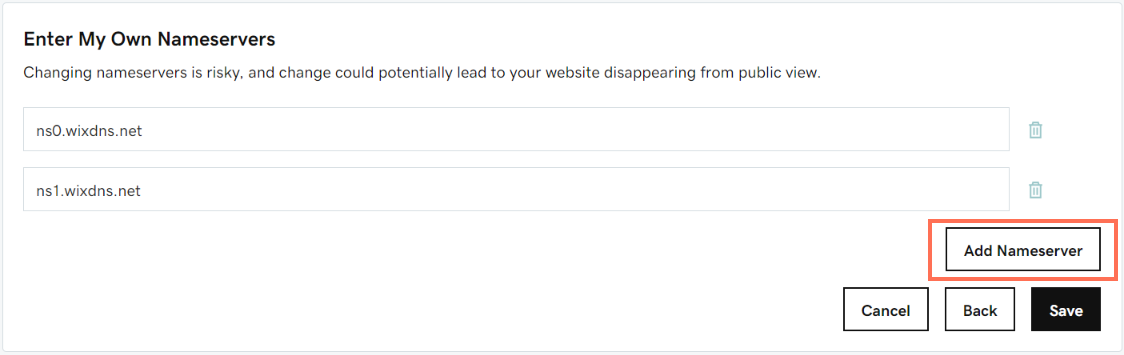
Wix 名稱伺服器在 GoDaddy 中顯示為何?
新的名稱伺服器需要多久才能生效?
是否有辦法可以改將 GoDaddy 網域轉移至 Wix?
如果連結 GoDaddy 網域時遇到問題,該怎麼辦?