


將在其他地方購買的網域移轉至 Wix
將網域移轉至 Wix 後,Wix 會成為網域主機商。這表示網域的聯絡資訊、DNS 設定和註冊付款,全都可透過 Wix 帳戶管理。
開始之前:
若要將網域移轉至 Wix,必須向目前的註冊機構取得授權碼(又稱 EPP 代碼)。提出請求後,系統通常會將代碼寄到網域的註冊電子郵件地址。如有需要,請聯絡目前的網域註冊機構尋求協助。
若是 .co.uk 網域,則不需要 EPP 代碼。請改為透過目前的網域主機商變更網域的 IPS 標籤名稱。了解如何將 .co.uk 網域移轉至 Wix。
開始移轉前,必須先解鎖網域。大多數情況下,可聯絡目前的註冊機構解鎖網域。在某些情況下,網域可能會因ICANN 的 60 天鎖定政策而遭到鎖定。
建議向目前的註冊機構停用隱私註冊(又稱 WHOIS 隱私權),避免錯過任何與移轉相關的重要電子郵件。
將網域移轉至 Wix
移轉網域,讓 Wix 成為網域主機商。移轉完成後,所有網域設定和帳單都將透過 Wix 管理。
提示:
移轉程序最多可能需要 7 天才能完成。若需要在更短時間內將網域連結至網站,請先將網域連結至 Wix。了解更多移轉與連結網域的差異。
若要將網域移轉至 Wix:
在 Wix 帳戶中前往「網域」。
點擊「新增現有網域」,然後選擇「將網域轉移至 Wix」。
閱讀畫面上的資訊,然後點擊「開始轉移」。
輸入要轉移的網域(例如 mystunningwebsite.com)。
點擊下拉式選單,然後選擇購買網域時使用的網域主機商。
點擊「繼續」。
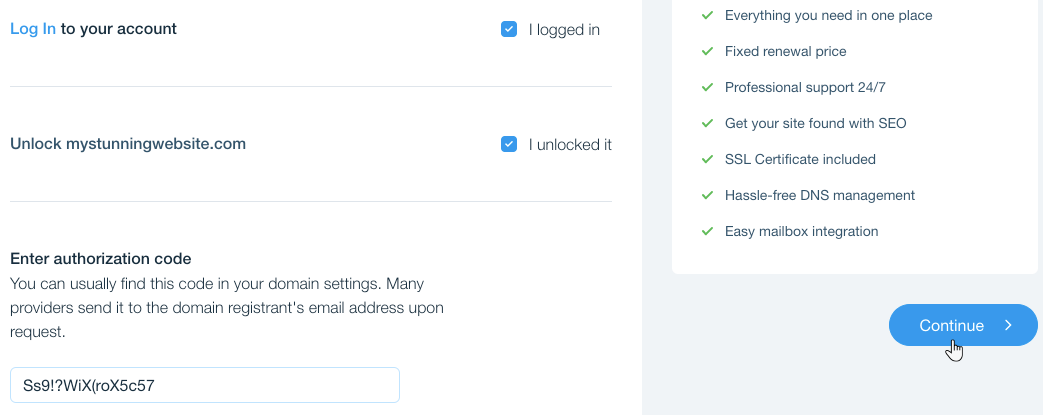
登入目前網域主機商的帳戶:
(在另一個瀏覽器索引標籤中)登入購買網域時使用的帳戶。
(在 Wix 帳戶中)選擇「我已登入」核取方塊。
確認網域已準備好進行轉移:
(在另一個瀏覽器索引標籤中)向目前的網域主機商解除鎖定網域。
(在 Wix 帳戶中)選擇「我已解除鎖定」核取方塊。
從目前網域主機商的帳戶取得授權碼。
將代碼貼到「輸入授權碼」下方。
點擊「繼續」。
後續步驟
提交購買後,系統會從 wix-team@registrar.wix.com 寄送電子郵件至網域註冊者的電子郵件地址,確認網域轉移程序已開始。網域轉移最多可能需要 7 天才能完成。
常見問題
如有任何問題,我們都樂意提供協助。點擊下方問題即可了解更多。
網域無法轉移至 Wix,可以改為將網域連結至 Wix 嗎?
哪些網域後綴可以轉移至 Wix?
轉移需要多久才能完成?
最近曾變更註冊者資訊,仍可轉移網域嗎?
可以將「高價」網域名稱轉移至 Wix 嗎?
可以將 .co.uk 網域轉移至 Wix 嗎?
將網域轉移至 Wix 後,網域註冊期限會如何計算?
將網域轉移至 Wix 後,網域隱私權設定會如何變更?
網域已成功轉移至 Wix,但仍顯示舊網站。這是怎麼回事?
可以取消將網域從其他註冊機構轉移至 Wix 嗎?
為什麼將 .mx 網域轉移至 Wix 後,網域註冊期限沒有延長?