


透過指向方式將 GoDaddy 網域連結至 Wix
2 分鐘
透過更新 GoDaddy 中的 DNS 紀錄,將 GoDaddy 網域連結至 Wix。
請留意,透過指向方式連結時,由於 DNS 紀錄由 GoDaddy 託管,Wix 無法協助管理 DNS。若需 DNS 相關協助,請聯絡 GoDaddy。
或者,您也可以透過名稱伺服器連結網域,以便在 Wix 帳戶中管理 DNS 紀錄。瞭解更多關於連結方式之間的差異資訊。
開始之前:
若要透過指向方式將 GoDaddy 網域連結至 Wix,請確認已完成以下事項:
透過指向方式連結 GoDaddy 網域:
- 登入 GoDaddy 帳戶。
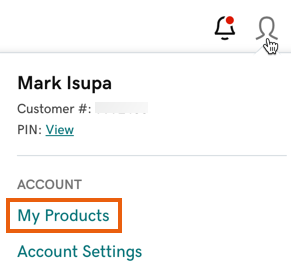
- 點擊右上角的使用者個人檔案圖示,然後選擇我的產品。
- 點擊網域右側的 DNS。
- 更新「名稱」欄中包含 @ 的 A 紀錄。
顯示操作方法
 。
。

5. 更新「名稱」欄中包含 www 的 CNAME 紀錄。
顯示操作方法

請注意:
DNS 變更最多可能需要 48 小時才能在全球生效(已上線)。瞭解更多 網域傳播 資訊。