


CMS:關於使用者輸入元件
2 分鐘
Wix 提供多種使用者輸入元件,方便在系列中請款、顯示和編輯訪客內容。使用這些元件,即可 建立自訂表單 或 允許訪客篩選網站內容。
大多數元件(如文字、核取方塊和行事曆)皆可用於表單。部分元件(如下拉式選單和選項按鈕)也可用於篩選網站內容。上傳按鈕甚至可讓訪客上傳自己的圖片和檔案。
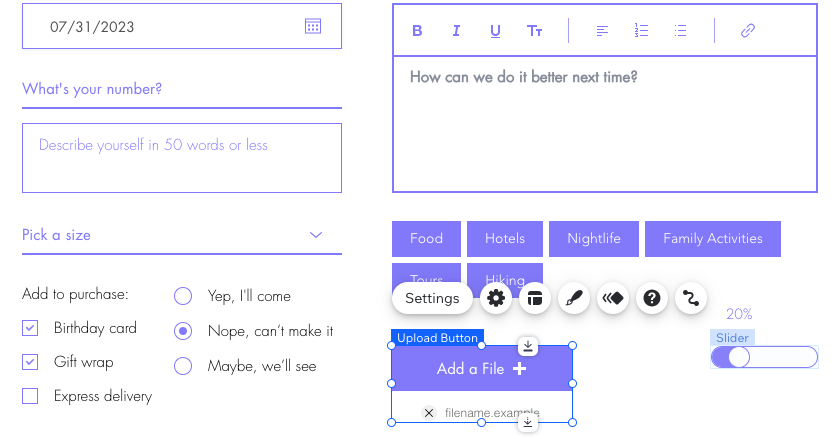
下表列出輸入元件、用途以及可連結的集合欄位類型:
| 輸入元件 | 描述 | 可連結的欄位類型 |
|---|---|---|
文字輸入 | 文字輸入元件用於輸入或編輯少量文字或數字。瞭解更多 文字輸入 資訊。 | 文字、數字、網址 |
文字方塊 | 文字方塊用於輸入或編輯大量文字。瞭解更多 文字輸入 資訊。 | 文字、數字、網址 |
複合文字 | RTF 文字輸入元件用於輸入、編輯和設定文字格式。瞭解更多 RTF 文字 資訊。 | 複合文字 |
選項按鈕 | 「選項按鈕」允許使用者選擇欄位以篩選顯示內容,或選擇選項並提交至集合。瞭解更多 選項按鈕 資訊。 | 篩選內容條件: 文字、數字、標籤、參照 收集內容: 文字、數字、網址、日期和時間 |
核取方塊 | 核取方塊允許使用者選擇「真/假」布林值來篩選內容,或將內容提交至系列。瞭解更多 核取方塊 資訊。 | 布林值 |
多選核取方塊 | 「多選核取方塊」允許訪客透過多個欄位篩選內容,或提交多個選擇至集合。瞭解更多 多選核取方塊 資訊。 | 篩選內容條件: 文字、數字、標籤、參照 收集內容: 標籤 |
下拉式選單 | 下拉式選單清單允許訪客在已上線網站上 篩選內容,或將內容提交至系列。了解 使用下拉式選單輸入元件設定自訂表單的方法。 | 篩選條件內容依據:文字、數字、標籤、參照 收集內容金額:文字、數字、參照 收集內容清單項目:文字、數字 |
選擇標籤 | 「選擇標籤」允許訪客篩選內容或提交選擇至集合。瞭解更多 選擇標籤 資訊。 | 篩選內容條件: 文字、數字、標籤、參照 收集內容金額: 標籤 收集內容清單項目: 文字、數字 |
日期選擇器 | 「日期選擇器」讓訪客從行事曆選擇日期並提交至集合。瞭解更多 日期選擇器 資訊。 | 日期與時間 |
時間選擇器 | 「時間選擇器」讓訪客輸入時間並提交至集合。瞭解更多 時間選擇器 資訊。 | 時間、日期與時間 |
滑桿 | 「滑桿」讓訪客從曲目上的滑動把手選擇金額並提交至集合。瞭解更多 滑桿 資訊。 | 數字 |
範圍滑桿 | 範圍滑桿讓訪客透過滑動把手,在量表上選擇金額範圍來篩選內容。瞭解更多 範圍滑桿 資訊。 請留意:此元件尚未在 Studio 編輯器中提供。 | 數字 |
上傳按鈕 | 「上傳按鈕」允許訪客上傳檔案並提交至集合。瞭解更多 上傳按鈕 資訊。 | 圖片、影片、音訊、媒體圖庫、文件、多個文件 |
評分輸入 | 「評分輸入」讓訪客輸入評分並提交至集合。瞭解更多 評分輸入 資訊。 | 數字 |
評分顯示 | 評分顯示元件可顯示代表評分的金額以及已提交的評分數量。瞭解更多 評分顯示 資訊。 | 數字、參照 |
地址輸入 | 「地址輸入」讓訪客輸入地址並提交至集合。瞭解更多 地址輸入 資訊。 | 地址 |
切換 | 「切換」讓訪客切換開關以篩選內容,或提交 True/False 布林值至集合。瞭解更多 切換 資訊。 | 布林值 |
簽章輸入 | 「簽章輸入」讓訪客簽署姓名,並將簽章圖片提交至集合。瞭解更多 簽章輸入 資訊。 | 圖片 |
分頁列 | 分頁列讓訪客在連結的重複列表或圖庫中瀏覽「頁面」或品項組合。資料集中的「顯示品項數量上限」欄位決定了每個品項「頁面」中的數量。瞭解更多 分頁列 資訊。 請留意:此功能尚未在 Studio 編輯器中提供。 | 不適用 |
進度條 (僅限 Velo) | 進度條會在橫條中顯示「進度」金額和「目標」金額。瞭解更多 進度條 資訊。 | 數字、參照 |
reCAPTCHA (僅限 Velo) | 在網站中新增 Google 的 reCAPTCHA 工具,協助防範潛在的垃圾內容和其他類型的自動化濫用。瞭解更多 reCAPTCHA 資訊。 | 不適用 |