Wix Harmony Editor: Vektörel Çizimler, Şekiller ve Simgelerle Çalışma
4 dk.
Bu makalede
- Vektörel çizim, şekil ve simge ekleme
- Vektörel çizim, şekil ve simge tasarlama
- Temel şekillerin ve vektörel çizimlerin ayarlarını yapma
Bu makale, Ocak 2026'da kullanıma sunulan yeni Wix Harmony Editor ile ilgilidir. Wix Harmony Editor mü yoksa Wix Editör mü kullandığınızdan emin değilseniz buradan daha fazla bilgi edinin.
Stilinizi yansıtmak için profesyonel vektörel çizimler, şekiller ve simgeler ekleyin. Bu grafikler, her boyutta keskin kalan dijital illüstrasyonlardır (SVG); böylece tasarımınız her zaman profesyonel görünür. Wix'teki yüzlerce ücretsiz seçenek arasından seçim yapın veya kendi dosyalarınızı yükleyin.
Not:
“Ekle” panelinin “Grafikler” bölümünde vektörel çizimler, şekiller, simgeler ve çıkartmalar bulabilirsiniz. Çıkartmalar sitenize ekleyebileceğiniz görüntü dosyalarıyken, diğerleri SVG formatındadır; bu sayede onları farklı şekilde düzenleyebilirsiniz.
Vektörel çizim, şekil ve simge ekleme
Sitenizi süslemek veya ilgi çekici bir eylem çağrısı oluşturmak için vektörel çizimleri, şekilleri ve simgeleri kullanabilirsiniz. Wix tarafından sunulan yüzlerce ücretsiz seçenek arasından seçim yapabilir veya kendi dosyalarınızı yükleyebilirsiniz.
Vektörel çizim, şekil ve simge eklemek için:
- Editörünüze gidin.
- Editörün sol üst köşesindeki + Ekle düğmesine tıklayın.
- Grafikler kategorisini seçin.
İpucu: Listeye göz atmak için kategorilerin yanındaki Ok simgesine tıklayın.
 - Aşağıdaki seçeneklerden birini belirleyin:
Wix tarafından sunulan ücretsiz seçenekler arasından seçim yapın
Kendi vektörel çiziminizi (SVG) yükleyin
 tıklayın.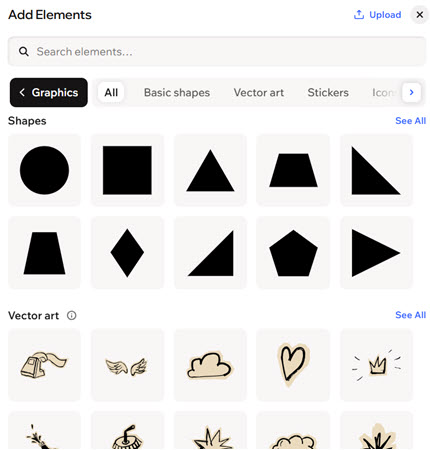
Vektörel çizim, şekil ve simge tasarlama
Sitenizdeki vektörel çizim, şekil ve simgeleri; renk, opaklık ve gölge dahil olmak üzere tasarımınızı tamamlayacak şekilde özelleştirin.
Not:
Mevcut özelleştirme seçenekleri; vektörel çizimin tek renkli, çok renkli veya gri tonlamalı bir palete sahip olmasına bağlıdır.
Tasarımı özelleştirmek için:
- Editörünüze gidin.
- İlgili ögeye tıklayın ve neyi özelleştirmek istediğinizi seçin:
Renklerini özelleştirin
Tasarımını ayarlayın
 tıklayın.
 : Bir renk, genişlik ve stil seçerek ögenizin sınırlarını belirleyin ve öne çıkmasını sağlayın. Hepsini aynı anda tasarlamak için Tüm kenarlıkları düzenle simgesine
  tıklayın.
 : Konum, bulanıklık, renk ve daha fazlasını ayarlayarak ögeye ilgi çekici bir 3D efekt kazandırmak için iç ve dış gölge uygulayın.
 : Ögeyi yatay veya dikey olarak çevirin.
Animasyon ekleyin
 tıklayın.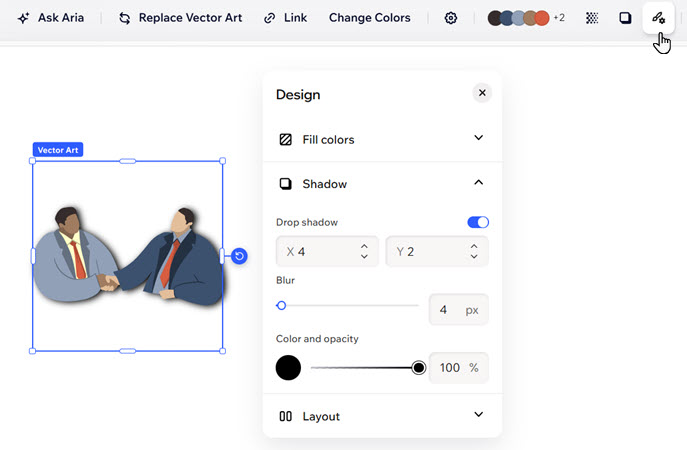
Temel şekillerin ve vektörel çizimlerin ayarlarını yapma
Bu ögelerin sitenizde nasıl görüneceğini ve işleyeceğini ayarlayın. Ögelerin boyutunu ve düzenini güncelleyebilir, ögeyi bir düğmeye veya eylem çağrısına dönüştürmek için bir bağlantı ekleyebilir ve herkesin site içeriğinizden yararlanabilmesini sağlamak için erişilebilirlik seçeneklerini ayarlayabilirsiniz.
Ayarları ayarlamak için:
- Editörünüze gidin.
- İlgili ögeyi seçin.
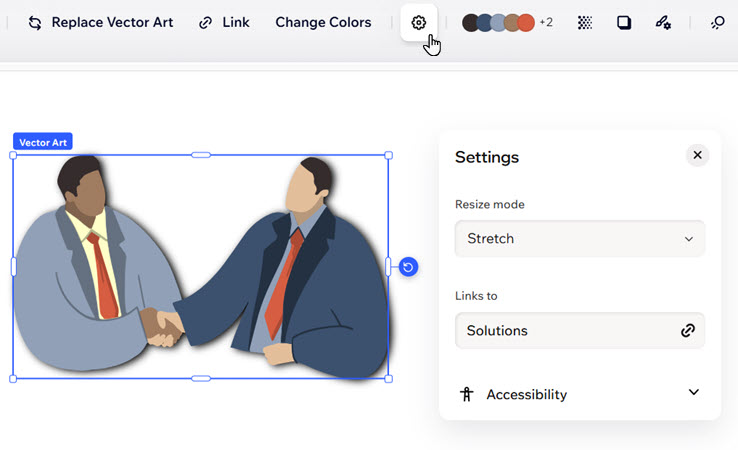
- Eylem çubuğundaki Ayarlar simgesine
 tıklayın.
 - Bundan sonra ne yapacağınızı seçin:
- Boyutlandırma Modu: Ögenin sayfaya nasıl sığacağını seçin: Sığdır veya Uzat.
- Bağlantı adresi: Ögeye bir bağlantı ekleyin.
- Erişilebilirlik: Arama motorlarına ve erişilebilirlik araçlarına yardımcı olmak için bu vektörel çizimde veya temel şekilde neler göründüğüne dair kısa bir açıklama girin.