


Wix Harmony Editör: Görüntüleri Düzenleme ve Özelleştirme
9 dk.
Bu makalede
- Görüntü kırpma
- Görüntüyü yeniden boyutlandırma ve döndürme
- Görüntü tasarlama
- Görüntünüzü Fotoğraf Stüdyosu'nda düzenleme
- Bir görüntüye bağlantı ekleme
- Bir görüntünün ayarlarını özelleştirme
- SSS
Bu makale, Ocak 2026'da yayınlanan yeni Wix Harmony Editor hakkındadır. Wix Harmony Editor'u mu yoksa Wix Editör'ü kullandığınızdan emin değilseniz, daha fazla bilgi edinmek için buraya tıklayın.
Görüntüler mesajınızı görsel olarak paylaşmanıza yardımcı olur ve akılda kalıcı bir deneyim oluşturmanıza yardımcı olur. Editör araçları ve Wix Photo Studio, her görüntüyü markanıza ve site düzeninize uyacak şekilde şekillendirmenize ve özelleştirmenize olanak tanır.
Görüntülerinizi istediğiniz gibi sergileyin, kırpın ve yeniden boyutlandırın, filtrelerle oynatın, görünümlerini ve tarzını düzenleyin ve ziyaretçiler tıkladığında ne olacağını belirleyin.
İpucu:
Harika görüntüler alanı doldurmaz, sitenize kişilik ve odak katar. Sayfalarınızın dinamik ve canlı olmasını sağlamak için özgün animasyonlar deneyin.
Görüntü kırpma
Görüntülerinizi kırparak sitenizde sadece görünmesini istediğiniz kısmın görünmesini sağlayın. Bir görüntüyü manuel olarak kırpabilir veya oranları kullanabilirsiniz.
Not:
Çoğu türden görüntüyü kırpabilseniz de GIF'leri kırpmak mümkün değildir.
Bir görüntüyü kırpmak için:
- Editörünüze gidin.
- Sayfanızdaki ilgili görüntüye tıklayın.
- Görüntüyü nasıl kırpmak istediğinizi belirleyin:
Görüntüyü manuel olarak kırpın
 tıklayın.
Oranları kullanarak görüntüyü kırpma
 veya Yatay
  Oran seçeneklerini değiştirmek için yönlendirmeyi kullanın.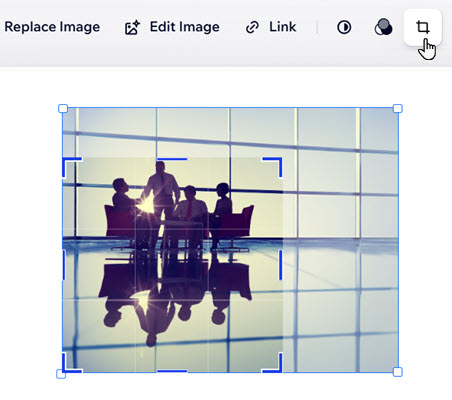
Görüntüyü yeniden boyutlandırma ve döndürme
Görüntünüzün boyutunu ve yönünü sayfanızın tasarımına uyacak şekilde ayarlayın.
Görüntüleri yeniden boyutlandırmak veya döndürmek için:
- Editörünüze gidin.
- Sayfanızdaki ilgili görüntüye tıklayın.
- Gerekli düzenlemeleri yapın:
Görüntüyü yeniden boyutlandırın
Görüntüyü döndürün
 tıklayın.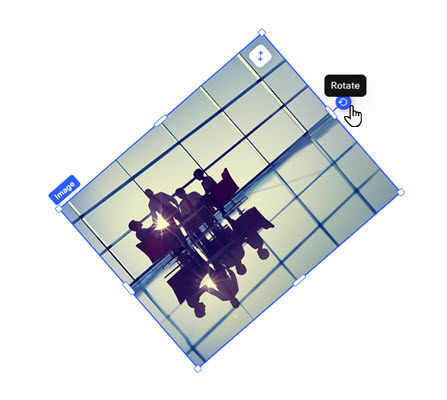
Görüntü tasarlama
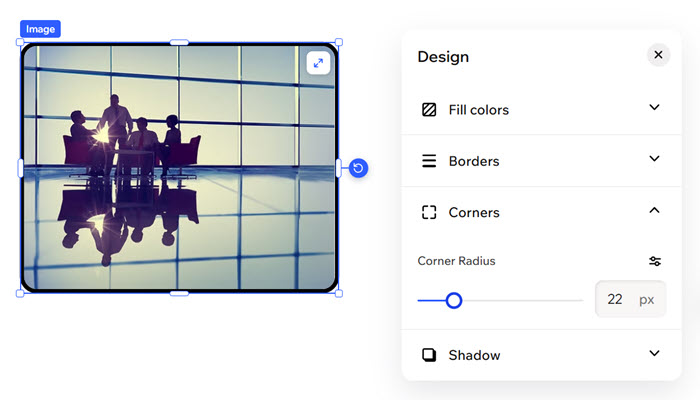
Görüntünüzün görünümünü sitenizin tarzına uyacak şekilde geliştirin. Her görüntünün bilinçli ve benzersiz bir his uyandırması için kenarlık ekleyin, köşeleri ayarlayın veya gölge efekti seçin.
Görüntü tasarlamak için:
- Editörünüze gidin.
- Sayfadaki ilgili görüntüye tıklayın.
- Eylem çubuğundaki Tüm tasarım seçenekleri simgesine
 tıklayın.
 - Görüntüyü tasarlayın:
- Kenarlıklar
 : Görüntünüzün kenarlıklarını tanımlayın, böylece bir renk, genişlik ve stil seçin. Hepsini aynı anda tasarlamak için Tüm kenarlıkları düzenle simgesine
  tıklayın.
 - Köşeler
 : Yarıçap'ın altındaki kaydırıcıyı sürükleyerek görüntünüzün köşelerini daha kare veya yuvarlak yapın. Her bir köşeyi ayrı ayrı tasarlamak için Tek tek köşeleri düzenle simgesine tıklayın.
 - Gölge
 : Görüntüye ilgi çekici bir 3D efekti vermek için konum, bulanıklık, renk ve daha fazlasını ayarlayarak iç ve dış gölge uygulayın.
- Kenarlıklar
Görüntünüzü Fotoğraf Stüdyosu'nda düzenleme
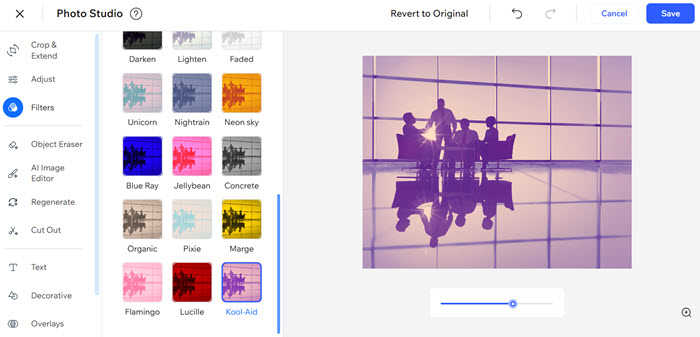
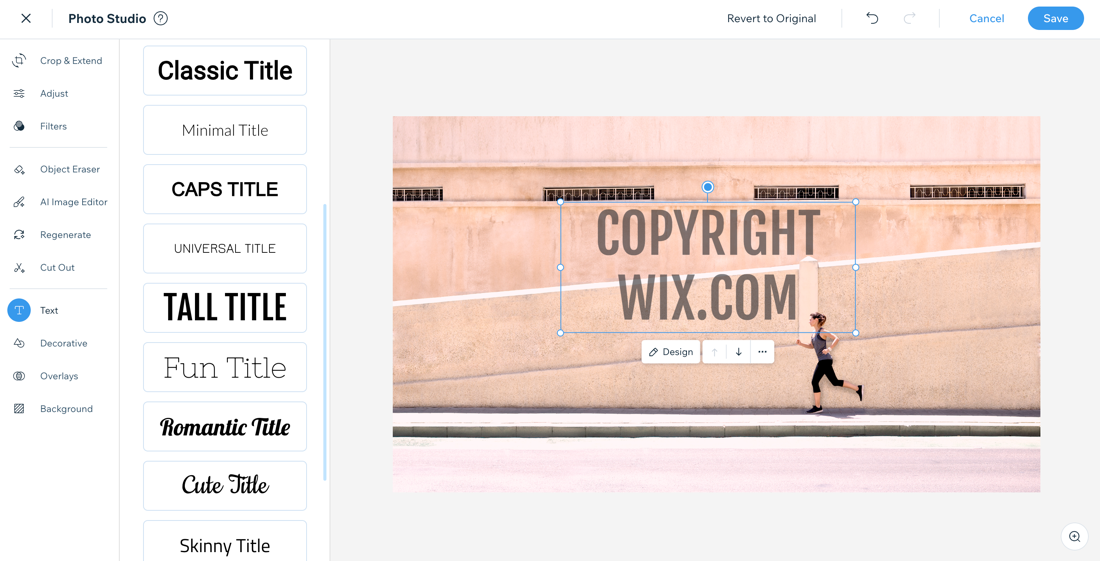
Editörden ayrılmadan güzel görüntüler oluşturmak için Wix Fotoğraf Stüdyosu'nu kullanın . Photo Studio, daha önce yüklediğiniz görüntüleri özelleştirmenize ve yeni düzenlenmiş sürümünü Medya Yöneticisi'ne kaydetmenize olanak tanır.
Filtreler, döndürme ve kaplamalar gibi çeşitli düzenleme seçenekleri mevcuttur, böylece istediğiniz görüntüyü anında yenileyebilirsiniz.
İpucu:
Görüntüye ait küçük resimde Kırp ve Düzenle seçeneğine tıklayarak görüntüleri doğrudan Medya Yöneticisi'nde düzenleyebilirsiniz.
Bir fotoğrafı düzenlemek için:
- Editörünüze gidin.
- Sayfadaki ilgili görüntüye tıklayın.
- Gerekli düzenlemeleri yapın:
- Filtre uygulayın: Filtreler simgesine tıklayın.
 eylem çubuğundaki Tonlarca Bela ve Bulanıklık gibi çarpıcı geleneksel filtreler veya canlı ve görsel çekicilik katan Kenedy veOrca gibi özgün filtrelerimiz arasından seçim yapabilirsiniz.
 - Görüntüyü ayarlayın: Ayarla simgesine tıklayın.
 İnce ayar yapmak ve parlaklık, kontrast ve Pozlama gibi araçlarla kaliteyi artırmak için eylem çubuğuna .
 - Fotoğraf Stüdyosu'na gidin: Wix Photo Studio'daki mevcut seçenekleri kullanmak için Görüntüyü Düzenle'ye tıklayın.
- Filtre uygulayın: Filtreler simgesine tıklayın.
- Kaydet'e tıklayın.
Bir görüntüye bağlantı ekleme
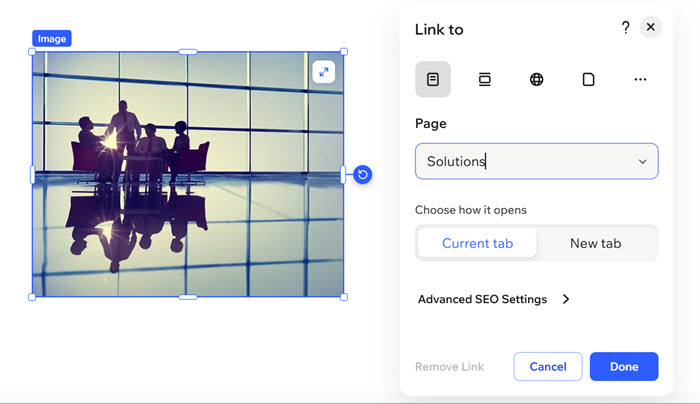
Görüntülerinizi başka bir sayfaya, web sitesine, belgeye veya pop-up'a bağlayarak etkileşimli hale getirin. Tıklanabilir görüntü ziyaretçileri istediğiniz yere kolayca yönlendirir.
Bir görüntüye bağlantı eklemek için:
- Editörünüze gidin.
- Sayfanızdaki ilgili görüntüye tıklayın.
- Eylem çubuğundaki Bağlantı simgesine
 tıklayın.
 - Bağlantı türünü seçin ve ayrıntıları girin.
- Bağlantı bilgilerini girin.
- Tamam'a tıklayın.
Bir görüntünün ayarlarını özelleştirme
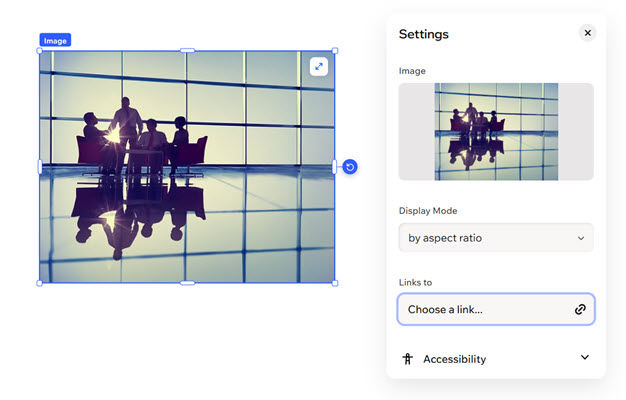
Görüntülerinizin sitenizde nasıl göründüğü ve davrandığı konusunda ince ayar yapın. Bir görüntünün dekoratif olup olmadığını kontrol edin, gösterim modunu ayarlayın, erişilebilirlik için alt metinler ekleyin ve tıklandığında ne olacağını belirleyin.
- Editörünüze gidin.
- Sayfanızdaki ilgili görüntüye tıklayın.
- Eylem çubuğundaki Ayarlar simgesine
 tıklayın.
 - Mevcut seçenekleri özelleştirin:
- Gösterim Modu: Görüntünün sayfaya nasıl sığdırılacağını belirleyin: Doldur, sığdır, en boy oranına göre.
- Bağlantılar: Bu görüntüye bağlantı verileceğini (ör. bir site sayfası, e-posta, belge) seçin.
- Erişilebilirlik: Açılır menüye tıklayın ve aşağıdakileri özelleştirin:
- Alt metin: Ziyaretçilerinizin erişmesini sağlamak ve arama motorlarının (örneğin Google) bunu anlayın. Görüntüleri erişilebilirlik için hazırlama hakkında daha fazla bilgi edinin.
- Dekoratif olarak ayarla: Görüntü ekran okuyucular için önemli bir bilgi içermiyorsa ve yalnızca sayfayı süslemek için kullanılıyorsa, geçiş düğmesini etkinleştirin.
Not:
Şimdilik, görüntülere/galerilere toplu olarak alt metin eklemek mümkün değil. Bu özelliği görmek istiyorsanız, buradan oy verebilirsiniz.
SSS
Görüntüleri düzenleme ve özelleştirme hakkında daha fazla bilgi edinmek için aşağıdaki sorulara tıklayın:
Filigran nasıl eklerim?
Görüntülerimi tıklandığında pop-up'ta açılacak şekilde nasıl ayarlarım?
 tıklayın.
 ve Pop up'a tıklayın.
Görüntüde yaptığım herhangi bir değişiklik Medya Yöneticisi'ne yansır mı?
Görüntülerimle ilgili bazı sorunlar yaşıyorum. Deneyebileceğim sorun giderme adımları var mı?
Bir görüntüyü nasıl silerim?