


Wix Harmony Editor: Bir Ögeye Bağlantı Ekleme
Bu makalede
- Bağlantı türleri
- Ögeye bağlantı ekleme
- Metne bağlantı ekleme
- Gelişmiş SEO ayarları
- SSS
Ziyaretçilerin içerikleriniz arasında gezinmesine yardımcı olmak ve onları ilgili, önemli bilgilere yönlendirmek için sitenizdeki ögelere bağlantılar ekleyin.
Ekleyebileceğiniz birçok bağlantı türü bulunur. Ziyaretçileri diğer site sayfalarına, harici URL'lere, bir pop-up'a veya sizinle doğrudan iletişim kurabilecekleri kanallara (ör. e-posta, WhatsApp) yönlendirebilirsiniz.
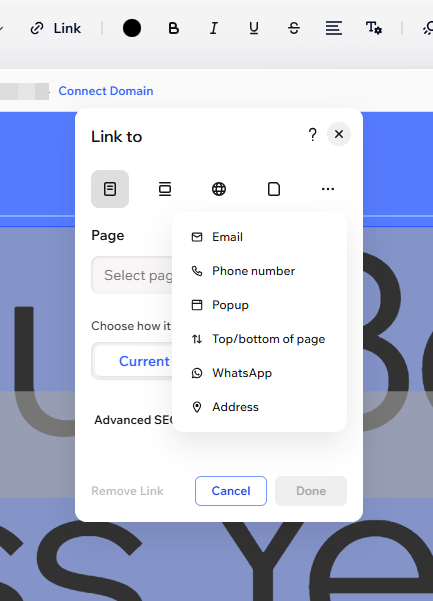
Bağlantı türleri
Ögelerinize ekleyebileceğiniz birçok bağlantı türü bulunur. Ziyaretçilerinizi pop-up'lar, bölümler ve adresler dâhil olmak üzere istediğiniz içeriğe yönlendirebilirsiniz.
Bağlantı türleri hakkında daha fazla bilgi edinmek için aşağıdaki seçeneklerden birine tıklayın:
Sayfa
Bölüm
Web adresi
Belge
E-posta
Telefon numarası
Pop-up
Sayfanın üstü/altı
WhatsApp
Adres
Ögeye bağlantı ekleme
Görüntüler, düğmeler ve vektörel çizimler dahil olmak üzere çeşitli ögelere bağlantı ekleyin.
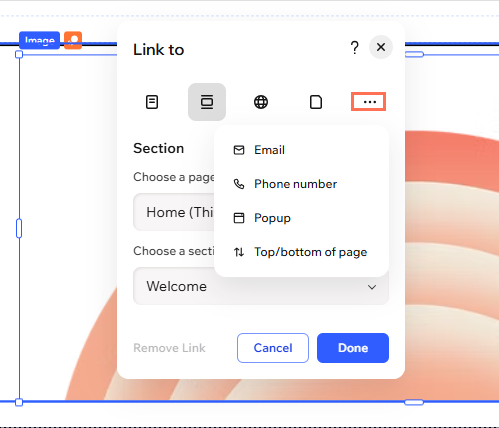
Bir ögeye bağlantı eklemek için:
- Editörünüze gidin.
- İlgili ögeyi seçin.
- Eylem çubuğundaki Bağlantı simgesine
 tıklayın.
 - Bağlantı Seç'e tıklayın.
- Üstteki seçeneklerden bir bağlantı türü seçin.
İpucu: E-posta, Telefon, Pop-up, Sayfanın Üstü/Altı, WhatsApp veya Adres gibi ek seçenekleri bulmak için Diğer Seçenekler simgesine tıklayın.
 - Bağlantı türünü seçin ve ayrıntıları girin.
- Tamamlandı'ya tıklayın.
Bağlantıyı kaldırmak mı istiyorsunuz?
1-3. adımları tekrarlayın ve
Bağlantıyı Kaldır'a tıklayın.
Metne bağlantı ekleme
Metin bağlantıları ekleyerek ziyaretçilerinizi başka sitelere, bölümlere veya sayfalara yönlendirin. Herhangi bir metni tıklanabilir bir bağlantıya dönüştürün veya URL ekleyerek gezinmeyi anlaşılır ve pratik hâle getirin.
Not:
URL'nin tıklanabilirliğini kaybetmemesi için metin kutusuna başka bir metin eklemeyin.
Metne bağlantı eklemek için:
- Editörünüze gidin.
- İlgili metin kutusunu seçin.
- Eylem çubuğundaki Bağlantı simgesine
 tıklayın.
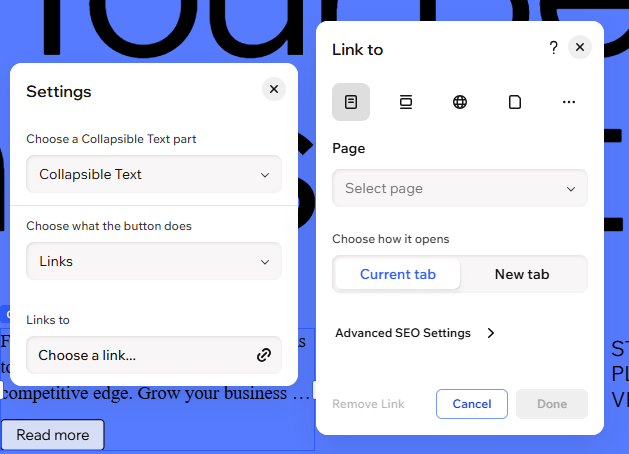
 - Bağlantı seçin'e tıklayın.
- Bağlantı türünü seçip ayrıntıları girin.
İpucu: Diğer eylemler simgesine tıklayarak E-posta, Telefon, Açılır Pencere, Sayfanın Üstü/Altı, WhatsApp veya Adres gibi ek seçenekleri bulabilirsiniz. - Tamamlandı'ya tıklayın.
İpucu: Köprü alt çizgisini kaldırmak için bağlantılı metni seçin ve eylem çubuğundaki Alt çizgi simgesine tıklayın. Metin bağlantılı kalmaya devam eder.
 - (İsteğe bağlı) Bağlantılı metninizin rengini ve formatını özelleştirin.
Gelişmiş SEO ayarları
Bir ögeyi site sayfasına veya web adresine bağladığınızda rel özelliğini ayarlayabilirsiniz. Bu özellik, Arama motorlarına ve tarayıcılara bağlantıyı nasıl ele almaları gerektiğini bildirir.
Önemli:
Rel özellikleri gelişmiş bir ayardır. Yanlış seçeneği belirlemek sitenizi veya bağlantılarınızı etkileyebilir. Bu nedenle, yalnızca ne yaptığınızı biliyorsanız bu ayarı değiştirin.
Rel özelliği eklemek için:
- Editörünüze gidin.
- İlgili ögeyi seçin.
- Eylem çubuğundaki Bağlantı simgesine tıklayın.
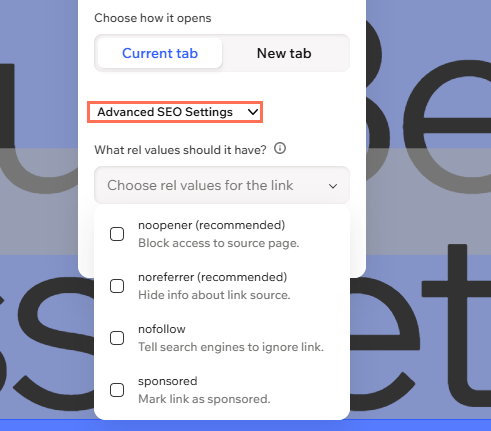
- Gelişmiş SEO Ayarları'na tıklayın.
- Hangi rel değerlerine sahip olmalı? bölümünde istediğiniz rel özelliğini seçin:
- noopener: Bağlantı verilen sayfanın bağlantının bulunduğu sayfaya erişmesini engelleyerek sitenizin güvenliğini korur. (Önerilir)
- noreferrer: Bağlantı verilen sitenin ziyaretçilerin nereden geldiğini görmesini engeller.
- nofollow: Arama motorlarına bağlantıyı takip etmemelerini veya sıralamaya dahil etmemelerini bildirir.
- sponsored: Bağlantıyı ücretli reklam veya yerleşim olarak etiketleyerek SEO'nuzu korumaya yardımcı olur.
SSS
Daha fazla bilgi edinmek için aşağıdaki sorulardan birine tıklayın.
Bir bağlantıyı yeni bir sekmede veya pencerede açabilir miyim?
Ziyaretçiler tıkladıktan sonra köprü eklediğim metnin hangi renge dönüşeceğini seçebilir miyim?
Bağlantı eklerken “Bağlantı eklemek için önce satır sonunu kaldırın” hatasını alıyorum
PDF veya Word belgesi gibi indirilebilir bir dosyaya bağlantı ekleyebilir miyim?
Bir metin bağlantısı bozuksa veya 404 hata sayfasına yönlendiriyorsa ne yapmalıyım?