Wix Harmony Editor: Animasyon Ekleme ve Özelleştirme
4 dk.
Bu makalede
- Bir ögeye animasyon ekleme
- Bir animasyonu özelleştirme
- Mobil sitenize animasyon ekleme
Bu makale, Ocak 2026'da yayınlanan yeni Wix Harmony Editor ile ilgilidir. Wix Harmony Editor mü yoksa Wix Editör mü kullandığınızdan emin değilseniz buradan daha fazla bilgi edinin.
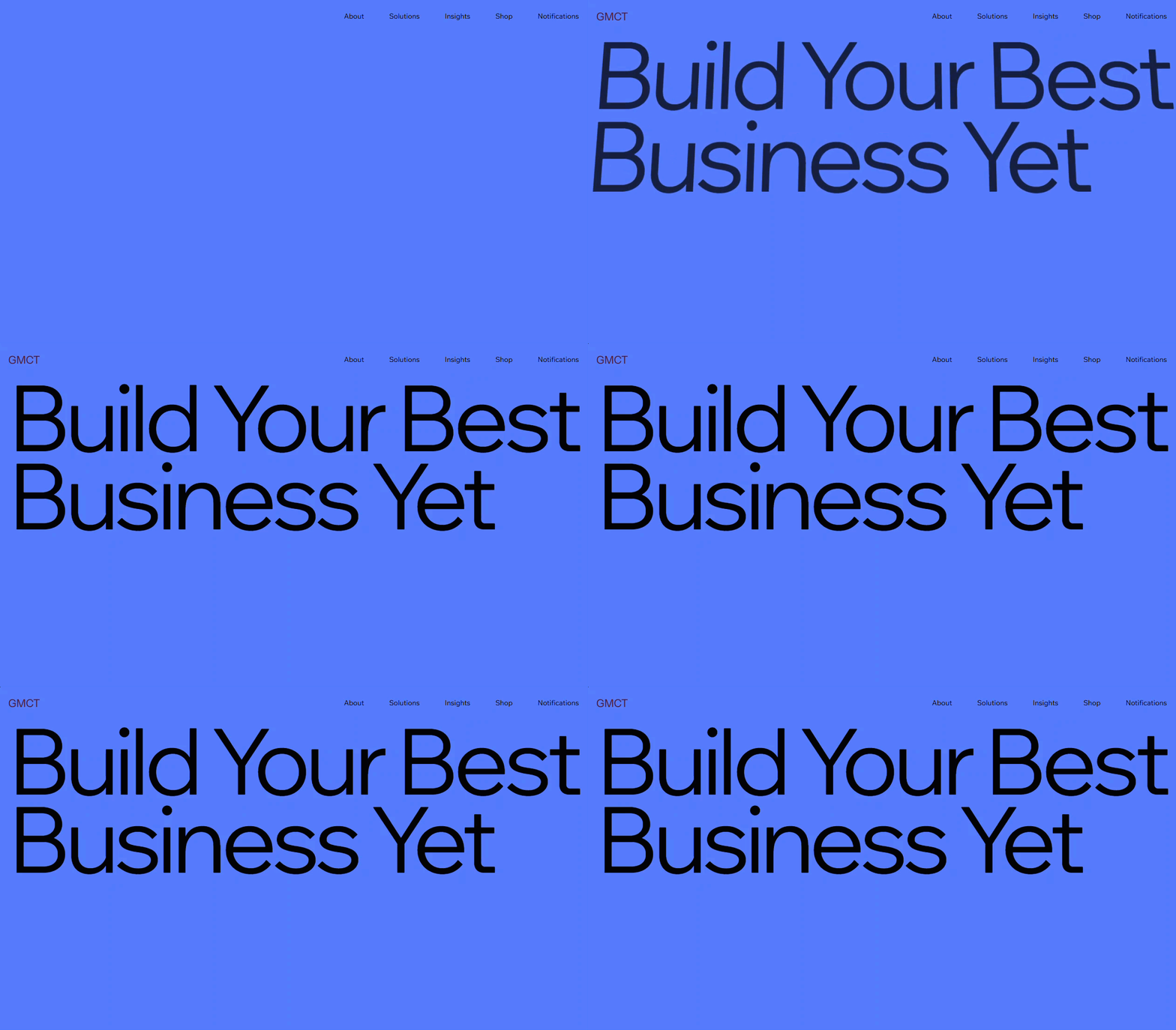
Tasarımınıza hareket ve heyecan katan animasyonlarla sitenize hayat verin. Animasyonun ne zaman gözükmesini istediğinize bağlı olarak görünme, kaydır, döngü ve fare efektleri gibi seçenekler arasından seçim yapın.
Vizyonunuza uyması için mesafe, süre ve gecikme gibi ayarları düzenleyerek her animasyonu tam olarak istediğiniz görünümü oluşturacak şekilde özelleştirin. Tüm mobil animasyonlar daha küçük ekranlar için tasarlanmıştır, bu sayede siteniz her cihazda etkileyici görünür.
Biliyor muydunuz?
Aynı ögeye farklı animasyonlar ve efektler uygulayabilirsiniz.
Bir ögeye animasyon ekleme
Ögelerinize animasyonlar uygulayarak sitenize hareket ve enerji katın. Sayfanızın her bir bölümüne hayat vermek ve ziyaretçilerinizin unutamayacağı bir deneyim oluşturmak için çeşitli efektler arasından seçim yapın.
Animasyon eklemek için:
- Editörünüze gidin.
- İlgili ögeye tıklayın.
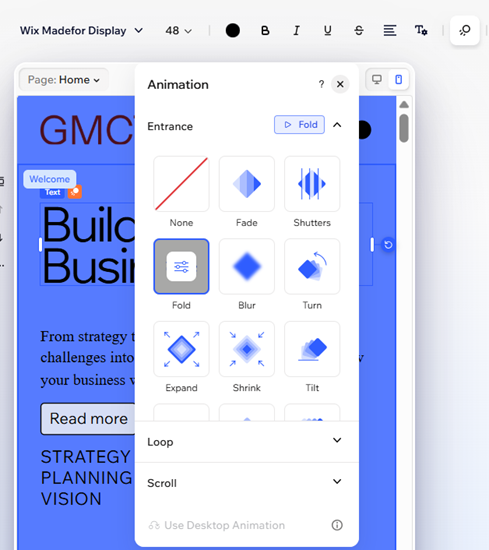
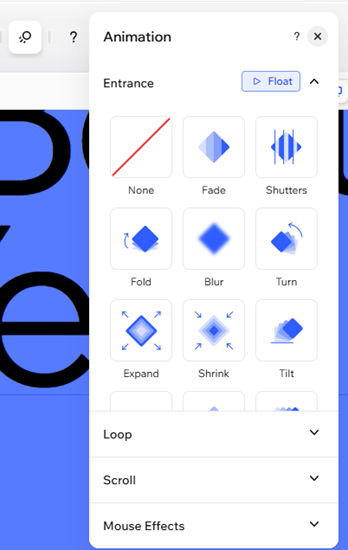
- Eylem çubuğundaki Animasyon simgesine
 tıklayın.
 - Mevcut seçenekler arasından bir animasyon seçin.
- Görünme: Animasyon, ekrana bir öge getirir; yalnızca öge ilk kez gözüktüğünde bir kez oynatılır.
- Döngü: Animasyon sürekli bir döngü halinde oynatılır.
- Kaydır: Animasyon, bir ziyaretçi sayfayı yukarı ve aşağı kaydırırken ögeye yaklaştığında oynatılır.
- Fare Efektleri: Animasyon, ziyaretçinin imleci ögenin üzerine gelme durumundayken hareket etmeye başlar.
Not:
Üst bilgi kısmındaki ögeler, sayfaya yapılan ilk ziyaret sırasında yalnızca bir kez hareketlenir.
Bir animasyonu özelleştirme
Bir ögeye animasyon ekledikten sonra, onu sitenizin görünüm ve hissine uyacak şekilde kişiselleştirin. Tam olarak istediğiniz efekti oluşturmak ve ziyaretçilerinizin ilgisini çekmek için güç, yön ve gecikme gibi seçenekleri ayarlayın.
Not:
Mevcut özelleştirme seçenekleri seçtiğiniz animasyona bağlıdır.
Animasyonu özelleştirmek için:
- Editörünüze gidin.
- İlgili ögeyi seçin.
- Eylem çubuğundaki Animasyon simgesine tıklayın.
- (Henüz yapmadıysanız) Mevcut seçenekler arasından bir animasyon seçin.
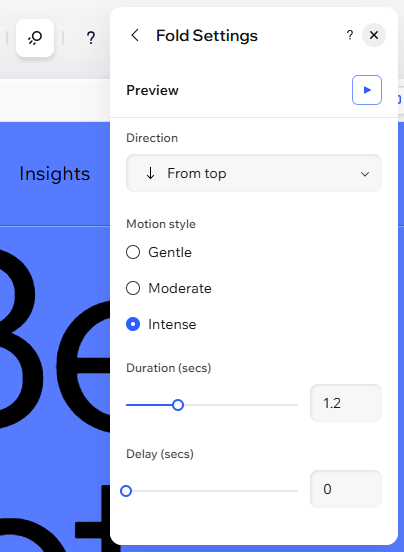
- Seçtiğiniz animasyonu ayarlamak için Özelleştir düğmesine tıklayın:
- Güç: Animasyonun oynatılırken ne kadar güçlü olacağını seçmek için açılır menüye tıklayın.
- Yön: Animasyonun hangi yönden giriş yapacağını seçin (ör. saat yönünde, sağdan).
- Mesafe: Efektin başlangıç ve bitiş noktası arasındaki mesafeyi değiştirmek için kaydırıcıyı kullanın.
- Süre: Animasyonun ne kadar süreyle oynatılmasını istediğinizi ayarlamak için kaydırıcıyı kullanın.
- Gecikme: Sayfa yüklemesi ile animasyonun başlaması arasındaki gecikmeyi artırmak veya azaltmak için kaydırıcıyı kullanın.
- Hız: Efektin hızını değiştirmek için kaydırıcıyı sürükleyin; sayı ne kadar düşükse efekt o kadar hızlı olur.
- Hareket ekseni: Ögenin yatay mı, dikey mi yoksa her iki eksende mi hareket edeceğine karar verin.
- Animasyon türü: Kaydırma sırasında giriş, çıkış veya sürekli animasyon türü arasından seçim yapın.
- Pivot: Ögenin hareket etmeye başladığı referans noktasını seçin.
- Hareket stili: Nazik veya orta gibi hareket yoğunluğunu seçin.
Mobil sitenize animasyon ekleme
Ziyaretçilerin her cihazda ilgi çekici bir deneyim yaşaması için tıpkı masaüstünde olduğu gibi mobil sitenize de animasyonlar ekleyebilirsiniz. Mobil animasyonlar, daha küçük ekranlar ve çözünürlükler için özel olarak tasarlanmıştır, böylece her şey ekstra çaba harcamadan mükemmel şekilde sığar.
Not:
Masaüstünde eklediğiniz animasyonlar mobil sitenizde de görünür ancak masaüstündeki animasyonu değiştirmeden mobil için farklı bir animasyon seçebilir (veya devre dışı bırakabilirsiniz).
Mobil cihazda animasyon eklemek için:
- Editörünüze gidin.
- Sayfanın sağ üst köşesindeki Mobil simgesine
 tıklayın.
 - İlgili ögeye tıklayın.
- Eylem çubuğundaki Animasyon simgesine
 tıklayın.
 - Mevcut seçenekler arasından bir animasyon seçin.