


Wix Otomasyonları: Otomatik E-postaları Özelleştirme
Bu makalede
- E-postanızın gönderen bilgilerini düzenleme
- E-posta şablonunu özelleştirme
- E-posta alıcılarını belirleme
- E-posta türünü belirleme
- SSS
E-posta gönderen bir otomasyon oluştururken gönderilmekte olan e-postayı özelleştirebilirsiniz. E-postanızı yazın, tasarımını özelleştirin, alıcıların kime yanıt vereceklerini bilmeleri için gönderen bilgilerini düzenleyin, e-posta türünü ayarlayarak alıcılarınızın nasıl veya ne zaman e-postalarınızı sessize alabileceğini veya abonelikten çıkabileceğini belirleyin ve e-postanızı alacak kişileri seçin.
Not:
E-posta gönder eylemi, e-posta pazarlama kotanızı kullanır. Mevcut kullanımınızı eylemin yan panelinden takip edebilirsiniz.
E-postanızın gönderen bilgilerini düzenleme
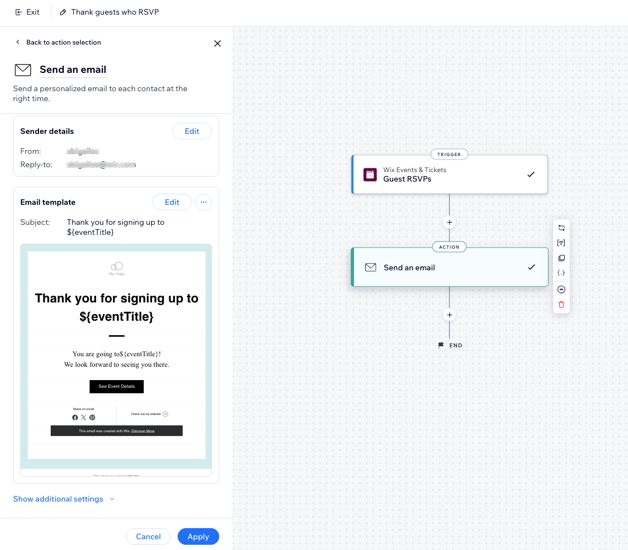
Alıcıların e-postalarınızda gönderici olarak kimi görmesini istiyorsunuz? Mesajınızın ilk bakışta tanınması için işletmenizin adını kullanın. Müşterilerinizin kolayca iletişime geçebilmesi için bir yanıt e-posta adresi ekleyin.
Gönderen bilgilerinizi düzenlemek için:
- Sitenizin kontrol panelindeki Otomasyonlar sekmesine gidin.
- Yeni bir otomasyon oluşturun veya mevcut bir otomasyonu düzenleyin.
- Eylem olarak E-posta gönder'in seçili olduğundan emin olun.
- Akışınızdaki E-posta gönder eylemine tıklayarak düzenleme panelini açın.
- Gönderen bilgileri bölümünde Düzenle'ye tıklayın.
- Varsayılan kullanıcı bilgilerinin yanındaki Diğer Eylemler simgesine
 tıklayın.
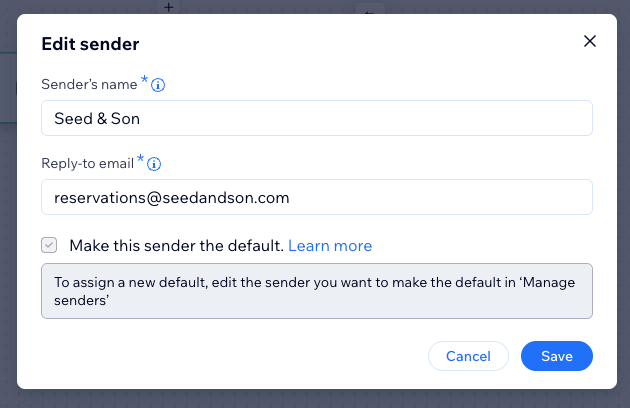
 - Düzenle'ye tıklayın ve gerekli değişiklikleri yapın:
- Gönderen adı: Alıcının gelen kutusunda görünecek gönderici adını düzenleyin. Daha sonra, Kaydet'e tıklayın.
- Yanıt e-postası: E-postaya verilen yanıtların gönderileceği e-posta adresini düzenleyin. Daha sonra, Kaydet'e tıklayın.
Not: E-posta dinamik yanıt seçeneğini etkinleştirirseniz, girdiğiniz e-posta adresi alıcılara 'Kimden' olarak görünür.
- Kaydet'e tıklayın.
Yanıt e-posta adresi hakkında önemli bilgiler:
- Gmail veya Yahoo gibi herkese açık e-posta hizmetlerinden gönderilen otomatik e-postaların spam veya reklam filtrelerine yakalanma olasılığı yüksektir. Kimliği doğrulanmış bir adres (ör. siz@işletmeniz.com) kullanmanız daha doğru olur.
- Herkese açık bir domain adresi kullanıyorsanız, e-postanızı kimliği doğrulanmış kendi Wix adresimizden göndeririz. Endişelenmeyin: alıcıların gelen kutularında yalnızca adınız ve konu satırınız görünür ve gönderdikleri yanıtlar doğrudan gelen kutunuza düşer.
- Yanıt e-posta adresinizi onaylamanız istenebilir. Böyle bir durumda ilgili talimatların bulunduğu bir e-posta alırsınız.
E-posta şablonunu özelleştirme
Otomatik e-postanızı kendi tarzınıza uyarlayın. Göz alıcı ve markanızı yansıtan bir e-posta oluşturmak için metin, görüntü, video ve daha fazlasını ekleyin. Kişiselleştirilmiş metinlerle (ör 'Merhaba {Merve}. Sepetinde bir ürün bıraktığını fark ettik') samimi bir hava yaratın.
E-posta şablonunu özelleştirmek için:
- Sitenizin kontrol panelindeki Otomasyonlar sekmesine gidin.
- Yeni bir otomasyon oluşturun veya mevcut bir otomasyonu düzenleyin.
- Eylem olarak E-posta gönder'in seçili olduğundan emin olun.
- Akışınızdaki E-posta gönder eylemine tıklayarak düzenleme panelini açın.
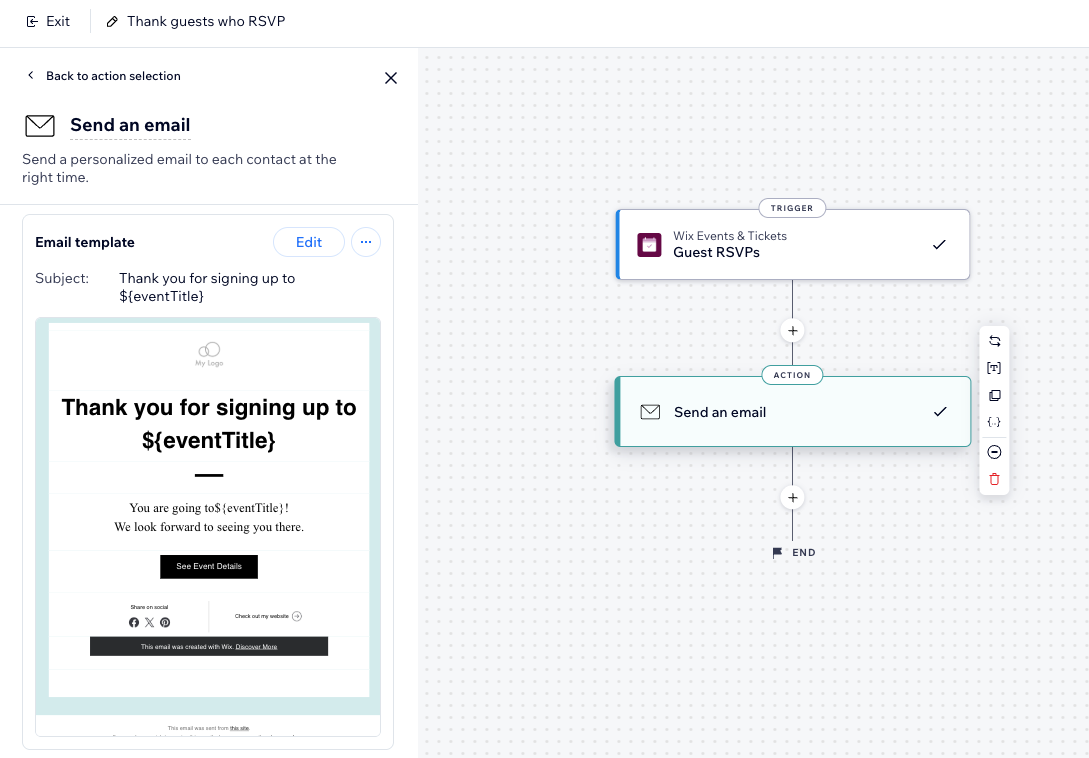
- E-posta şablonu bölümünde Düzenle'ye tıklayın.
- Seçtiğiniz e-posta şablonunu düzenleyin:
- E-postadaki mevcut ögeleri özelleştirin.
Not: Önceden yüklenmiş otomasyonlardan bazıları e-postaya eklenen ögeleri düzenleme olanağı sağlar. Aşağıdaki SSS bölümünden daha fazla bilgi edinebilirsiniz. - E-postaya daha fazla öge ekleyin.
İpucu: Tetikleyici verilerinden toplanan bir veri listesine bağlı ögelere tekrarlayan içerik ekleyebilirsiniz. Aşağıdaki SSS bölümünden daha fazla bilgi edinebilirsiniz. - E-postaya kişiselleştirilmiş içerik ekleyin.
- E-postadaki mevcut ögeleri özelleştirin.
- Hazır olduğunuzda sağ üst kısımdaki Kaydet ve Devam Et'e tıklayın.
İpucu: Devam etmeden önce e-postanızın nasıl göründüğünü kontrol etmek için Önizle ve Test Et'e tıklayabilirsiniz. - Otomasyonunuzu aktifleştirmek veya kaydetmek için sağ üstteki Aktifleştir veya Kaydet düğmesine tıklayın.
İpuçları:
- Farklı bir şablon kullanmak için Diğer Eylemler simgesine tıklayın. Ardından, şablonu değiştirin, yapay zeka ile oluşturun veya varsayılan şablona sıfırlayın.
- Test e-postalarında dinamik değerler görünmez. Ancak kampanyayı gönderdiğiniz zaman alıcılar tüm dinamik değerleri göreceklerdir.
E-posta alıcılarını belirleme
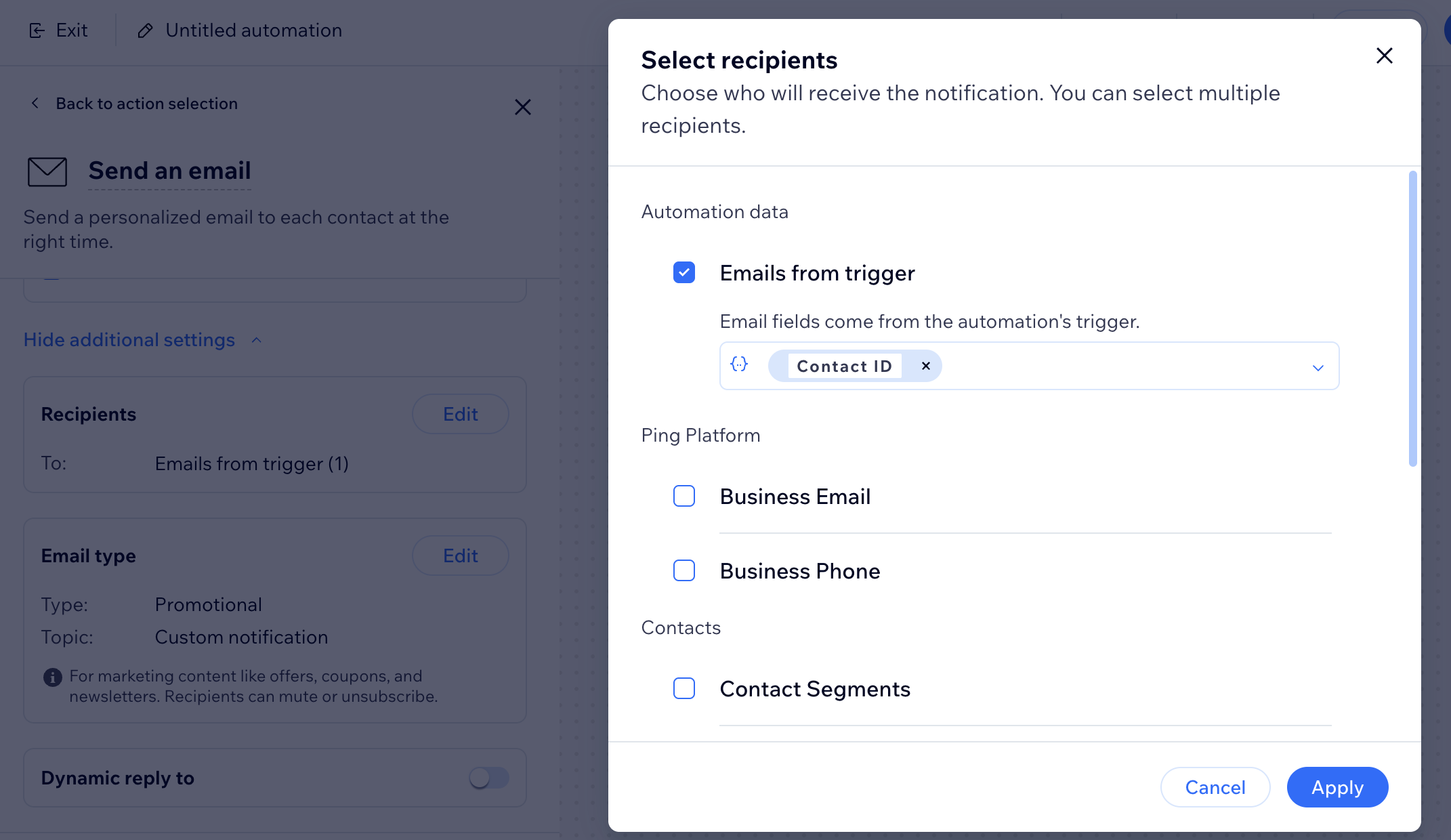
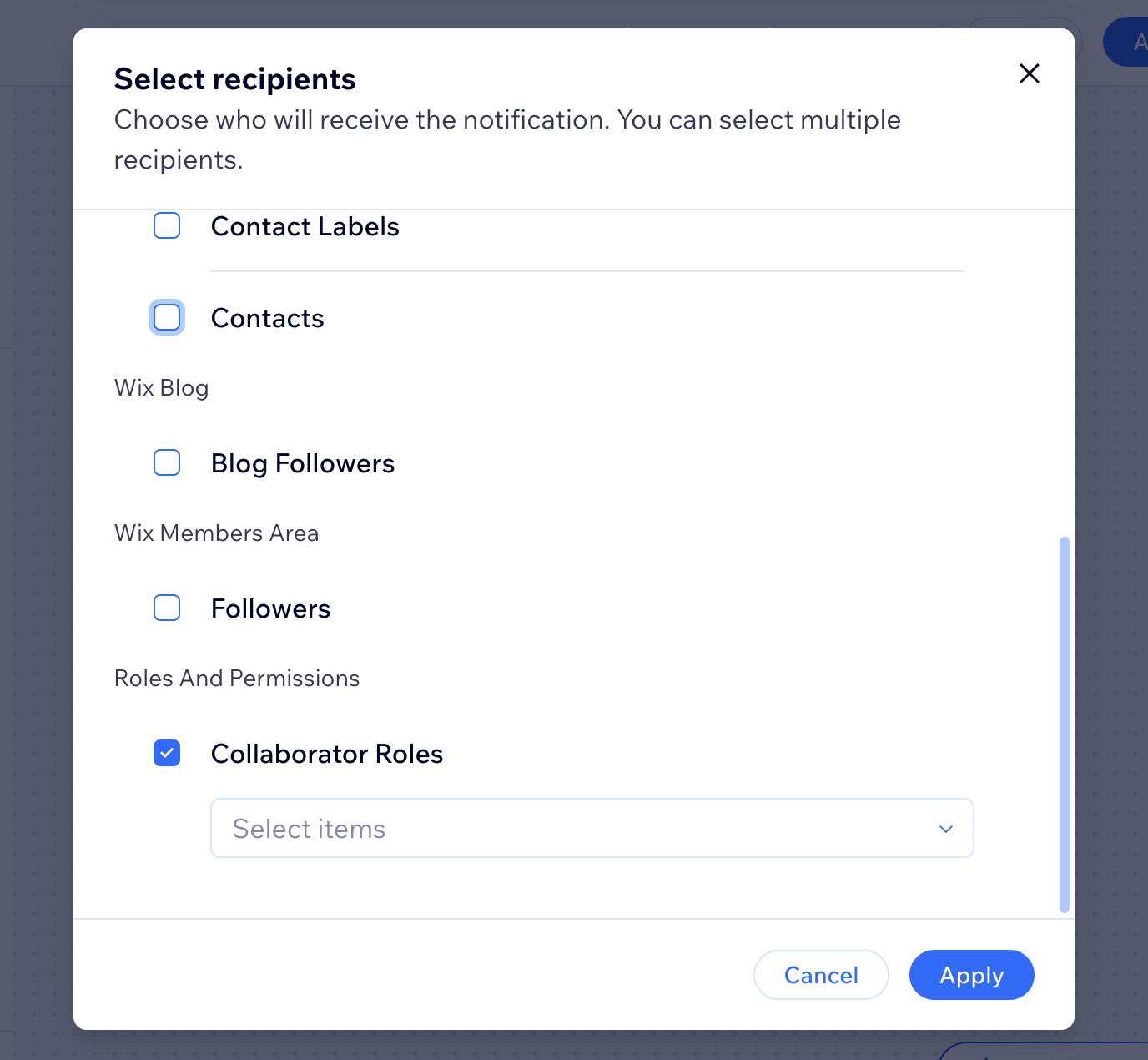
Otomatik e-postanızı kimlerin alacağına karar verin. E-postanızın yalnızca otomasyonu tetikleyen alıcıya gönderilmesini tercih edebilir veya daha fazla alıcı ekleyebilirsiniz.
Otomasyona göz atın ve bu e-postadan başka bir alıcının faydalanıp faydalanamayacağını düşünün (ör. yeni ders kaydı yapıldığında yoga eğitmeninizin bildirim almasını isteyebilirsiniz.)
Alıcıları seçmek için:
- Sitenizin kontrol panelindeki Otomasyonlar sekmesine gidin.
- Yeni bir otomasyon oluşturun veya mevcut bir otomasyonu düzenleyin.
- Eylem olarak E-posta gönder'in seçili olduğundan emin olun.
- Akışınızdaki E-posta gönder eylemine tıklayarak düzenleme panelini açın.
- Ek ayarları göster'e tıklayın.
- Alıcılar bölümünde Düzenle'ye tıklayın.
- Tetiklendiğinde otomatik e-postanın gönderileceği alıcı gruplarını (ör. Tetikleyici e-postaları, Kişiler, Kişi segmentleri, Ortak çalışan rolleri, vb.) seçin.
Not: Ziyaretçilerinize spam göndermemek için göndermeden önce alıcılarınızı kontrol edin. - (Gerekirse) Açılır menüden ilgili alıcıları seçin.
- Seçiminizi onaylamak için tıklayın.
- Otomasyonunuzu aktifleştirmek veya kaydetmek için Aktifleştir veya Kaydet düğmesine tıklayın.
E-posta türünü belirleme
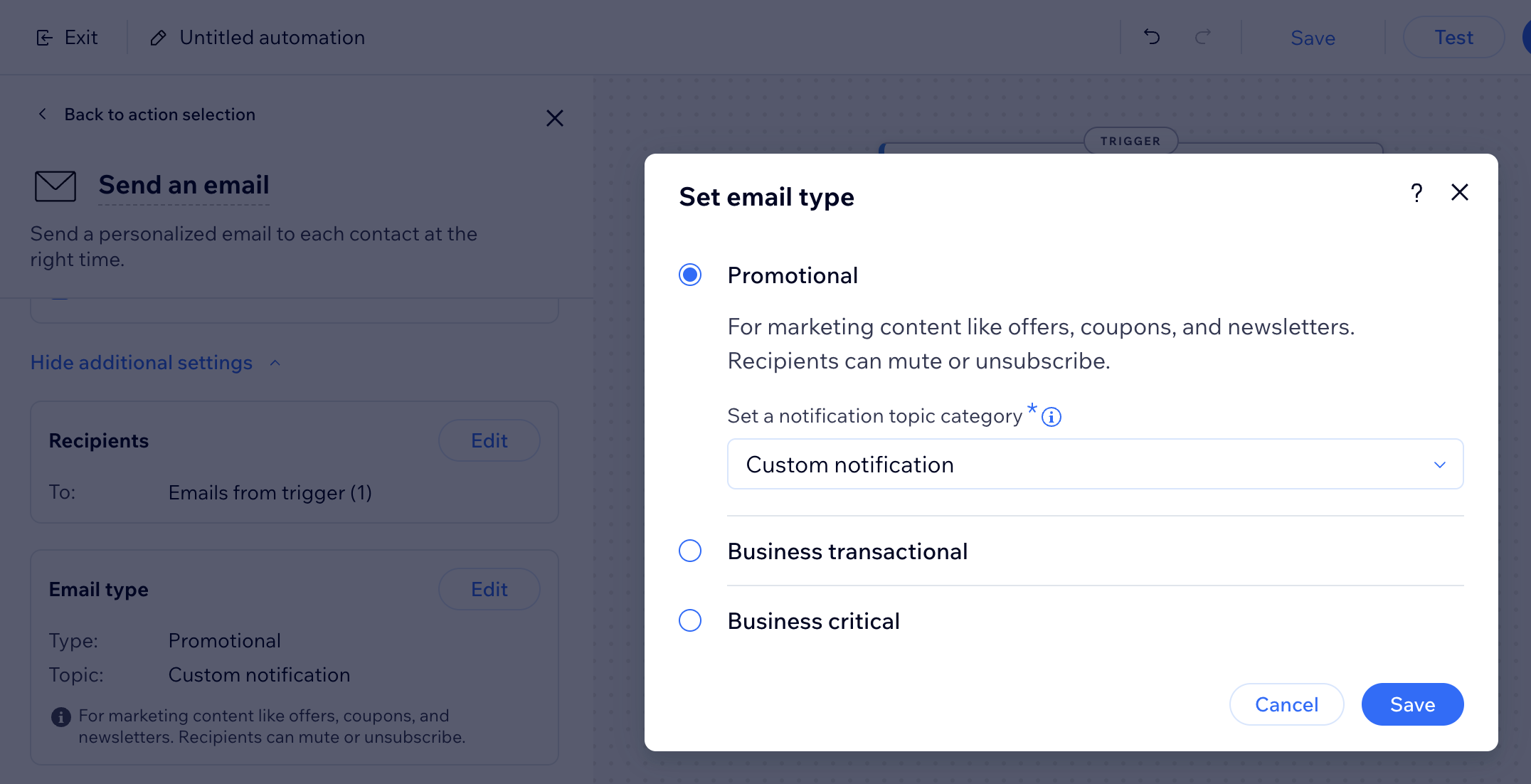
Alıcılarınızın nasıl veya ne zaman e-postalarınızı sessize alabilecekleri veya aboneliklerini iptal edebilecekleri gibi detaylar e-posta türü tarafından belirlenir. Gönderim amacına bağlı olarak üç farklı e-posta türü arasından seçim yapabilirsiniz:
- Tanıtım: Birinci derecede önemli olmayan işletme bilgileri veya pazarlama içeriği. Seçili bildirim kategorisinin aboneliğinden çıkan veya sessize alan alıcılar bu e-postayı almazlar.
- Genel İşlemler: Müşterinin sitenizdeki hareketleriyle ilgili birinci derecede önemli bilgiler. Seçili bildirim kategorisini sessize alan alıcılar bu e-postayı almazlar.
- Kritik İşlemler: Yalnızca şifre sıfırlama gibi kritik işlemlere yönelik içerikler. Alıcılar bu e-postaları sessize alamazlar ve e-postalar abonelikten çıkma tercihlerinden bağımsız olarak gönderilir.
Not:
Seçtiğiniz e-posta türü , aylık bakiyenizi etkileyip etkilemediğini belirler .
E-posta türünü belirlemek için:
- Sitenizin kontrol panelindeki Otomasyonlar sekmesine gidin.
- Yeni bir otomasyon oluşturun veya mevcut bir otomasyonu düzenleyin.
- Eylem olarak E-posta gönder'in seçili olduğundan emin olun.
- Akışınızdaki E-posta gönder eylemine tıklayarak düzenleme panelini açın.
- E-posta türünü belirleyin altından ilgili seçeneği işaretleyin:
- Tanıtım: Birinci derecede önemli olmayan işletme bilgileri veya pazarlama içeriği. Açılır menüden bildirim e-postası kategorisini seçin. Abonelikten çıkan kullanıcılar bu e-postayı almazlar.
- Genel İşlemler: Müşterinin sitenizdeki hareketleriyle ilgili birinci derecede önemli bilgiler. Açılır menüden, alıcıların sessize alabileceği bildirim e-postası kategorisini seçin. Alıcılar bu e-postaları sessize alabilir, ancak e-posta aboneliklerini iptal edemezler.
- Kritik İşlemler: Yalnızca şifre sıfırlama gibi kritik işlemlere yönelik içerikler. Alıcılar bu e-postaları sessize alamaz; e-postalar abonelikten çıkma tercihlerinden bağımsız olarak gönderilir.
Not: Bu e-postaların içerik kapsamı yerel yasalara göre farklılık gösterebilir. Bu yüzden, e-postalarınızı oluştururken emin olmadığınız durumlarda hukuki danışmanlık almanız önerilir.
- Otomasyonunuzu aktifleştirmek veya kaydetmek için Aktifleştir veya Kaydet düğmesine tıklayın.
SSS
Otomatik e-postaları özelleştirmeyle ilgili sıkça sorulan bazı sorular şunlardır:
Kendime veya sitemdeki bir ortak çalışana nasıl yeni bir otomatik e-posta gönderebilirim?
Otomatik e-postaları farklı e-posta adreslerinden gönderebilir miyim?

Kullanıcıların otomatik e-postalarımı alıp almadığını ve açıp açmadığını görebilir miyim?
Kişiselleştirilmiş içerik nedir?
Çoklu durum nedir ve nasıl görünürler?

Otomasyonlarım neden yinelenen e-postalar gönderiyor?
Otomasyon e-postalarım gönderilmiyorsa ne yapmalıyım?
Güncellediğim gönderen bilgilerini Wix'in varsayılan e-posta adresine geri döndürebilir miyim?
Otomatik e-postalardaki tekrarlayan içerik nedir ve ne zaman kullanmalıyım?
Otomatik e-postam neden kişi listemin tamamına gönderildi?
Otomasyonumun zamanlamasını değiştirirsem, sırada bekleyen kişilere ne olur?
Neden 'Teşekkür' e-postasını formu gönderen kişi yerine benim alıyorum?
Yanıt e-posta adresini nasıl değiştiririm?
Form yanıtları neden posta kutumda birlikte gruplanıyor?