Wix Otomasyonlar: Otomasyon Oluşturma
- 1. Adım | Yeni Otomasyon Oluşturun
- 2. Adım | Tetikleyici seçin
- 3. Adım | Otomasyona adımlar ekleyin
- 4. Adım | Bir eylem seçin
- 5. Adım | (İsteğe bağlı) Otomasyonunuzu test edin
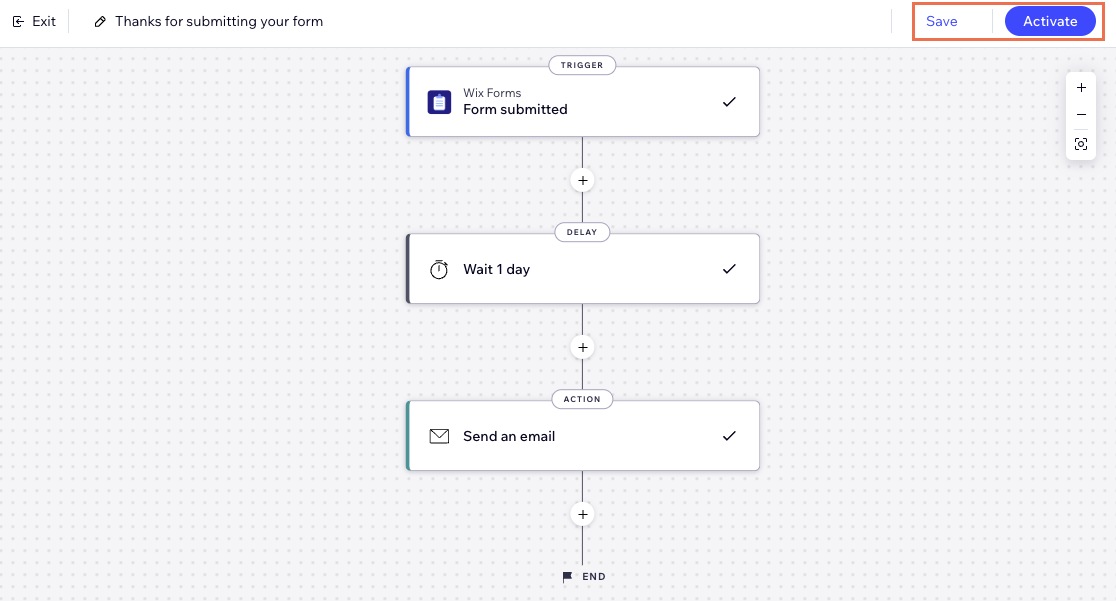
- 5.Adım | Otomasyonu etkinleştirin
1. Adım | Yeni Otomasyon Oluşturun
Yeni bir otomasyon oluşturmak için:
- Sitenizin kontrol panelinde Otomasyonlar'a gidin.
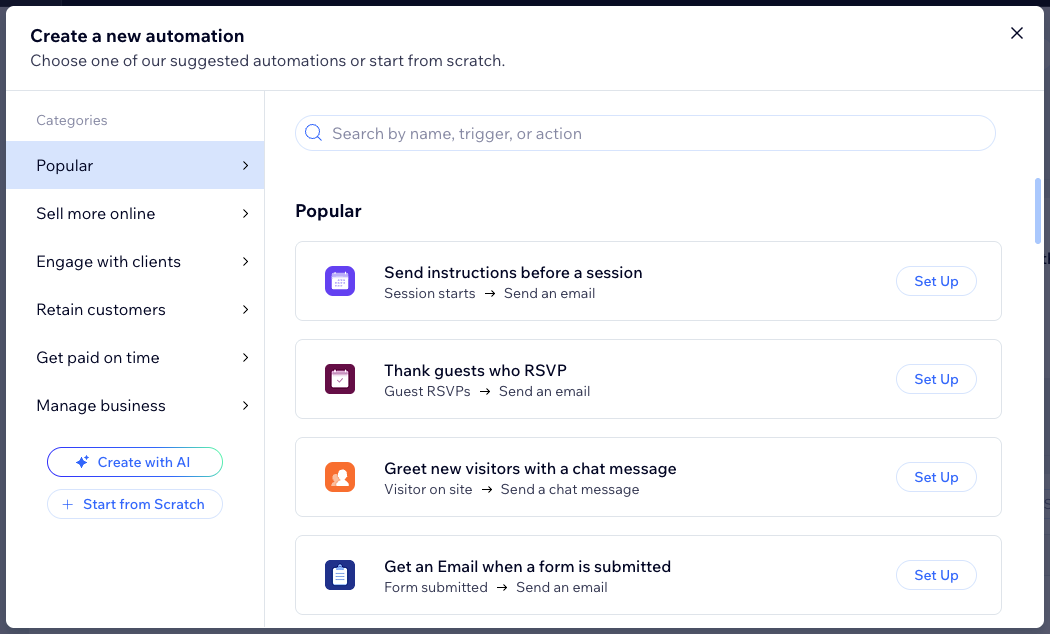
- Sağ üstteki + Otomasyon Oluştur'a tıklayın.
- Otomasyonunuzu oluşturmaya nasıl başlamak istediğinizi belirleyin:
- Sıfırdan: Boş bir otomasyon şablonuyla başlamak için Sıfırdan Başla'ya tıklayın.
- Önerilen otomasyon: Düzenlemek istediğiniz önerilen otomasyonu bulmak için kategorileri veya arama çubuğunu kullanın. Daha sonra otomasyonun yanındaki Ayarla'ya tıklayın.
- Başlık metnine tıklayarak otomasyonunuza bir ad verin.
2. Adım | Tetikleyici seçin
Tetikleyici seçmek için:
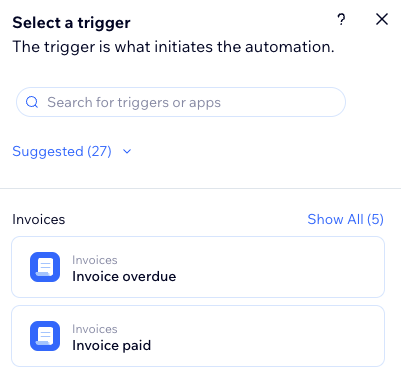
- Tetikleyici Seçin panelinde ilgili uygulamanın altında listelenen tetikleyiciler arasından seçim yapın.
- Tetikleyiciyi ayarlayın.
Not: Seçtiğiniz tetikleyiciye bağlı olarak farklı yapılandırma ayarları görürsünüz. - (İsteğe bağlı) Tetikleme sıklığını ayarlamak için Her kişi için bir kez tetikle geçiş düğmesini etkinleştirin:
- Tetikleyici verilerinden kişiyi seçin: Otomasyonun aynı kişi için ne sıklıkta tetikleneceğine karar verin (ör. Kişi Kimliği, Gönderi Yazarı Kişi Kimliği, Ziyaretçi Kimliği).
İpucu: Sınırlama seçeneği sürekli tekrarlanabilecek tetikleyiciler için kullanışlıdır. - Tetikleyici her kişiiçin bir defa tetiklenir: Aynı kişi için otomasyonun tekrar tetiklenebilmesi için geçmesi gereken belirli bir süreyi belirlemek istiyorsanız bu onay kutusunu işaretleyin.
- Tetikleyici verilerinden kişiyi seçin: Otomasyonun aynı kişi için ne sıklıkta tetikleneceğine karar verin (ör. Kişi Kimliği, Gönderi Yazarı Kişi Kimliği, Ziyaretçi Kimliği).
3. Adım | Otomasyona adımlar ekleyin
- Gecikme: Otomasyonunuzu adımlar arasına gecikme ekleyerek duraklatın. Bu, bir sonraki adıma geçmeden önce belirli bir süre beklemenize olanak sağlar.
İpucu: Gecikme eklemezseniz, eylem hemen gerçekleştirilir. - Koşul: Koşullar, akışın devam etmesi için kriterler tanımlayarak kompleks otomasyon akışları oluşturmanıza olanak tanır. ÖYLEYSE yolunda otomasyon akışı yalnızca koşul sağlandığında devam eder. Koşul sağlanmadığında ne olacağını tanımlamak için bir DEĞİLSE yolu belirleyebilirsiniz..
- Ayır: Aynı anda birden fazla eylemin gerçekleşebilmesi için otomasyonunuza birden fazla yol ekleyin.
- Yerel değişken: Otomasyonunuzda tekrar tekrar kullandığınız bilgiler için bir yer tutucu oluşturun. Bu size verilerinizi değiştirme ve koşullarda/eylemlerde yeniden kullanma esnekliği sağlar.
- Genel depolama ögesi: Tüm otomasyonlarınızda okunabilen ve güncellenen dinamik bir genel değer oluşturun. Bu özellik otomasyonlarınıza çalıştıkça paylaşılan bilgileri hatırlama ve güncelleme olanağı sağlar.
- Tuvalde kendiniz ve ekibiniz için kısa açıklamalar, hatırlatıcılar veya görevler bırakmak için otomasyonunuza notlar ekleyebilirsiniz. Not ekle simgesine
 tıklayın ve ilgili yere sürükleyin.
 - Düğmeye basılı tutarak Yeniden Sırala simgesine
 basılı tutarak bu adımları otomasyonunuzda taşıyabilir ve ilgili yere sürükleyebilirsiniz.
 - Eklediğiniz adımı seçerek yeniden adlandırabilir, çoğaltabilir, atlayabilir, silebilir veya verilerini görüntüleyebilirsiniz.
- Son değişikliklerinizi geri almak veya yeniden uygulamak için geri al
 veya yinele
  oklarını kullanabilirsiniz.
4. Adım | Bir eylem seçin
- Gerekirse akışınızın herhangi bir noktasına birden fazla eylem ekleyebilirsiniz.
- Bir eylemi ihtiyaçlarınıza göre yeniden adlandırabilirsiniz.
Bir eylem seçmek için:
- Adım Ekle simgesine
 tıklayın.
 - Eylem'e tıklayın.
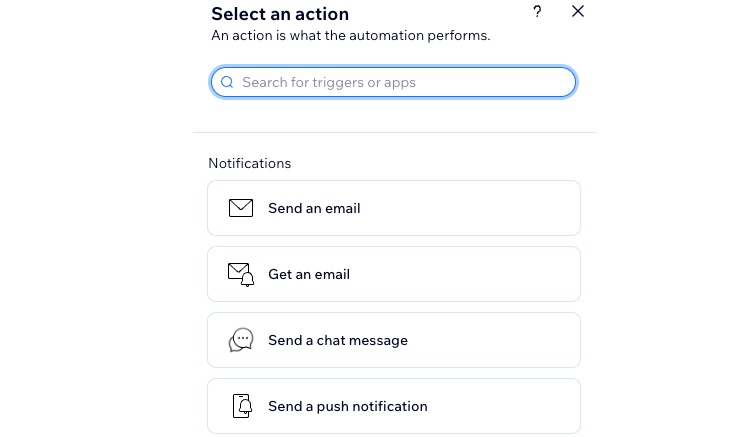
- Panelden bir eylem seçin.
Not: Gördüğünüz eylem seçenekleri tetikleyici seçiminize bağlı olarak farklılık gösterir.
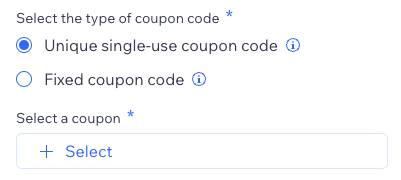
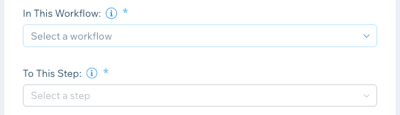
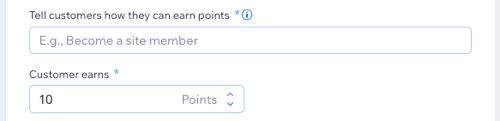
- Mevcut ayarları kullanarak eylemi ayarlayın. Nasıl yapılacağını öğrenmek için aşağıdaki ilgili eyleme tıklayın:
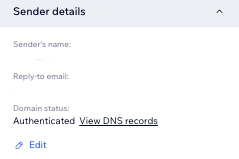

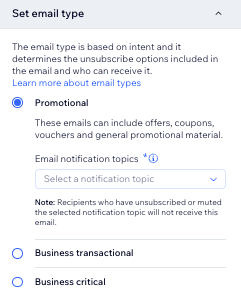
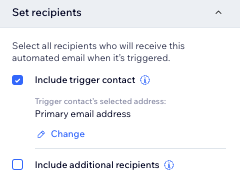
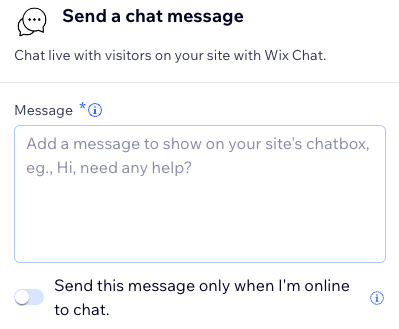



5. Adım | (İsteğe bağlı) Otomasyonunuzu test edin
Otomasyonunuzu etkinleştirmeden önce tetikleyicinizin, eylemlerin ve eşleştirilmiş değerlerin gerektiği gibi çalışıp çalışmadığını kontrol etmek amacıyla bir test gerçekleştirebilirsiniz. Testte sonuçları hemen görebilmeniz için gecikmeleri atlar.
Bu özellik yalnızca en az bir eylem içeren ve hiçbir yapılandırma hatası olmayan otomasyonlarda kullanılabilir.
Test çalıştırmaları, otomasyonunuzda yapılandırılan alıcılara gerçek e-postalar ve bildirimler gönderir. Bir eylemi test alıcıları üzerinden kontrol etmek için, eylemin kendisinde alıcıları değiştirmeniz gerekir.
Test e-postaları veya bildirimler site kotalarına dahil edilir, canlı sitenizde yürütülür ve gerçek veri oluşturabilir veya güncelleyebilir.
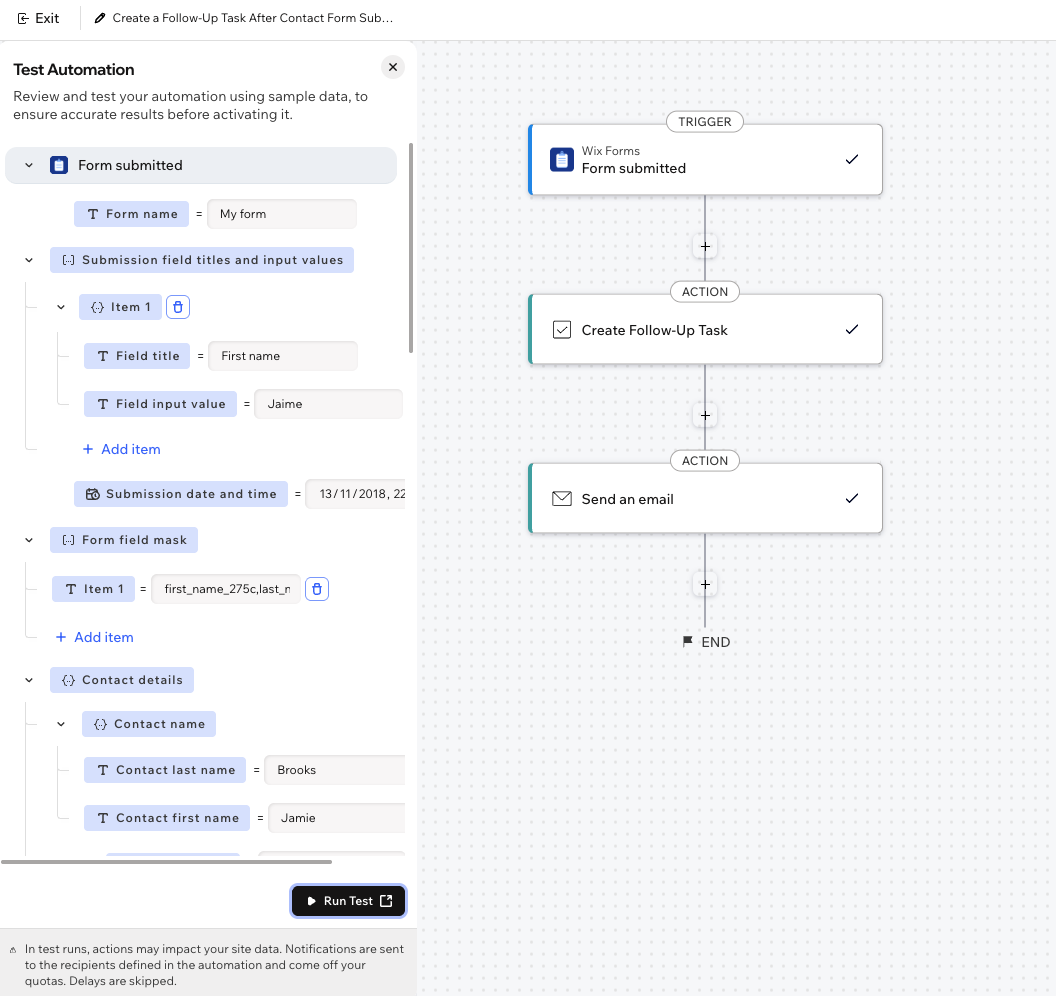
Otomasyonunuzu test etmek için:
Otomasyon oluşturucunuzun üst kısmındaki Test Et'e tıklayın.
(İsteğe bağlı) Test Otomasyonu paneline örnek tetikleyici verilerini girin.
Not: Alanlar tetikleyiciniz tarafından oluşturulur ve örnek değerlerle önceden doldurulmuş olabilir.
Panelin altındaki Test Yap'a tıklayın.
Onay metnini okuyun ve Test Yap'a tıklayın.
Sonuçlarınızı test otomasyonu akışınızla açılan yeni sekmede görüntüleyin.
Not: Test sonuçları otomasyonunuzun çalıştırma günlüğünde görünmez ve yalnızca testten sonra açılan sekmede görünür.
5.Adım | Otomasyonu etkinleştirin