
Studio Two Editor: Konumu ve Aralıkları Ayarlama
Bu makale, Kasım 2026'da kullanıma sunulan yeni Studio Two Editor ile ilgilidir. Studio Editor'u mu yoksa Studio Two Editor'u mu kullandığınızdan emin değilseniz buradan daha fazla bilgi edinin.
Dikey aralık, yuvalama ve kenar boşluklarıyla ögelerin bir bölüm veya kapsayıcı içinde nasıl yerleşeceğini belirleyin. Ögelerin tüm kesme noktalarında birbirinden ayrı kalması için aralığı otomatik olarak ayarlayın ya da yuvalama ve kenar boşluklarını tam olarak kendiniz belirlemek için manuel ayara geçin.
Ardından, ziyaretçiler sayfayı kaydırırken ögenin nasıl davranacağını seçin: Varsayılan konumunda kalabilir, görüntü alanına yapışabilir veya yerine sabitlenebilir.
Otomatik ve manuel dikey aralıkla çalışma
Studio Two Editor'da bölümlerde ve kapsayıcılarda, içlerindeki ögelerin tüm kesme noktalarında yerinde kalmasına yardımcı olan bir dikey aralık ayarı bulunur. Dikey aralığın otomatik mi yoksa manuel mi ayarlanacağını siz seçersiniz.
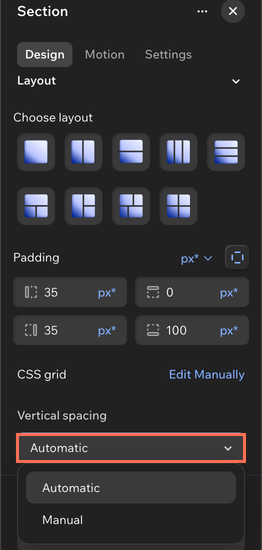
Dikey aralığın varsayılan ayarı Otomatik'tir; yani dikey aralığı editör sizin yerinize yönetir. Böylece düzeni korumak için her alt ögeyi üste veya alta yuvalamanız ve her kesme noktasında üst ve alt kenar boşluklarını tek tek ayarlamanız gerekmez.
- Dikey aralık yalnızca tek hücreli bölümlerde ve kapsayıcılarda kullanılabilir. Bir bölüme ızgara düzeni uygularsanız veya bir kapsayıcının CSS ızgarasını manuel olarak düzenlerseniz aralığı ızgara yönetir.
- Dikey aralığı yalnızca en büyük kesme noktasında (masaüstü) değiştirebilirsiniz. Daha küçük kesme noktalarında bu ayar devre dışıdır.
Bir bölümün veya kapsayıcının dikey aralığını ayarlamak için:
- Editörünüze gidin.
- Üst kısımdaki Bilgisayar simgesine tıklayın.
- İlgili üst ögeyi (ör. bölüm, kapsayıcı) seçin.
- Editörün sağ üst köşesindeki Denetçiyi aç simgesine tıklayın.
- (Denetçi panelinde) Düzen altındaki Dikey aralık ayarına inin.
- Dikey aralık açılır menüsünden ilgili seçeneği belirleyin:
- Otomatik: Bölüm veya kapsayıcıdaki ögeler arasındaki dikey aralık, tüm ekran boyutlarında otomatik olarak korunur.
- Manuel: Ögelerin tüm ekran boyutlarında doğru aralıklarla yerleşmesi için bölüm veya kapsayıcıdaki her ögenin yuvalamasını ve kenar boşluklarını tam olarak siz belirlersiniz.
 tıklayın.
 tıklayın.
Birbiriyle ilgili ögeleri bir yığında toplayarak birlikte taşıyın, yeniden boyutlandırın ve aralarındaki boşluğu ayarlayın. Bu yöntem, öge ekleyip çıkarırken düzeni her seferinde baştan kurmak istemediğinizde işinize yarar.
Yuvalamayı ve kenar boşluklarını ayarlama
Sayfaya eklediğiniz yeni ögeler otomatik olarak en yakın köşelere yuvalanır. Bu sayede ögeleri tuvalde sürükleyip taşırken onları yeniden yuvalamayı düşünmeniz gerekmez. Yine de yuvalama noktaları üzerinde tam kontrol istiyorsanız istediğiniz zaman manuel yuvalamaya geçebilirsiniz.
Yuvalamaya karar verdikten sonra, ögenin çevresindeki boşluğu kontrol etmek ve ögeyi üst ögesinin kenarlarından hep aynı uzaklıkta tutmak için kenar boşlukları ekleyin.
Bir ögenin yuvalamasını ve kenar boşluklarını ayarlamak için:
- Editörünüze gidin.
- İlgili ögeyi seçin.
- Editörün sağ üst köşesindeki Denetçiyi aç simgesine tıklayın.

- (Henüz açık değilse) Tasarım sekmesine tıklayın ve Konum bölümüne inin.
- Ögenin yuvalamasını nasıl ayarlayacağınızı seçin:
- Otomatik olarak: Ögeyi otomatik yuvala onay kutusunu seçili bırakın.
- Manuel olarak: Ögeyi otomatik yuvala onay kutusunun seçimini kaldırın. Ardından ögeyi yuvalamak veya yuvalamasını kaldırmak için ilgili yuvalama noktasına tıklayın: Sola yuvala
 , Sağa yuvala
 , En üste yuvala
 veya En alta yuvala

- (İsteğe bağlı) Ögenin yuvalandığı taraf (sol, sağ, üst veya alt) için bir kenar boşluğu değeri girin.
Not: Ögenin üst ögesinde (ör. kapsayıcı, hücre) dikey aralık otomatik olarak ayarlıysa üst ve alt kenar boşlukları devre dışıdır. Bu durumda ögenin dikey kenar boşlukları, ögenin tuvaldeki konumuna göre belirlenir.
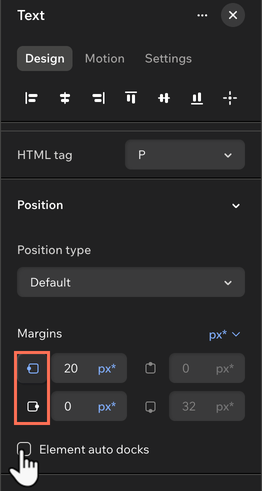
- Yuvalama noktalarından birine tıkladığınızda otomatik yuvalama da kapanır.
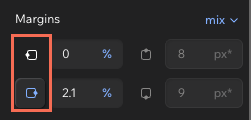
- Yuvalama noktalarının rengi, ögenin yuvalanıp yuvalanmadığını gösterir. Öge yuvalanmışsa simge mavi görünür.
Konum türünü seçme
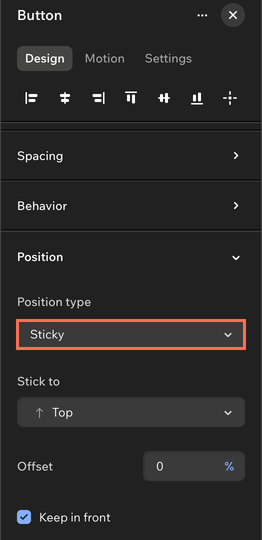
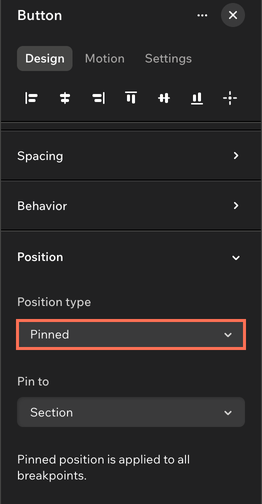
Ziyaretçiler sayfayı yukarı ve aşağı kaydırırken bir ögenin veya bölümün nasıl davranacağını seçin. Ögeyi normal konumunda bırakabilir, görüntü alanına sabitleyebilir veya ziyaretçiler sayfada ilerlerken yapışık kalmasını sağlayabilirsiniz.
Ögenin konum türünü ayarlamak için:
- Editörünüze gidin.
- İlgili ögeyi veya bölümü seçin.
- Eylem çubuğundaki Tüm tasarım seçenekleri simgesine tıklayın.
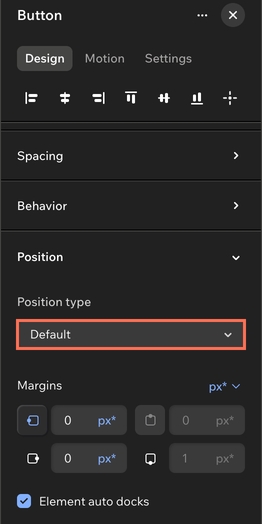
- (Denetçi panelinde) Konum türü açılır menüsünden bir tür seçin ve ayarlarını yapın:
 tıklayın.
Üst bilginin, yine Denetçi panelinden erişebileceğiniz kendine özgü kaydırma ayarları vardır. Üst bilgiyi seçin ve Denetçi panelinde Üst Bilgi Ayarları altındaki Kaydırma efekti ayarını bulun. Don efekti, ziyaretçiler sayfayı aşağı kaydırırken üst bilgiyi yerinde tutar.
SSS
Daha fazla bilgi edinmek için aşağıdaki sorulardan birine tıklayın.