
Studio Two Editor: Studio Editor ile Studio Two Editor arasındaki farklar
Kasım 2026'dan itibaren Studio Two Editor'u az sayıda kullanıcıya yayınladık.
Bir site oluşturmak için hangi sürümü kullandığınızdan emin olamayabilirsiniz. Alternatif olarak, Studio Two Editor'daki yeniliklere göz atmak isteyebilirsiniz. Hangi editörde çalıştığınızı ve hangilerinin projenize uygun olduğunu görmek için aşağıdaki ekran görüntülerini ve tabloyu kullanın.
Studio Two Editor
Studio Two Editor şık ve koyu bir renk düzenine sahiptir. Minimal ancak net düzeni sayesinde oluşturucunun her bir bileşenini ayrı ayrı tanımlayabilirsiniz.
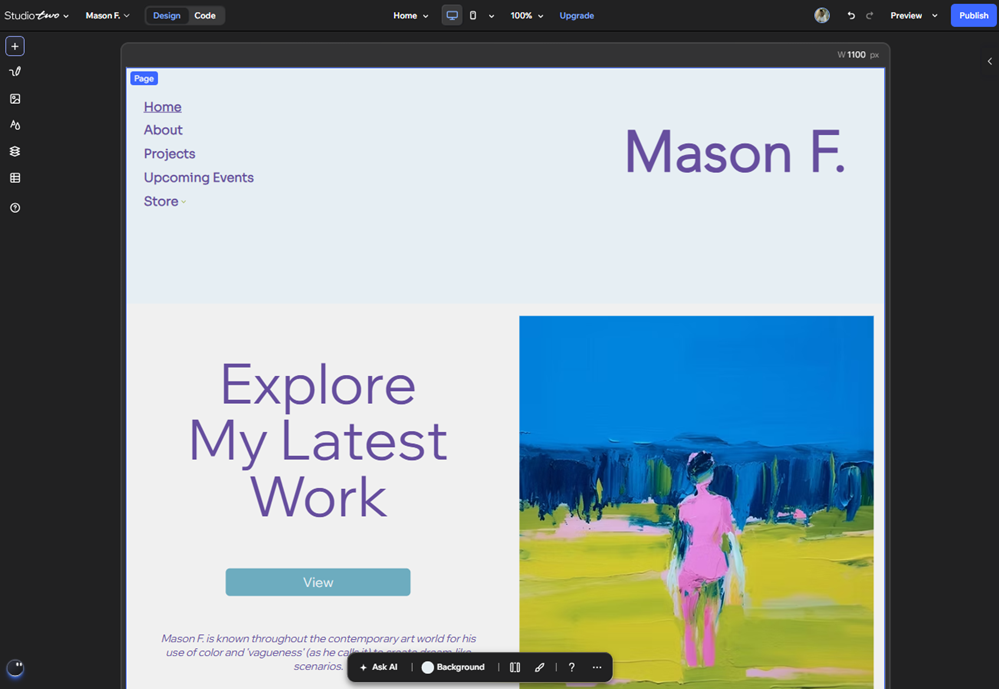
Tuval hareketlidir. Bu, yakınlaştırmayı kontrol etmenin yanı sıra, editörün farklı alanlarına kaydırabileceğiniz anlamına gelir. Böylece açabileceğiniz panellere odaklanmanız daha kolay olur.
Ekranınızın sol tarafındaki küçük menü, ana araçları birkaç giriş noktasında gruplandırır. Site Stilleri paneli ve öge eklemeye yönelik giriş noktalarının yanı sıra iki yeni özellik içerir:
- Çizim Ögesi
 : İstediğiniz boyuttaki bir ögeyi tuvale hızlı bir şekilde "çizmek" için kullanabileceğiniz bir araç.
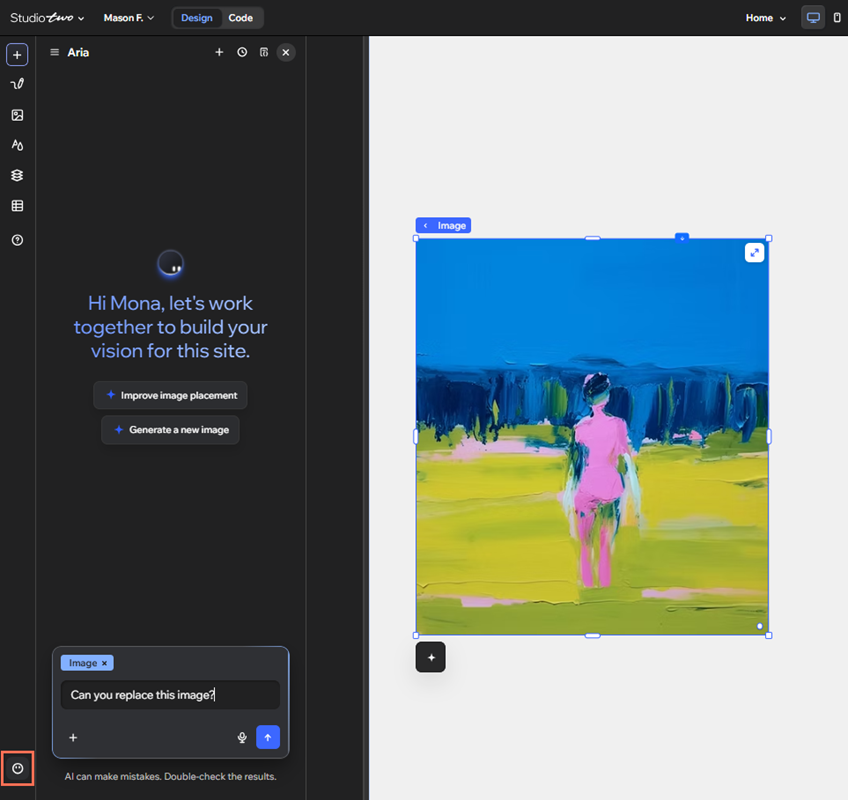
- Aria: Aria sizin faydalı yapay zeka asistanınızdır. Site içeriğini oluşturup güncelleyebilir, site yapısını düzenleyebilir ve çok daha fazlasını yapabilir. Başlamak için editörünüzün sol altındaki Aria'ya tıklayın.
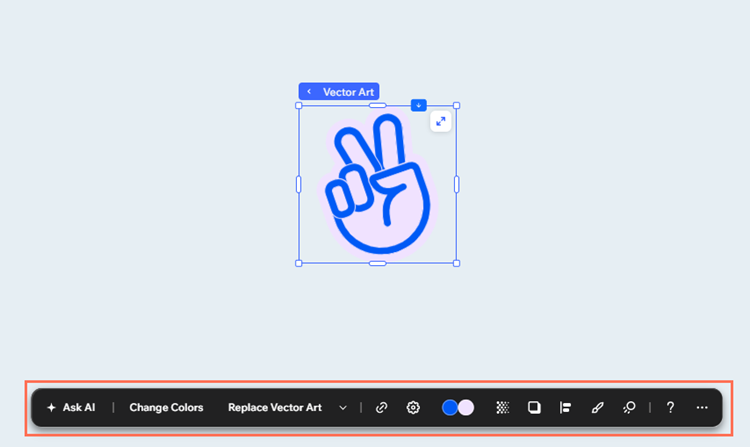
Bir öge seçtiğinizde, ekranın altında bir eylem çubuğu gösterilir. Çubukta hızlı değişiklikler yapabilmeniz için üzerinde çalıştığınız ögeye özel seçenekler bulunur. Denetçi panelindeki seçenekleri kullanarak istediğiniz zaman ek düzenlemeler yapabilirsiniz.
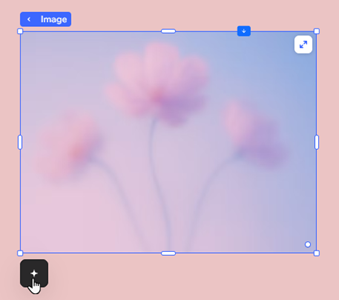
Ayrıca bazı ögeler tuval üzerinde seçtiğinizde AI düzenleme araç çubuğu üzerinde gösterilir.
The Studio Editor
Studio Editor aydınlık ve ferah bir beyaz arka plana sahiptir. Ekranın sol tarafındaki seçenekler daha spesifiktir, böylece ihtiyacınız olan ayarı tam olarak bulabilirsiniz.
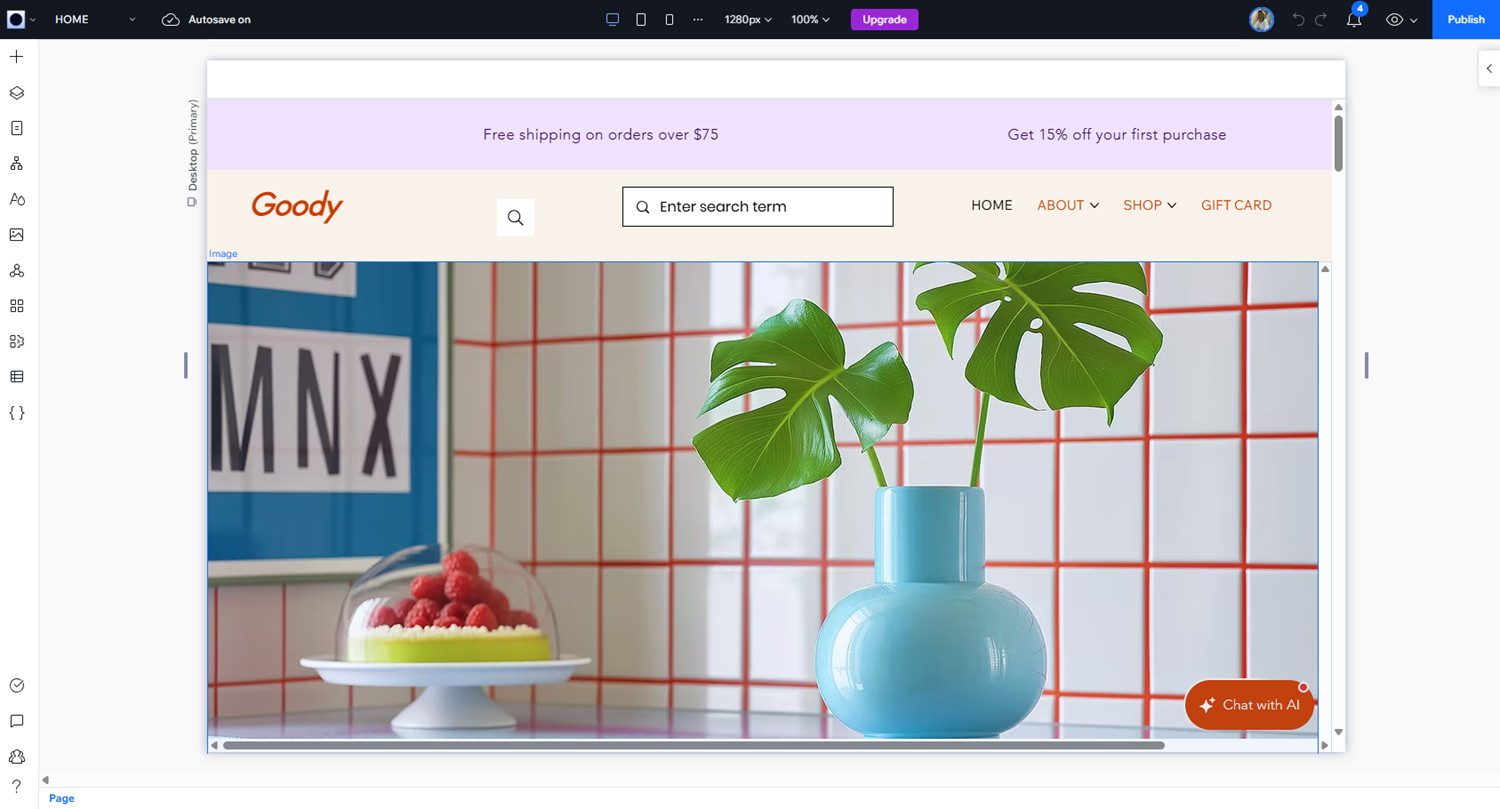
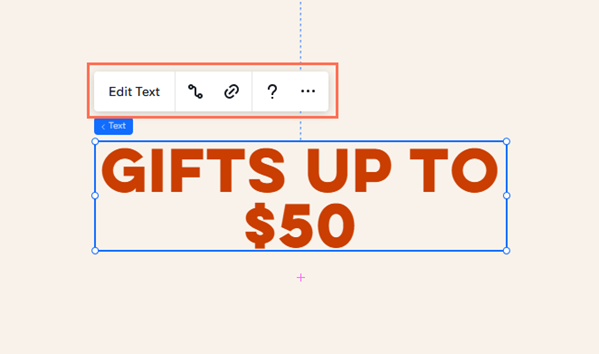
Ögelere tıkladığınızda, ögeyle ilgili temel eylemlerin yer aldığı küçük bir araç çubuğu açılır. Denetçi panelini kullanarak ögenin diğer yönlerini değiştirebilirsiniz.
Editörleri karşılaştırma
Editörler arasındaki farkları hızlı bir şekilde görmek ister misiniz? Studio Editor ve Studio Two Editor'un görünümünü, işlevini ve özelliklerini karşılaştırmak için aşağıdaki tabloyu kullanın.
Bu liste yalnızca editörler arasındaki temel farkları içerir ve zaman zaman güncellenebilir.
| Özellik | Studio Editor | Studio Two Editor |
|---|---|---|
Görünüm | Aydınlık mod | Karanlık mod |
Öge ekleyin | Öge Ekle paneli |
|
Öge hızlı eylemleri | Araç çubuğu |
|
Diğer öge seçenekleri | Denetçi | Denetçi |
Üst Çubuk |
|
|
Aria (AI asistan) | Hayır | Evet |
Kodlama | Velo | Kod çalışma alanı (React) |
Site yorumları | Evet | Hayır |