


CMS: Koleksiyonlarınızı CMS Kontrol Panelinden Yönetme
- Koleksiyonlarınızı nasıl görüntüleyeceğinizi seçme
- Koleksiyonları sıralama ve sütunları özelleştirme
- Koleksiyonlarınızı filtreleme
- Site sayfalarını, izinleri ve ilişkileri görüntüleme
- Koleksiyonu tablodan yönetme
- SSS
Tüm koleksiyonlarınızı sitenizin kontrol panelindeki CMS (İçerik Yönetim Sistemi) sayfasından görüntüleyin ve yönetin. Tablo veya galeri olmak üzere iki görünüm arasından seçim yapın. Tabloda her koleksiyonda kaç öge olduğunu, hangi site sayfalarının kullandığını, izinlerini ve en son ne zaman güncellendiğini görebilirsiniz. Ayrıca koleksiyonlarınızı sıralayabilir, filtreleyebilir ve hangi sütunların görüneceğini seçebilirsiniz. Galeride her koleksiyonu bir kart gibi görürsünüz.
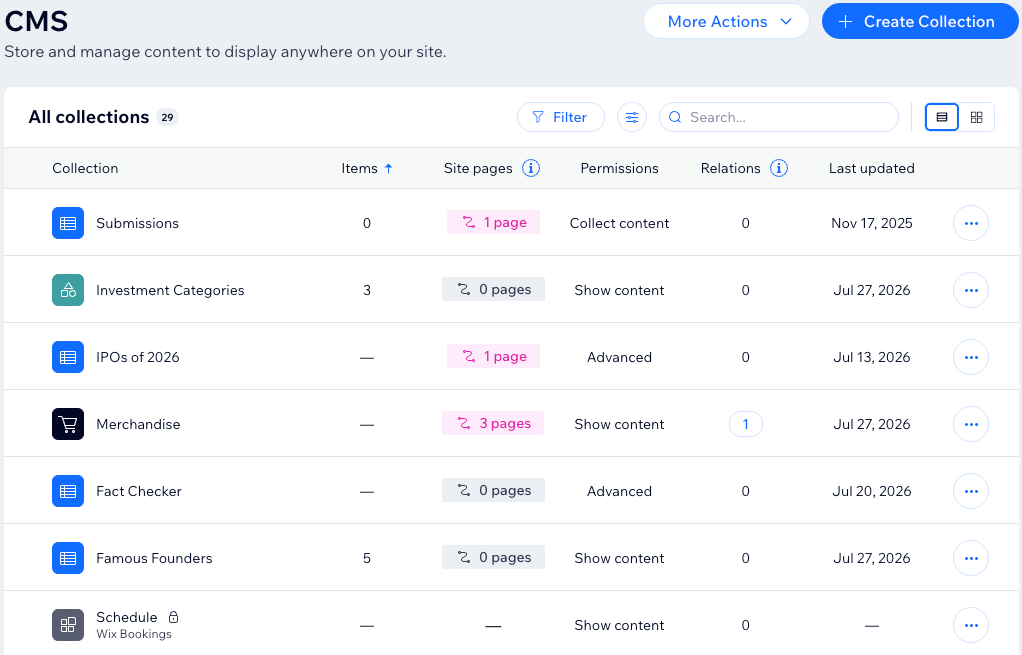
Koleksiyonlarınızı nasıl görüntüleyeceğinizi seçme
İhtiyacınıza bağlı olarak tablo ve galeri arasında geçiş yapın. Her koleksiyona ait ayrıntıları aynı anda görmek için tabloyu kullanın. Koleksiyonlarınızı kartlar halinde görmek için galeriyi kullanın.
Tablo ve galeri arasında geçiş yapmak için:
- Sitenizin kontrol panelindeki CMS'ye gidin.
- Arama çubuğunun yanındaki sağ üstteki ilgili görünüm simgesine tıklayın:
- Tablo
 : Koleksiyonlarınızı ögeler, site sayfaları, izinler ve son güncelleme sütunlarıyla satırlar halinde görün.
 - Galeri
 : Koleksiyonlarınızı kartlar olarak görün.
- Tablo
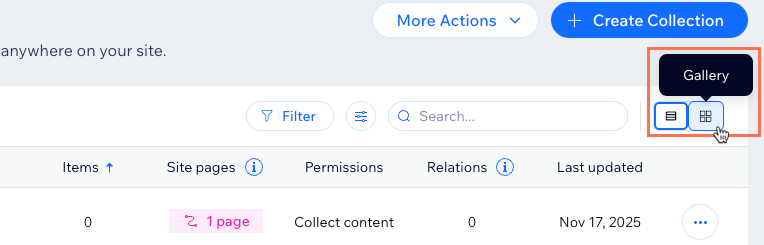
Galerideki her kartta koleksiyon adı gösterilir. Adın altında koleksiyonda kaç öge olduğunu görürsünüz. Wix uygulama koleksiyonlarında, kart bunun yerine uygulamanın adı gösterir. Tek ögeli koleksiyonlarda öge sayısı yerine etiket görünür. Tek ögeli koleksiyonlar hakkında daha fazla bilgi edinin.
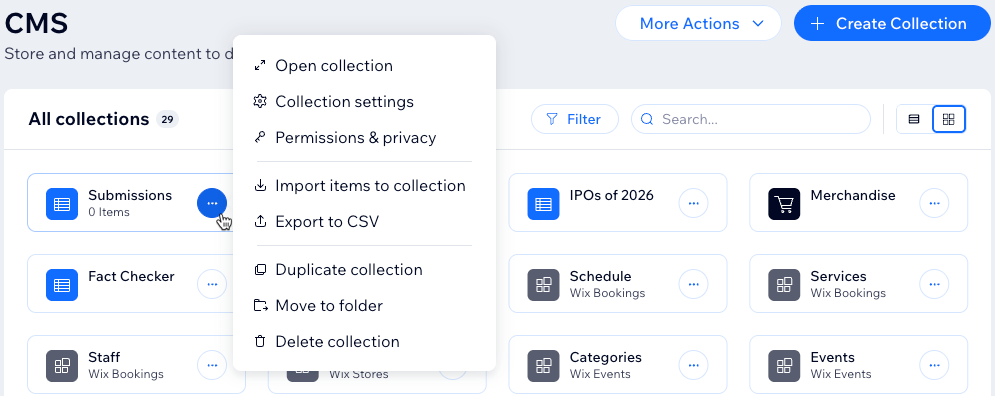
Galeriden bir koleksiyonu yönetmek için, koleksiyon kartındaki Diğer Eylemler simgesine  tıklayın. Tablodaki seçeneklerin aynılarını görürsünüz.
Koleksiyonlarınızı klasörler halinde düzenlerseniz, klasörleriniz koleksiyonlarınızın üzerinde kendi bölümlerinde görünür. Koleksiyon klasörleri hakkında daha fazla bilgi edinin.
Arama ve Filtreleme özellikleri her iki görünümde de çalışır. Sıralama ve Sütunları özelleştirme özellikleri yalnızca tablo görünümünde bulunur.
Koleksiyonları sıralama ve sütunları özelleştirme
Koleksiyonlarınızı herhangi bir sütuna göre sıralayarak ihtiyaç duyduğunuz ürünleri (ör. en son güncellenen koleksiyonları) en üste taşıyın. Ayrıca tabloda hangi sütunların görüneceğini belirleyebilirsiniz.
Koleksiyonlarınızı sıralamak veya tabloyu özelleştirmek için:
CMS'ye Git seçeneğini kullanarak sitenizin kontrol paneline gidin.
Ne yapmak istediğinizi seçin:
Koleksiyonlarınızı sıralayın: Bir sütun başlığına tıklayın (ör. Sütuna göre sıralamak için Son güncelleme) Sıralamayı tersine çevirmek için başlığa tekrar tıklayın.
Gösterilecek sütunları seçin:
Arama çubuğunun yanındaki, sağ üstte bulunan Özelleştir simgesine
 tıklayın.
Göstermek istediğiniz sütunların yanındaki onay kutularını işaretleyin: Ögeler, Site sayfaları, İzinler, Bağlantılar veya Son güncelleme.
(İsteğe bağlı) İlgili sütunların yanındaki Yeniden Sırala simgesine
 tıklayın ve sürükleyin.
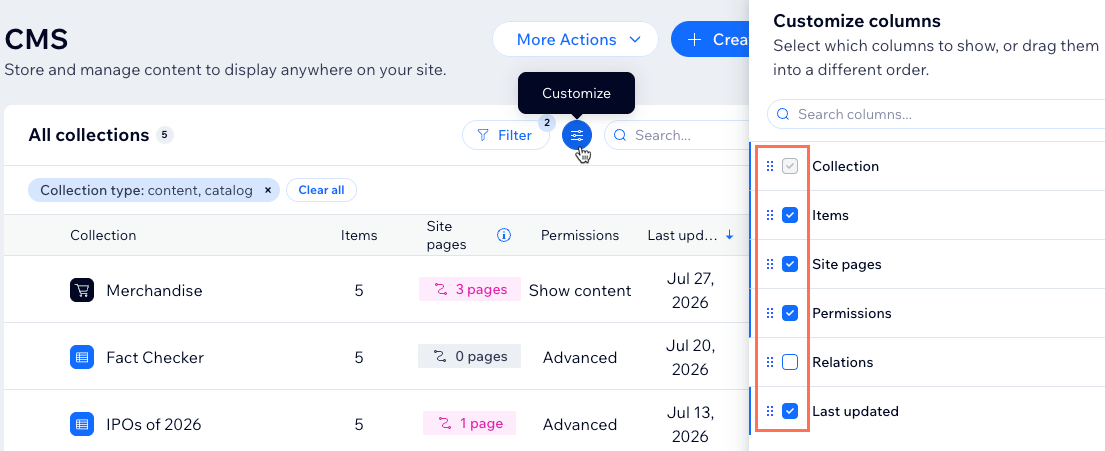
İlişki sütunu varsayılan olarak gizlidir. Hangi koleksiyonların birbirlerinin verilerini kullandığını göstermek için Sütunu özelleştir panelinden İlişkilerini seçin.
Koleksiyonlarınızı filtreleme
Çok sayıda koleksiyon olduğunda gördüklerinizi daraltmak için tabloyu filtreleyin. Örneğin, filtreleri yalnızca sitenizde kullanılmayan 'Gelişmiş' izinlere sahip koleksiyonları göstermek için birleştirebilirsiniz.
Koleksiyonlarınızı filtrelemek için:
CMS'ye Git seçeneğini kullanarak sitenizin kontrol paneline gidin.
Sağ üstteki Filtrele'ye tıklayın.
İlgili filtreleri seçin:
Koleksiyon türü: Belirli Wix uygulamalarındaki içerik koleksiyonlarını, katalog koleksiyonlarını veya koleksiyonları gösterin.
İzinler: Koleksiyonları hazır izinlerine göre göster: İçerik gösterme, İçerik toplama veya Gelişmiş.
Site sayfaları: kullanılan veya kullanılmayan koleksiyonları site sayfalarınızda gösterin.
ilişkiler: Diğer koleksiyonlarla veri paylaşan veya paylaşmayan koleksiyonları gösterin.
Son güncelleme: Son 7 gün, 14 gün, ay veya özel bir tarih aralığı içinde güncellenen koleksiyonları gösterin.
(İsteğe bağlı) Tablonun yukarısındaki filtre etiketindeki X işaretine tıklayarak filtreleri kaldırın veya tüm filtreleri kaldırmak için Tümünü Temizle'ye tıklayın.
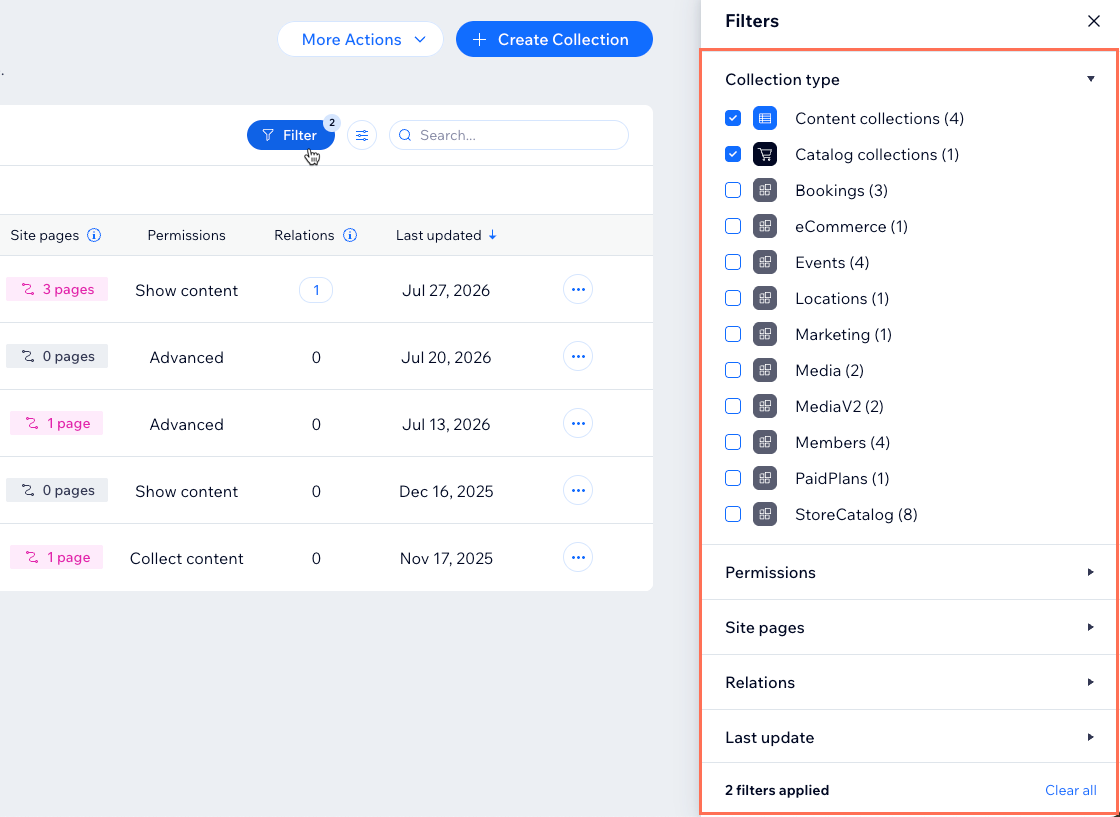
Tablo varsayılan olarak içerik koleksiyonlarını ve katalog koleksiyonlarını gösterecek şekilde filtrelenir. Bunlar sizin oluşturduğunuz koleksiyonlardır. Wix uygulama koleksiyonlarını görmek için (ör. Wix Stores, Wix Bookings), Koleksiyon türü filtresini güncelleyin.
Site sayfalarını, izinleri ve ilişkileri görüntüleme
Tablo sütunlarını kullanarak bilgileri görüntülemekten daha fazlasını yapın. İzin sorunlarını tespit edebilir ve doğrudan ilgili koleksiyonlara atlayabilirsiniz.
neyi gösterdiğini anlamak için aşağıdaki sütunları gözden geçirin:
Site sayfaları: Kaç site sayfasının CMS veri kümeleri veya dinamik sayfalar üzerinden koleksiyona doğrudan bağlı olduğunu gösterir. Ögelerin hangi site sayfalarında görüneceğini görüntülemek için Sayfa sayısı etiketine tıklayın.
İzinler: Koleksiyonun izin hazır tasarımını gösterir. Bir koleksiyonun izinleri yanlış yapılandırıldığında bir uyarı simgesi görünür. Koleksiyon izinleri hakkında daha fazla bilgi edinin.
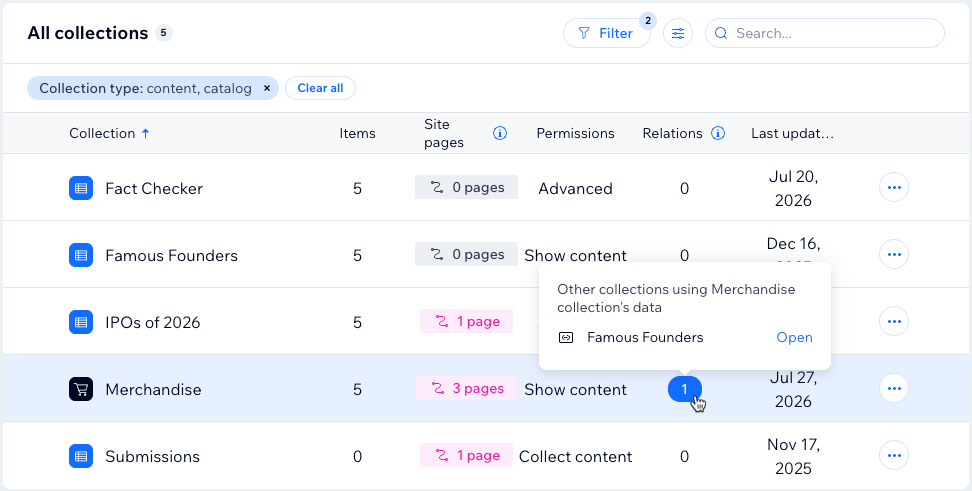
İlişki: Referans alanları aracılığıyla bu koleksiyon verilerini başka kaç koleksiyonun kullandığını gösterir. Referans koleksiyonları görmek için numaranın üzerine gelin ve ardından Aç'a tıklayın.
Koleksiyonu tablodan yönetme
Herhangi bir koleksiyonda açmadan hızlı eylemler gerçekleştirebilirsiniz.
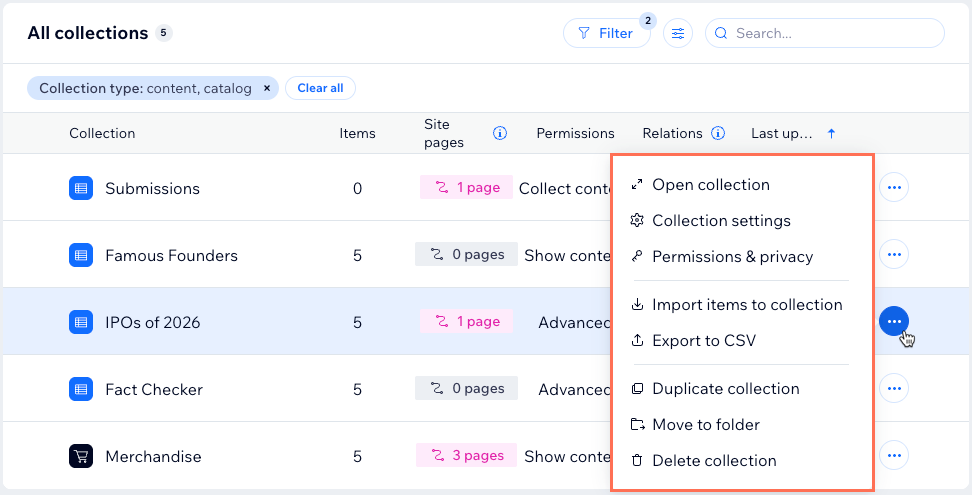
İlgili koleksiyonun yanındaki Diğer Eylemler simgesini tıklayın, sonra bir seçenek belirleyin:
Koleksiyonu Aç: Koleksiyon ögelerini görüntüleyin ve düzenleyin.
Koleksiyon Ayarları: Koleksiyon adını ve ayarlarını güncelleyin.
İzinler ve Gizlilik: Koleksiyon içeriğini kimlerin görüntüleyebileceğini ve yönetebileceğini belirleyin. Koleksiyon izinlerinizi değiştirme hakkında daha fazla bilgi edinin.
Ögeleri koleksiyona içe aktarın: İçeriği bir CSV dosyasından içe aktarın.
CSV Olarak Dışa Aktar: Koleksiyon içeriğini bir CSV dosyasına aktarın.
Koleksiyonu Çoğalt: Koleksiyon alanlarının ve ayarlarının bir kopyasını oluşturun.
Klasöre Taşı: Koleksiyonu bir klasöre taşıyın.
Koleksiyonu silin: Koleksiyonu ve tüm verilerini CMS'nizden kaldırın.
SSS
Koleksiyonlarınızı CMS sayfasından yönetme hakkında daha fazla bilgi edinmek için aşağıdaki başlıklara tıklayın:
 tıklayın ve İzinler ve Gizlilik'i seçin.