


CMS: Koleksiyona İçerik Aktarma
Bu makalede
- CSV dosyanızı yükleme için hazırlama
- CSV dosyanızdan koleksiyona içerik aktarma
- Mevcut ögeleri güncellerken sandbox koleksiyonlarını kullanma
CSV (virgülle ayrılmış değer) dosyasından CMS (İçerik Yönetim Sistemi) koleksiyonunuza içerik aktararak zamandan kazanın.
Tüm bilgileriniz zaten bir e-tabloda yer alıyorsa veya içeriğinizi
dışa aktarıp bir e-tablo programında düzenledikten sonra koleksiyonunuza geri aktarmak istiyorsanız, bu özellik son derece kullanışlı olabilir.
Önemli:
Bir CSV dosyasını doğrudan yeni bir
katalog koleksiyonuna aktaramazsınız. Ögeleri toplu olarak eklemek için CSV dosyanızı normal bir içerik koleksiyonuna aktarın ve ardından bu koleksiyonu bir katalog koleksiyonuna dönüştürün. Dönüşüm tamamlandıktan sonra, katalog koleksiyonuna yapılan CSV içe aktarmaları normal şekilde çalışır.
CSV dosyanızı yükleme için hazırlama
Mevcut bir koleksiyona içerik aktarırken dikkat etmeniz gereken en önemli nokta, içe aktarılacak verilerin koleksiyonunuzdaki tüm alanları ve değerleri içerdiğinden emin olmaktır. Bir koleksiyon alanını dosyanızdaki bir sütunla eşleştirmezseniz, bu alandaki tüm değerler silinir. (Kimlik, Oluşturma Tarihi, Güncelleme Tarihi, Sahip veya dinamik sayfa bağlantıları gibi sistem alanları için geçerli değildir).
Bu doğrultuda, öncelikle
mevcut koleksiyonunuzu dışa aktarabilir, verilerin üzerinde çalışarak gerekli tüm alanları ve değerleri içerdiğinden emin olduktan sonra yeniden içe aktarabilirsiniz.
CSV dosyanızı aşağıdaki talimatlara göre hazırlayın:
- Dosyanızın ilk satırı başlığı temsil eder. İlk satırın her bir sütunu bir koleksiyon alanı olarak içe aktarılır.
- Kalan satırlar koleksiyon ögeleri olarak içe aktarılır. Hücrelerdeki değerler koleksiyon alanlarınızın içeriğini oluşturur.
- Dosyada alanları ayırmak için virgül kullanmalıdır.
- Dosya boyutu en fazla 1 GB olmalıdır.
- Dosyada en fazla 50.000 öge bulunmalıdır. Bundan daha fazla ögeniz varsa, ögeleri farklı CSV dosyalarına bölün ve dosyaları ayrı ayrı içe aktarın.
- Dosyadaki toplam alan sayısı en fazla 1.000 olmalıdır.
Dosyanızı hazırlarken göz önünde bulundurmanız gereken diğer faktörler:
- CSV dosyası adının koleksiyon adıyla eşleşmesi gerekmez.
- Koleksiyonunuzda Latin olmayan karakterler varsa, CSV dosyanızın UTF-8 kodlamasına sahip olduğundan emin olun.
- Sandbox modu etkinse, Sandbox koleksiyonunuzu Canlı koleksiyonunuzla senkronize ettiğinizde tüm içerik Canlı koleksiyonunuza kopyalanır. Sandbox ve Canlı koleksiyonları senkronize etme hakkında daha fazla bilgi edinin.
Farklı alan türlerinin kuralları ve sınırlamaları:
CMS koleksiyonunuzdaki farklı alanlarda farklı içerik türleri depolanabilir. İçe aktarma sırasında herhangi bir doğrulama yapılmadığı için içeriğinizi doğru alan türleriyle eşleştirdiğinizden emin olun.
Kimlik

Boolean alanları

Tarih ve Saat alanları


Referans alanları
İstisnalar
CSV dosyanızdan koleksiyona içerik aktarma
CSV dosyanız hazır olduğuna göre artık içerik aktarmak istediğiniz koleksiyona gidebilirsiniz. Her sütunu yeni bir alan olarak içe aktarabilir veya mevcut bir alanın yerine aktarmayı seçebilirsiniz. Koleksiyonunuzdaki mevcut alanlarla aynı ada veya anahtara sahip sütunlar birbiriyle eşleştirilir.
CSV dosyasından içe aktarılan değerler mevcut koleksiyonunuzdaki değerleri geçersiz kılar:
- Bir sütunu mevcut bir alanla eşleştirmezseniz, içe aktarma tamamlandığında alandaki tüm değerler silinir. (ID, Oluşturma Tarihi, Güncellenme Tarihi, Sahip ve dinamik sayfa bağlantıları gibi sistem alanları için geçerli değildir).
- İçe aktarılmasını önlemek için bir sütunun seçimini kaldırırsanız ve koleksiyonunuzda aynı ada sahip bir alan varsa, mevcut alanı başka bir sütunla eşleştirmediğiniz sürece alandaki değerler silinir. (Bu davranış sistem alanlarında geçerli değildir).
CSV dosyanızı yüklemek için:
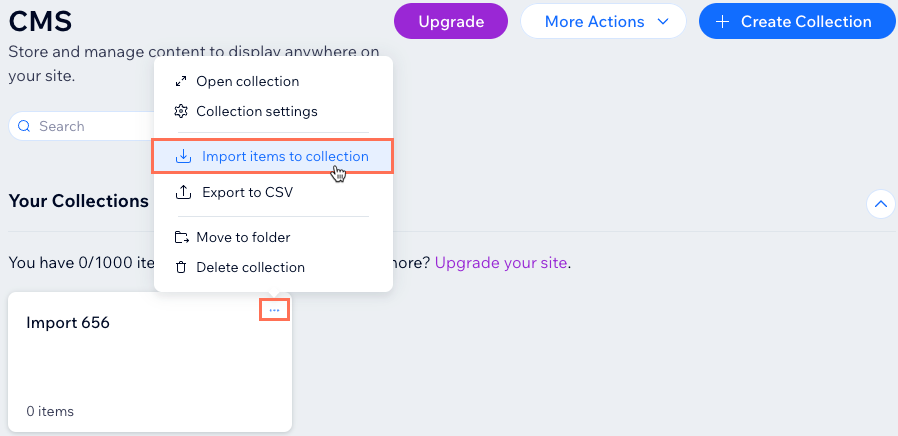
- Sitenizin kontrol panelindeki İçerik Yöneticisi sekmesine gidin.
- İlgili koleksiyonda Diğer Eylemler simgesine
 tıklayın ve Koleksiyona Öge Aktar'ı seçin.
Not: Henüz bir CMS koleksiyonu oluşturmadıysanız, Koleksiyon Oluştur'a tıklayın, CSV'den İçe Aktar'ı seçin ve İleri'ye tıklayın.
- Dosya Seç seçeneğine tıklayın.
- Bilgisayarınızdan CSV dosyasını seçin ve Aç'a tıklayın.
- İçe aktarılan sütunları koleksiyonunuzdaki yeni veya mevcut alanlarla eşleştirin. Her bir sütun için şunlara karar verin:
- Sütunu yeni veya mevcut bir alana aktarmak istiyorsanız onay kutusunu işaretleyin. Sütunu içe aktarmak istemiyorsanız onay kutusunu boş bırakın.
- Sütunu Yapılandır açılır menüsüne tıklayarak bir seçenek belirleyin:
Mevcut alan


Yeni alan


Bir hata yaptığınızı mı fark ettiniz?
Bir koleksiyona dosya aktarılırken arka planda otomatik yedekleme yapılır. Bu yedekleme daha önceki otomatik yedeklemelerin üzerine kaydedilmez. Bunun yerine,
koleksiyonunuzu içe aktarma işleminden önceki sürümüne geri yüklemek için kullanabileceğiniz manuel bir yedekleme oluşturulur.
Mevcut ögeleri güncellerken sandbox koleksiyonlarını kullanma
Sandbox özelliğini kullanıyorsanız, CSV dosyanızı içe aktardıktan sonra
Sandbox içeriğini Canlı koleksiyonunuzla senkronize etmeyi unutmayın.
Sandbox etkinse, editörünüzde doğrudan Sandbox koleksiyonunuza içerik aktarabilirsiniz. Bu içe aktarma sırasında
koleksiyon yapınıza yeni alanlar eklenebilir. Başka bir deyişle, CSV dosyanıza henüz koleksiyonunuzda olmayan sütunlar ekleyebilirsiniz.