


CMS: Katalog Koleksiyonlarından Öge Satışı
Bu makalede
- Katalog koleksiyonunu nasıl oluşturmak istediğinizi belirleyin
- Yeni katalog koleksiyonu oluşturun
- Mevcut bir koleksiyonu katalog koleksiyona dönüştürme
- Katalog koleksiyonunuza alanlar ve ögeler ekleme
- Satış deneyiminizi ayarlama
- Katalogunuz için dinamik sayfalar ekleme
- Dinamik bir sayfaya satın alma eylemleri ekleme
- Katalog ögelerini statik sayfalarda gösterme
- Ticaret ayarlarınızı yapılandırma
- Siparişlerinizi yönetme
- SSS
CMS (İçerik Yönetim Sistemi) koleksiyonunuzu satışa açık bir kataloğa dönüştürerek içerik yönetimi ile ticareti aynı anda tek yerden yönetin. Ögeleriniz zaten CMS'de yer alıyorsa veya klasik bir ürün kataloğu oluşturmadan kiralık ürünler, dijital indirmeler, sanat eserleri veya kurslar gibi içerik temelli ürünler satmak istiyorsanız, katalog koleksiyonları son derece kullanışlıdır.
Katalog koleksiyonlarında ögelerinizi koleksiyon üzerinden yönetebilir, sepet, ödeme adımı, ödemeler, indirimler ve sipariş yönetimi gibi Wix ticaret özelliklerinden faydalanabilirsiniz. Fiziksel ürün satışı yapıyorsanız, ek olarak gönderim ve vergi tahsilatı ayarlayabilirsiniz.
Başlamadan önce:
- Henüz yapmadıysanız, sitenize CMS ekleyin.
- Satış yapmaya hazır olduğunuzda, sitenizi online satışları destekleyen bir pakete yükseltin.
- Müşterilerin ödeme yapabilmeleri için en az bir ödeme yöntemi ayarlamanız gerekir.
- Katalog koleksiyonları özellikle içerik odaklı satışlar için idealdir. Ürün varyantlarına, gelişmiş stok yönetimi araçlarına veya daha karmaşık mağaza kurulumlarına ihtiyaç duyuyorsanız Wix Stores daha iyi bir tercih olabilir.
Katalog koleksiyonunu nasıl oluşturmak istediğinizi belirleyin
Mevcut bir koleksiyonla başlayabilir veya yeni bir katalog koleksiyonu oluşturabilirsiniz. İçeriğinizin bulunduğu yerle eşleşen yolu seçin.
Yeni katalog koleksiyonu oluşturun
Sıfırdan başlıyorsanız ve satmayı planladığınız ögeler için bir koleksiyon oluşturmak istiyorsanız bu yöntemi kullanın.
Yeni katalog koleksiyonu oluşturmak için:
- Sitenizin kontrol panelindeki CMS sekmesine gidin. Alternatif olarak, editörünüze gidin, sol çubuktaki CMS simgesine
 tıklayın ve Koleksiyonlarınız'ı seçin.
 - Sağ üstteki + Koleksiyon Oluştur'a tıklayın.
- Katalog koleksiyonu'nu seçin ve İleri'ye tıklayın.
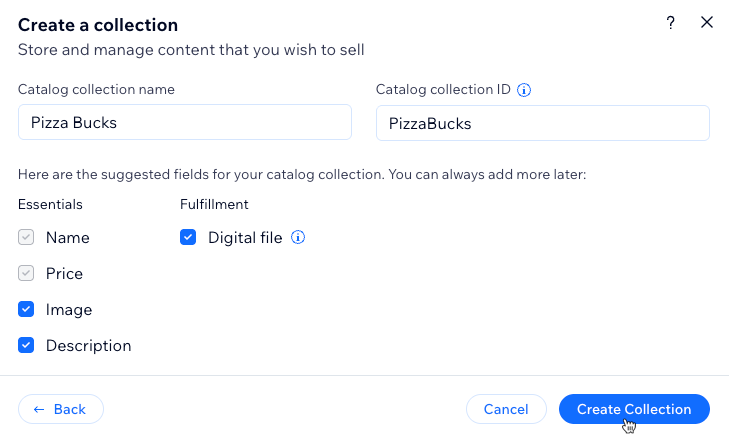
- Katalog koleksiyonu adı girin.
- (Gerekirse) Katalog koleksiyon kimliği alanını düzenleyin. Bu kimlik sitenizin kodunda kullanılır ve daha sonra değiştirilemez.
- Sepette ve ödeme adımında görünecek katalog alanlarını seçin. Daha sonra bunları koleksiyon alanlarınızla eşleştirirsiniz ve gerekirse yenilerini ekleyebilirsiniz.
- Temel altından dahil etmek istediğiniz katalog alanlarını seçin:
- Ad ve Fiyat varsayılan olarak dahil edilir ve zorunludur.
- Görüntü ve Açıklama varsayılan olarak dahil edilse de isteğe bağlıdır. İhtiyacınız yoksa seçimleri kaldırın.
- (İsteğe bağlı) Müşterilerin satın alma işleminin ardından indirebilecekleri bir dijital dosya eklemek istiyorsanız, Sipariş Karşılama altından Dijital Dosya'yı seçin. 'Dijital varlık' alan türü hakkında daha fazla bilgi edinin.
- Koleksiyon Oluştur'a tıklayın.
- Koleksiyonunuza manuel olarak veya CSV dosyasından içe aktarma yoluyla alanlar ekleyin:
- Alanları manuel olarak ekleyin: Koleksiyonunuza manuel olarak alan eklemek için + Alan Ekle'ye tıklayın.
- Alanları bir CSV dosyasından içe aktarın: Alanların ve ögelerin kayıtlı olduğu bir CSV dosyasını koleksiyonunuza yüklemek için İçe Aktar'a tıklayın.
- Koleksiyonunuza içerik ekleyin:
- + Öge Ekle'ye tıklayın.
- Ögeye ait alanlara ilgili içerikleri girin.
- İhtiyaç duyduğunuz kadar öge oluşturmak için bu adımı tekrarlayın.
Mevcut bir koleksiyonu katalog koleksiyona dönüştürme
Daha önce bir koleksiyon oluşturup ögeler eklediyseniz ve satış özelliklerini bu koleksiyona uygulamak istiyorsanız bu yöntemi tercih edin. Bu seçenek CMS'de oluşturulmuş olan kurslar, indirmeler, kiralamalar, rehberler gibi koleksiyonlar için kullanışlıdır.
Mevcut bir koleksiyonu katalog koleksiyonuna dönüştürüp sitenizi yayınladığınızda, ödeme ve sepet sayfaları sitenize otomatik olarak eklenir. Bunun ardından, satış yapacağınız sayfayı özelleştirmeniz ve
satın alma eylemleri eklemeniz gerekir.
Mevcut bir koleksiyonu katalog koleksiyona dönüştürmek için:
- Sitenizin kontrol panelindeki CMS sekmesine gidin. Alternatif olarak, editörünüze gidin, sol çubuktaki CMS simgesine tıklayın ve Koleksiyonlarınız'ı seçin.
- İlgili koleksiyona tıklayın.
- Sağ üstteki Diğer Eylemler açılır menüsüne ve Ögelerinizi Satın'ı seçin.
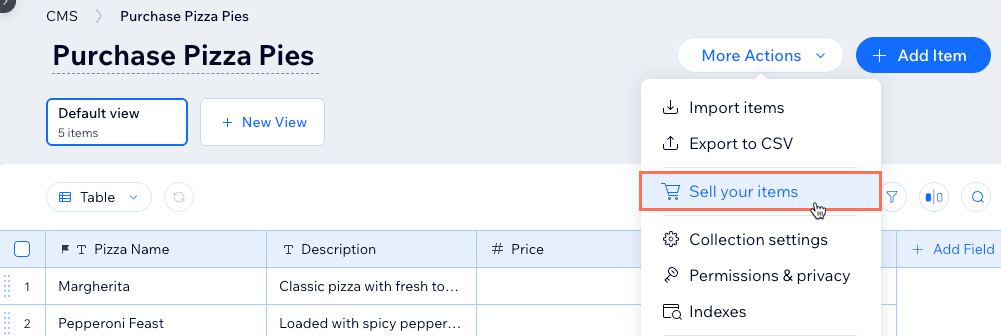
- Kurulum penceresinde Devam'a tıklayın.
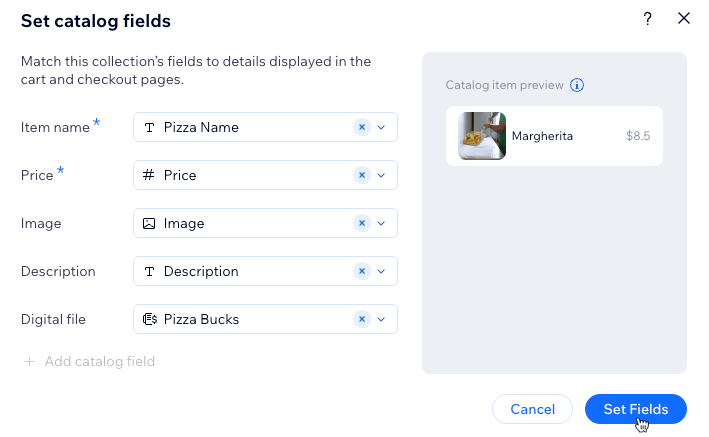
- Katalog alanlarını ayarlayın iletişim kutusunda koleksiyon alanları ile katalog alanlarını eşleştirin:
- Öge adı: Öge adlarının tutulacağı metin alanını seçin.
- Fiyat: Öge fiyatlarının tutulacağı sayı alanını seçin.
- Görüntü: (İsteğe bağlı) Öge görsellerinin tutulacağı görüntü alanını seçin.
- Açıklama: (İsteğe bağlı) Öge ayrıntılarını göstermek için bir metin veya zengin metin alanı seçin.
- (İsteğe bağlı) Müşterilerin satın aldıktan sonra indirebilecekleri bir dosya eklemek istiyorsanız "Dijital varlık" alan türü ekleyin:
- + Katalog Alanı Ekle'ye tıklayın.
- Açılır menüden ilgili "Dijital varlık" alanını seçin veya + Alan Ekle'ye tıklayarak yeni bir alan oluşturun.
- Alanları Ayarla'ya tıklayın.
Katalog koleksiyonunuza alanlar ve ögeler ekleme
Katalog koleksiyonlarında satışa yönelik alanlar yer alır. Sattığınız ögelerin türüne bağlı olarak daha fazla alan ekleyebilirsiniz.
Katalog koleksiyonunuzdan öge satışı yapabilmek için başlık ve fiyat alanlarını içerdiğinden emin olun. Daha iyi bir alışveriş deneyimi oluşturmak istiyorsanız bir görüntü alanı ve açıklama alanı eklemenizi öneririz.
Koleksiyonu oluşturduktan sonra satmak istediğiniz ögeleri ekleyebilirsiniz.
Nasıl yapılacağını öğrenin:
Satış deneyiminizi ayarlama
Katalog koleksiyonunuz hazır olduktan sonra müşterilerin ögeleri inceleyip satın alabileceği sayfalara ihtiyacınız olacaktır. Bunun için çoğunlukla dinamik sayfalar eklenir ve satın alma eylemleri sayfadaki düğmelere bağlanır.
Başlamadan önce:
Dinamik sayfalar eklemeden önce katalog koleksiyonunuzu oluşturduğunuzdan emin olun.
Katalogunuz için dinamik sayfalar ekleme
Katalog koleksiyonları, koleksiyon içeriğini sitede sergilemek için dinamik öge sayfalarını ve dinamik liste sayfalarını kullanır. Öge sayfası tek seferde yalnızca bir ögeyi gösterirken, liste sayfası birden fazla ögeyi toplu olarak sunar.
Studio Editor
Wix Editör
- Editörünüze gidin.
- Sol çubuktaki CMS simgesine tıklayın.
- Koleksiyonlarınız'a tıklayın.
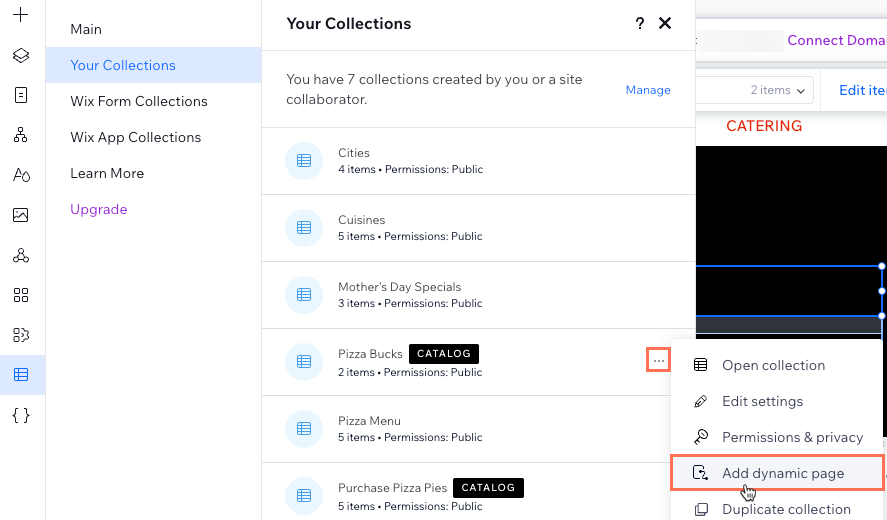
- İlgili katalog koleksiyonunun üzerine gelerek Diğer Eylemler simgesine
 tıklayın ve Dinamik Sayfa Ekle'yi seçin.
- Eklemek istediğiniz dinamik sayfa türünü seçin:
- Öge Sayfası: Her seferinde tek bir öge gösterir. Ürün ayrıntı sayfaları için idealdir.
- Liste Sayfası: Bir tekrarlayıcı veya galeride birden fazla öge gösterilir.
- Siteye Ekle'ye tıklayın.
- Sayfadaki ögeleri CMS koleksiyonu içeriklerine bağlayın.
- (Gerekirse) Başka bir dinamik sayfa türü eklemek için bu adımları tekrarlayın.
- Değişiklikleri uygulamaya hazır olduğunuzda sitenizi yayınlayın.
Dinamik bir sayfaya satın alma eylemleri ekleme
Dinamik öge sayfası müşterilerin tek bir ögeyi ayrıntılı olarak görüntüleyebildiği sayfadır. "Sepete Ekle" ve "Hemen Satın Al" düğmelerini eklemek için en ideal yer genellikle burasıdır. Düğme olarak koleksiyonunuza bağlı bir veri kümesine bağladığınız normal düğmeleri veya görüntüleri kullanabilirsiniz. Her düğmenin tıklandığında ne olacağını belirleyen
Sepete Ekle veya
Hemen al gibi bir veri kümesi tıklama eylemi vardır.
Dinamik liste sayfası müşterilerin birden fazla ögeye birlikte göz atmalarına olanak sağlar. Müşterilerin ilgili öge sayfasını açmak zorunda kalmadan istedikleri ögeyi doğrudan satın alabilmeleri için tekrarlayıcıya bir satın alma eylemi düğmesi ekleyebilirsiniz.
Studio Editor
Wix Editör
- Editörünüze gidin ve ilgili dinamik sayfayı açın.
- Satın alma eylemi düğmesi olarak kullanmak üzere normal bir düğme veya görüntü ekleyin.
- Düğmeye/görüntüye tıklayın ve ardından CMS'ye Bağla simgesine
 tıklayın.
 - Veri kümesinin katalog koleksiyonunuza bağlı olduğundan emin olun.
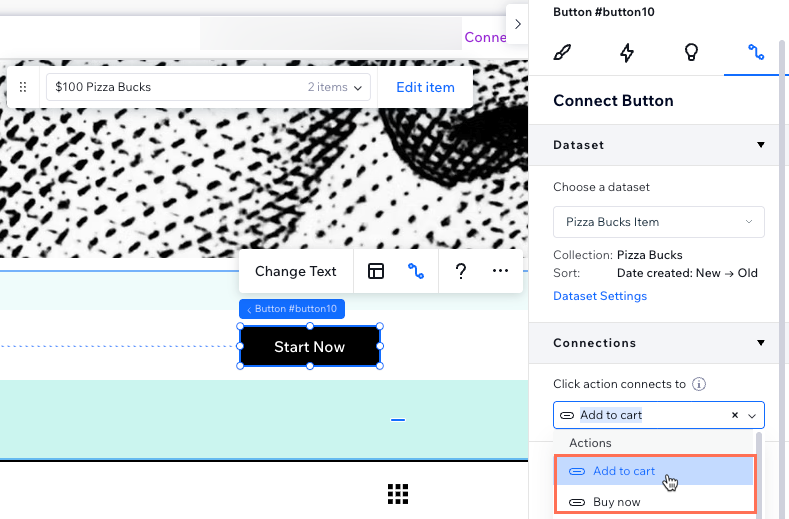
- Tıklama eylemi buraya bağlanır açılır menüsüne tıklayın ve düğmeye atamak istediğiniz eylemi seçin:
- Sepete Ekle: Müşteriler düğmeye tıkladığında, ögeyi sepete ekleyebilecekleri bir yan panel açılır.
- Hemen Satın Al: Düğmeye tıklayan müşteriler ögeyi satın almak üzere ödeme sayfasına yönlendirilir.
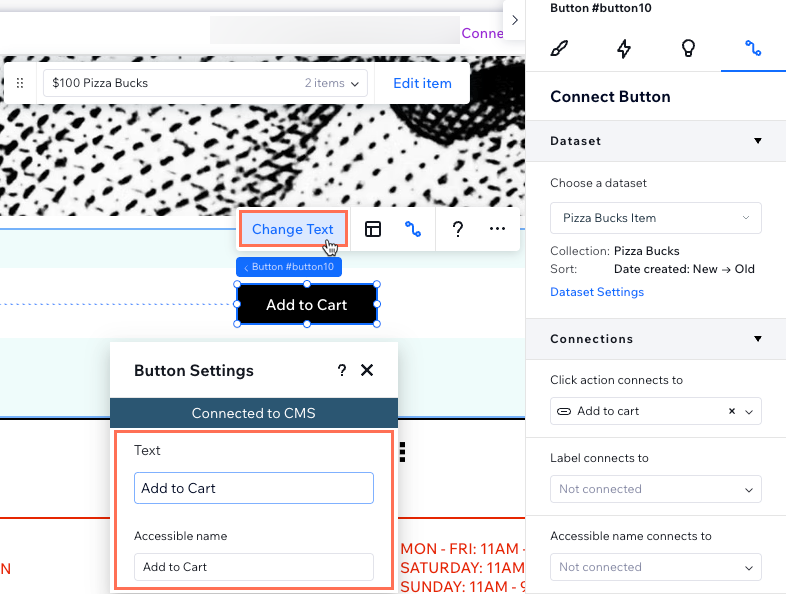
- Düğmede gösterilen statik metni (ör. "Sepete Ekle" veya "Hemen Satın Al") değiştirmek için Metni Değiştir'e tıklayın. Alternatif olarak, Düğme Bağla panelindeki Etiket buraya bağlanır açılır menüsünden ilgili alanı seçerek koleksiyonunuzdan dinamik metinler gösterebilirsiniz.
- Sayfaya başka bir "Sepete Ekle" veya "Hemen Satın Al" düğmesi eklemek için bu adımları tekrarlayın.
- (Önerilir) Henüz yapmadıysanız, sayfaya bir "Sepet simgesi" ekleyin:
- Editör'ün sol çubuğundaki Öge Ekle simgesine tıklayın ve Mağaza'yı seçin.
- Sepet Simgesi'ne tıklayın ve eklemek istediğiniz Sepet Simgesi seçeneğini sayfaya sürükleyin.
- Değişiklikleri uygulamaya hazır olduğunuzda sitenizi yayınlayın.
Katalog ögelerini statik sayfalarda gösterme
Katalog koleksiyonu ögelerini ana sayfa veya açılış sayfaları gibi statik sayfalarda da gösterebilirsiniz. Bu özellik belirli ögeleri koleksiyonun dinamik sayfalarının dışındaki farklı sayfalarda öne çıkarmanıza olanak sağlar.
Studio Editor
Wix Editör
- Editörünüze gidin.
- CMS'ye bağlamak istediğiniz ögeye (ör. metin, görüntü, düğme) tıklayın.
- CMS'ye Bağla simgesine tıklayın.
- Bir veri kümesi seçin açılır menüsüne tıklayın ve katalog koleksiyonunuza bağlı veri kümesini seçin. Henüz bağlı bir veri kümesi yoksa, Veri Kümesi Ekle'ye tıklayın, bağlanmak istediğiniz koleksiyonu seçin, veri kümesine bir ad verin ve Oluştur'a tıklayın.
- Her bir sayfa ögesini ilgili koleksiyon alanına bağlayın. Örneğin, görüntü ögesini bir görüntü alanına, metin ögesini ise başlık veya açıklama alanına bağlayabilirsiniz.
- (Düğmeler veya görüntüler için) Bağlandıktan sonra ilgili tıklama eylemini seçin:
- Sepete Ekle: Ziyaretçilerin ögeyi doğrudan sayfadan sepetlerine eklemelerine olanak sağlar.
- Hemen Satın Al: Ziyaretçileri doğrudan ödeme adımına yönlendirir.
- Değişiklikleri uygulamaya hazır olduğunuzda sitenizi yayınlayın.
Ticaret ayarlarınızı yapılandırma
Müşterilerin satın alma işlemlerini tamamlayabilmeleri için sitenizin kontrol panelinden ticaret kurulumunu tamamlayın. Ödemelerin yanı sıra fiziksel ürünlere yönelik gönderim ve vergi ayarları buna dahildir.
Önemli:
Müşterilerin ödeme yapabilmesi için en az bir ödeme yöntemi eklemeniz gerekir.
Siparişlerinizi yönetme
Katalog koleksiyonu siparişleri sitenizin kontrol panelinden yönetilir. Buradan satın alma işlemlerini inceleyebilir ve sipariş karşılama adımlarını takip edebilirsiniz.
SSS
CMS katalog koleksiyonlarından öge satışı hakkında sıkça sorulan soruların yanıtları için aşağıya tıklayın.
Bunun Wix Stores'dan farkı nedir?
Katalog koleksiyonlarından dijital dosyalar satabilir miyim?
Katalog koleksiyonlarında otomasyonları kullanabilir miyim?
Satışı etkinleştirdiğimde mevcut dinamik sayfalarıma ne olur?
Bir CSV dosyasını içe aktararak katalog koleksiyonu oluşturabilir miyim?
Müşteriler dijital dosyaları nasıl alır?
Fiyatları para birimi simgeleriyle birlikte biçimlendirerek gösterebilir miyim?
Bir katalog alanıyla eşleştirilmiş bir koleksiyon alanını çoğaltırsam ne olur?
Wix Vibe'da katalog koleksiyonlarından öge satışı yapabilir miyim?