CMS: Klasörleri Kullanarak Koleksiyonları Organize Etme
2 dk.
CMS'deki (İçerik Yönetim Sistemi) koleksiyon klasörlerini kullanarak koleksiyonlarınızı gruplar halinde düzenleyin. Bu tür bir düzenleme birden fazla koleksiyon içeriğini yönetmenizi kolaylaştırır ve hem sizin hem de müşterilerinizin gerekli bilgilere hızlıca ulaşmasını sağlar. Koleksiyon klasörleri müşterilerin uzun bir liste içinde kaybolmadan ilgili koleksiyonları kolayca bulmalarını sağladığı için müşterilerle çalışan uzmanların site devretme sürecini kolaylaştıran bir faktördür.
Koleksiyon klasörü oluşturma
Koleksiyon klasörü oluştururken belirli bir renk seçebilir ve isteğe bağlı bir açıklama ekleyebilirsiniz.
Bir koleksiyon klasörü oluşturmak için:
- CMS'ye gidin sekmesine gidin. Alternatif olarak, düzenleyicinizde CMS simgesine tıklayın, ardından Koleksiyonlarınız'a tıklayın.
- Sağ üstteki Diğer Eylemler açılır menüsüne tıklayın ve Klasör Oluştur'u seçin.
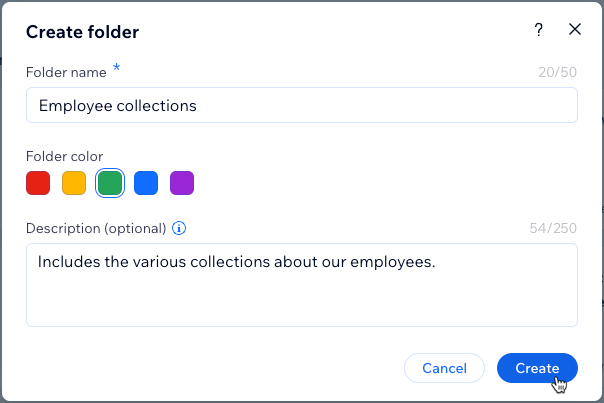
- Klasör adı girin, bir Klasör rengi seçin ve Açıklama (tercihe bağlı) ekleyin.
- Oluştur'a tıklayın.
 tıklayın, ardından Koleksiyonlarınız'a tıklayın.
Koleksiyonları klasörünüze ekleyin:
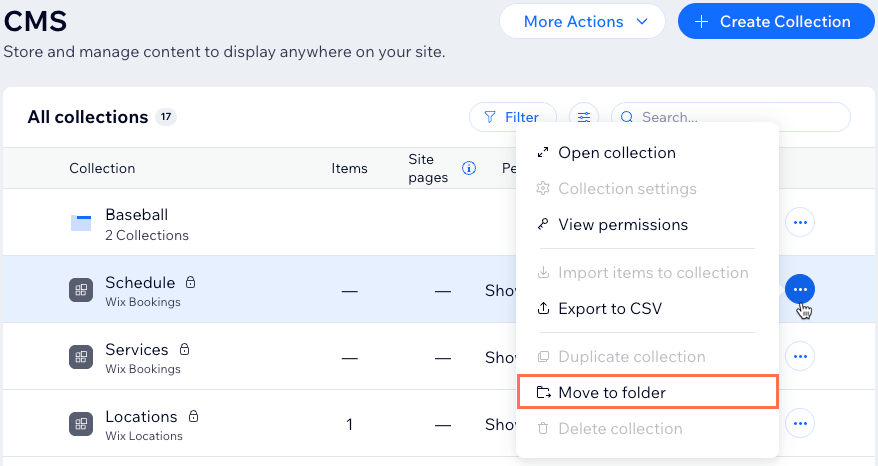
İlgili koleksiyonun üzerindeki Diğer Eylemler simgesine tıklayın.
Klasöre Taşı'yı seçin.
Koleksiyonu taşımak istediğiniz klasöre tıklayın.
Koleksiyonu Taşı'ya tıklayın.
Klasöre taşımak istediğiniz her koleksiyon için bu adımları tekrarlayın.
 tıklayın.
Koleksiyon klasörlerini yönetme
Koleksiyon klasörlerinizi CMS kontrol panelinizden yönetebilirsiniz. Oluşturduğunuz bir klasöre koleksiyonu taşıdığınızda, ilgili koleksiyon artık CMS kontrol panelindeki ana tabloda görünmez. Bir koleksiyon klasörünü silerseniz, içinde saklanan tüm koleksiyonlar ana tabloya geri döner.
İpucu:
Wix uygulama koleksiyonları ve harici koleksiyonlar dahil olmak üzere her tür koleksiyonu klasörlere taşıyabilirsiniz.
Koleksiyon klasörünüzü yönetmek için:
- CMS'ye gidin sekmesine gidin. Alternatif olarak, düzenleyicinizde CMS simgesine tıklayın, ardından Koleksiyonlarınız'a tıklayın.
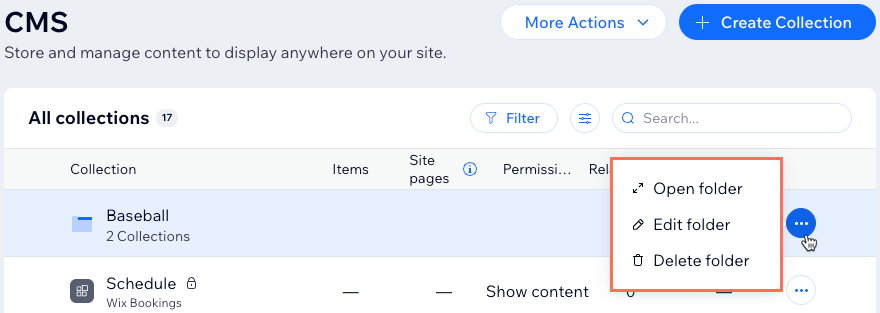
- İlgili klasörün yanındaki Diğer Eylemler simgesine tıklayın.
- Ne yapmak istediğinizi seçin:
- Klasörü Aç: Klasör bilgisini ve ekli koleksiyonları görmek için klasörü açın.
- Klasörü Düzenle: Klasörün adını, rengini veya açıklamasını değiştirin.
- Klasörü Sil: Klasörü kalıcı olarak silin. Silinen klasörün içindeki koleksiyonlar CMS ana sayfasına geri taşınır.