CMS: Koleksiyonunuzdaki İçeriği Dışa Aktarma
Bir CMS (İçerik Yönetim Sistemi) koleksiyonunun içeriğini Google E-Tablolar veya Excel gibi başka bir uygulamada kullanmak için CSV dosyası olarak dışa aktarabilirsiniz.
Önemli:
- Koleksiyonunuzda Latince olmayan karakterler varsa, UTF-8 kodlaması kullanılarak dışa aktarılır.
- Dışa aktarılan CSV dosyasındaki zaman alanları UTC+0 saat dilimine göre listelenir.
Koleksiyonunuzdaki içeriği dışa aktarmak için:
- Sitenizin kontrol panelindeki İçerik Yöneticisi sekmesine gidin. Alternatif olarak, düzenleyicinizde CMS 'ye
 ve ardından Koleksiyonlarınız'a tıklayabilirsiniz.
İpucu: Şu durumda editörünüzden CMS'ye gidin: bir sandbox koleksiyonunu dışa aktarmanız gerekiyor. - İlgili koleksiyona tıklayın.
- (Sandbox koleksiyonlarını etkinleştirdiyseniz) En üstte dışa aktarmak istediğiniz koleksiyon türüne tıklayın: Sandbox Koleksiyonu veya Canlı Koleksiyon'a tıklayın.
- Diğer Eylemler'e ve sonra CSV'ye Aktar'a tıklayın.
- Dışa aktarılan dosyaya koleksiyonunuzun hangi bölümlerinin dahil edilmesini istediğinizi seçin:
- Tüm Koleksiyonu: Gizli alanlar ve sistem alanları dahil tüm içeriği dışa aktarın.
- Filtrelenmiş veriler: Yalnızca geçerli filtreyle eşleşen ögeleri dışa aktarın.
- Koleksiyon Alanları: Koleksiyon yapısını dışa aktarın. Gizli alanlar ve sistem alanları dahil olmak üzere yalnızca alan adları dışa aktarılır. İçeriğinizi bir e-tablo uygulamasında oluşturmak ve ardından kolayca içerik koleksiyonunuza geri aktarmak istiyorsanız bu kullanışlıdır.
- Dışa Aktar'a tıklayın.
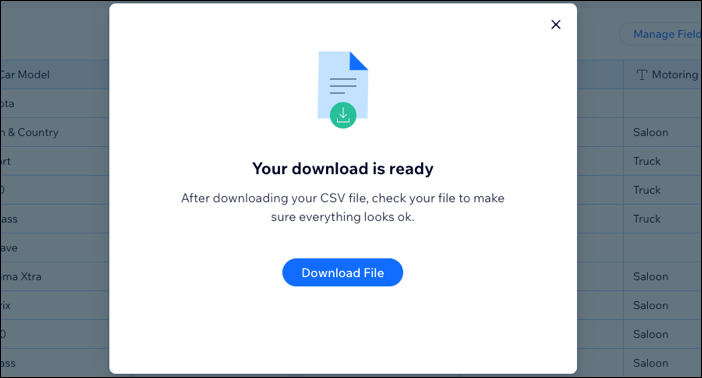
- Dosyanız hazır olduğunda, Dosyayı İndir'e tıklayın.