
CMS: Veri Kümesi Ekleme ve Ayarlama
14 dk.
Veri kümeleri sitenizdeki sayfa ögelerini CMS (İçerik Yönetim Sistemi) koleksiyonlarınızdaki içeriklere bağlayan bir köprü işlevi görürler. Veri kümelerini sitenizde koleksiyon içerikleri göstermeye ve/veya kullanıcıların girdikleri verileri saklamaya yönelik çift yönlü bir bağlantı oluşturmak için kullanabilirsiniz. Veri kümesi ayarlarından hangi ögelerin hangi sırayla gösterileceğini ve tek seferde kaç ögenin yükleneceğini kontrol edebilirsiniz.
Bu makale, öncelikle bir veri kümesi ekleyip ayarlama ve ardından sayfa ögelerini bu veri kümesine bağlama konusunda size yol gösterir. Alternatif olarak, veri kümesini desteklenen ögeleri CMS koleksiyonunuza bağlama aşamasında oluşturabilirsiniz.
Notlar:
Wix Harmony Editor'da veri kümeleri yoktur. Wix Harmony'de bir tekrarlayıcıyı doğrudan koleksiyonunuza bağlayabilir ve bağlantıları Ögeleri Yönet panelinden yönetebilirsiniz. Wix Harmony'deki CMS yenilikleri hakkında daha fazla bilgi edinin.
Yükleme başına öge sayısını tekrarlayıcı ayarlarından seçebilirsiniz. Ögeleri filtrelemek ve sıralamak için Ögeleri Yönet panelindeki Ögeler sekmesini kullanın. Wix Harmony'deki tekrarlayıcılardaki ögeleri filtreleme ve sıralama hakkında daha fazla bilgi edinin.
Başlamadan önce:
Henüz yapmadıysanız, sitenize CMS ekleyin.
1. Adım | Veri kümesi ekleme
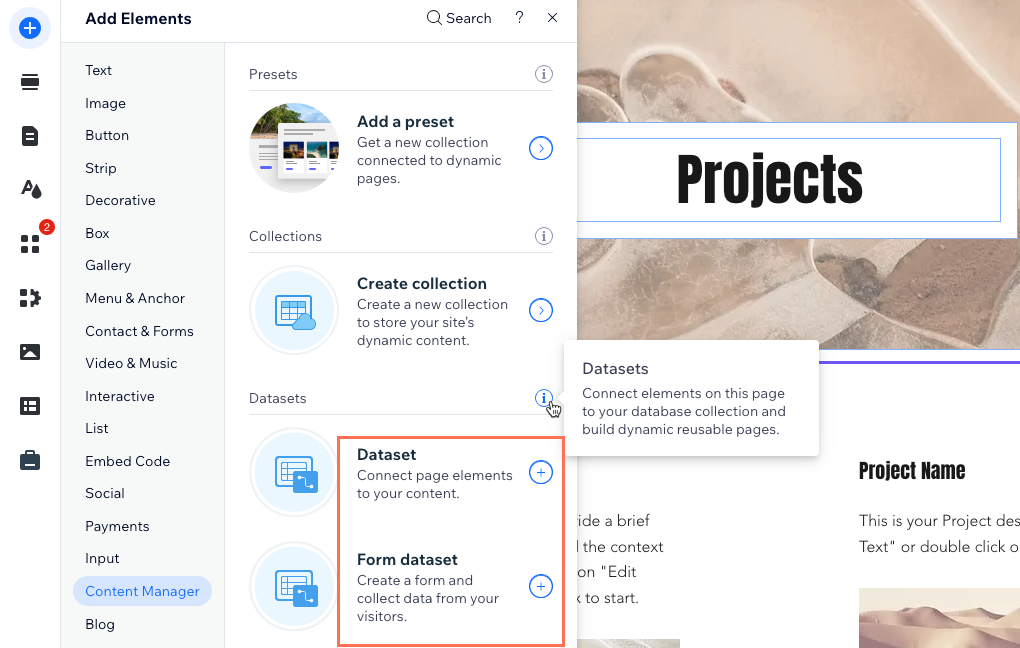
Editor ekranında ögeleri bir koleksiyona bağlamak istediğiniz sayfaya gidin ve bir veri kümesi ekleyin. Veri kümesini ziyaretçilerin girdikleri verileri toplamak amacıyla kullanmak istiyorsanız form veri kümesini seçin.
Wix Editör
Studio Editor
- [Editörünüze gidin]data-composite="true" href="https://manage.wix.com/account/site-selector/?actionUrl=https%3A%2F%2Fwww.wix.com%2Feditor%2F%7BmetaSiteId%7D%3FeditorSessionId%3D%7Besi%7D%26" target="_blank") ve ilgili sayfaya gidin.
- Sol çubuktaki CMS simgesine tıklayın.
- İçerik Ögeleri Ekle'ye tıklayın.
- Eklemek istediğiniz veri kümesi türüne tıklayın:
- Veri kümesi: Koleksiyon içeriğini sayfa ögelerine bağlayarak sitenizde göstermek için bir veri kümesi ekleyin. Bu veri kümesi varsayılan olarak 'Okuma' moduna ayarlıdır.
- Form veri kümesi: Site ziyaretçilerinin form gönderimlerini kabul edecek şekilde yapılandırılmış bir veri kümesi ekleyin. Bu veri kümesi varsayılan olarak 'Yazma' moduna ayarlıdır.
 tıklayın.
2. Adım | Veri kümesini bir koleksiyona bağlama
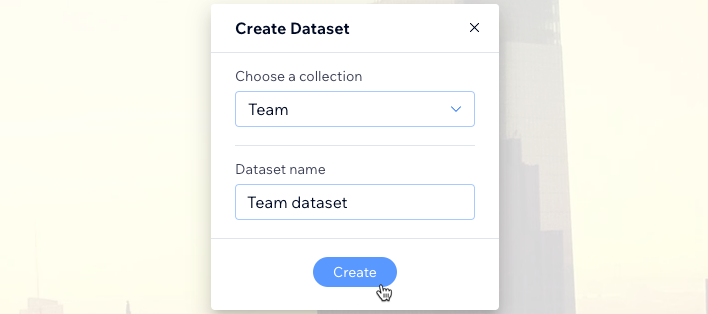
Veri kümenizi bağlamak istediğiniz koleksiyonu seçin. Koleksiyonu sayfa ögelerinde içerik göstermek ve/veya ziyaretçilerin girdiği verileri saklamak amacıyla kullanabilirsiniz.
Wix Editör
Studio Editor
- Bir koleksiyon seçin açılır menüsüne tıklayın ve bağlanmak istediğiniz koleksiyonu seçin.
İpucu: Yeni bir koleksiyon oluşturmak için Koleksiyon Oluştur'a tıklayın. - (İsteğe bağlı) Veri kümesini yeniden adlandırmak için Veri kümesi adı alanına tıklayın.
- Oluştur'a tıklayın.
3. Adım | Veri kümesi ayarlarını düzenleyin
Veri kümesine bağlı koleksiyon içeriğinin sayfa ögeleriyle etkileşimine ince ayar yapmak için veri kümesi ayarlarınızı özelleştirin. Öncelikle canlı sitenizdeki içeriği kimlerin görüntüleyebileceğini veya değiştirebileceğini kontrol etmenizi sağlayan izinleri ayarlayın. Ardından, sayfa ögelerine okuma ve/veya yazma izni vermek için ilgili veri kümesi modunu seçin. Sayfanın yüklenme hızını optimumda tutmak için yükleme başına maksimum öge sayısını düzenleyin ve performans ayarlarını yapılandırın. Ayrıca hangi ögelerin hangi sırayla gösterileceğini belirlemek amacıyla filtreler ve sıralamalar ekleyebilirsiniz.
Wix Editör
Studio Editor
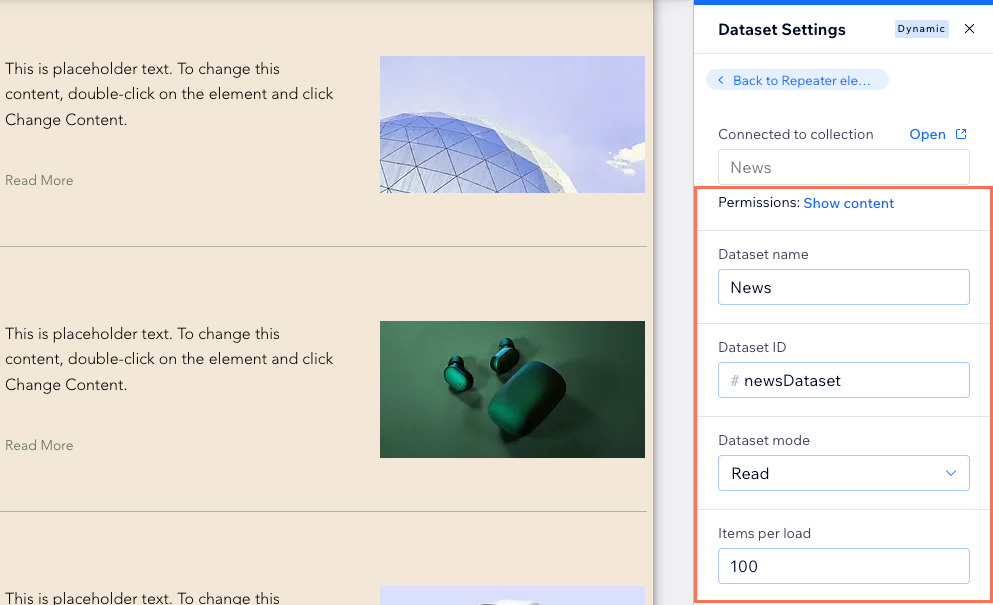
- (İsteğe bağlı) Koleksiyon içeriğini kimlerin görüntüleyebileceğini, ekleyebileceğini, güncelleyebileceğini veya silebileceğini belirlemek için İzinler yanındaki izin türüne tıklayın.
- (İsteğe bağlı) Veri kümesinin adını düzenlemeniz gerekiyorsa, Veri kümesi adı alanına tıklayın.
- (Yalnızca Velo) Sayfanızın kodundaki veri kümesini tanımlamak için kullanılan kimliği düzenlemek için Veri Kümesi Kimliği alanına tıklayın.
- Veri kümesi modu açılır menüsünden seçim yapın:
- Oku: Bağlı sayfa ögeleri koleksiyon içeriğinizi okuyabilir ve sergileyebilir. Ögeler koleksiyon içeriğini değiştiremez.
- Yazma: Bağlı sayfa ögeleri koleksiyon içeriğini sitenizde gösteremez. Girdi ögeleri koleksiyona içerik ekleyebilir ama koleksiyonun mevcut içeriğini değiştiremezler.
- Oku ve Yaz: Bağlı ögeler, koleksiyonunuzdaki içeriği görüntüleyebilir. Giriş ögeleri Koleksiyonunuza içerik ekleyebilir veya mevcut içeriği düzenleyebilir.
- Tek seferde yüklenebilecek maksimum öge sayısını ayarlamak için Yükleme başına öge alanını düzenleyin.
- (Yalnızca kodlama) Performans'ın altındaki ilgili onay kutularını seçin:
- Sayfa yüklendikten sonra getir: Veri kümesinin verileri yalnızca sayfanın tamamının yüklenmesi tamamlandıktan sonra getirilir. Bu, sayfanın ilk oluşturulmasının bu veri kümesi tarafından engellenmeyeceği ve sayfanın daha hızlı yüklenmesini sağlayacağı anlamına gelir. Verileri görüntüleyen öğeler başlangıçta görünür olmadığında bu seçeneği öneririz. Örneğin, 'Görüntülenmemesi' veya bir bölümün açılması gerektiği gibi.
- İmleçleri kullanarak sayfaları getir: Veri kümesi, sıralı imleçleri kullanarak ilk verileri ve sonraki verileri yükler. Bu, yalnızca sonraki ve önceki veri sayfaları arasında gezinmeye izin vererek veri yüklemeyi hızlandırır. Sayfalandırma çubuğuyla veya 'Sonraki/Önceki sayfa' veri kümesi eylemleriyle farklı sayfalar arasında gezinmek bu seçenekle mümkün değildir.
- Yalnızca bağlı alanları getir: Veri kümesi yalnızca sayfadaki ögelere bağlı alanları yükler. Bağlantısı olmayan alanlar ve kodun eriştiği koleksiyon verileri hariç tutulur; bu, gereksiz veri getirmeyi azaltarak performansı önemli ölçüde artırabilir. Bu ayar, özellikle karmaşık veri kümelerine sahip sayfalarda yükleme sürelerini optimize etmek için kullanışlıdır.
- (İsteğe bağlı) Veri kümesine bağlı ögelerde yalnızca belirli ögelerin gösterilmesini sağlayan bir veri kümesi filtresi eklemek için + Filtre Ekle'ye tıklayın.
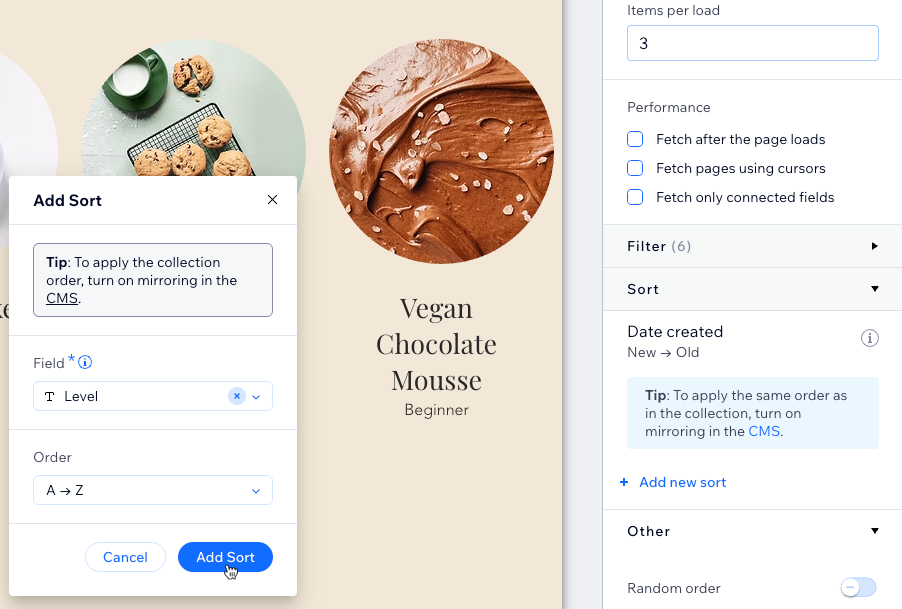
- (İsteğe bağlı) Bağlı koleksiyon ögelerinin gösterilme sırasını kontrol etmek için bir veri kümesi sıralaması ekleyin. Ögeleri nasıl sıralayacağınızı belirleyin:
- Alan değerine göre sıralama:
- Sıralama bölümünde + Yeni Sıralama Ekle'ye tıklayın.
İpucu: Mevcut bir sıralama koşulunu düzenlemek için ilgili koşulun üzerine gelerek Diğer Eylemler simgesine tıklayın ve Düzenle'yi seçin. - Alan açılır menüsüne tıklayın ve ilgili alanı seçin.
- Sıralama açılır menüsüne tıklayın ve sıralama şeklini seçin.
- Sıralama Ekle'ye tıklayın.
- Sıralama bölümünde + Yeni Sıralama Ekle'ye tıklayın.
- Rastgele sırala:
- Sıralama bölümünde Diğer'e tıklayın.
- Rastgele sıralama açma kapama düğmesini etkinleştirin.
- Alan değerine göre sıralama:
 tıklayın ve Düzenle'yi seçin.
İpucu:
Alternatif olarak, 'Siteye Yansıt' özelliğini etkinleştirerek koleksiyon görünümünüzdeki sıralamayı kullanabilirsiniz. 'Siteye Yansıt' etkin olsa bile, veri kümesine eklediğiniz sıralamalar yansıtılan koleksiyon sıralamasını geçersiz kılar.
- (İsteğe bağlı) Veri kümesinin tüm site sayfalarında görünmesi için Gelişmiş Ayarlar altındaki Tüm sayfalarda göster açma kapama düğmesini etkinleştirin. Böylece üst bilgi veya alt bilgi gibi şema bölümlerde yer alan ögeleri CMS koleksiyon içeriğine bağlayabilirsiniz.
Not: Çok sayıda şema veri kümesi eklemeniz site performansını yavaşlatabilir.
4. Adım | Sayfa ögelerini veri kümesine bağlama
Artık içerik okuyabilmeleri ve/veya yazabilmeleri için sayfa ögelerini veri kümenize bağlayabilirsiniz. Ögenin türüne göre değişen bazı bağlantı seçenekleri görürsünüz. Bir görüntü veya düğme bağlıyorsanız, ziyaretçilerin bunlara tıkladığında ne olacağını belirlemek için bir tıklama eylemi (ör. daha fazla yükle, gönder, vb.) seçin.
Wix Editör
Studio Editor
- Editörünüzde, veri kümesine bağlamak istediğiniz ögeyi seçin.
- CMS'ye Bağla simgesine tıklayın.
- Veri kümesini bağlayın açılır menüsüne tıklayın ve bağlanmak istediğiniz veri kümesini seçin.
- Bağlantılar altındaki açılır menülere tıklayın ve ögenin her bir bileşenine bağlamak istediğiniz koleksiyon alanlarını veya veri kümesi eylemlerini seçin. Bağlantı seçenekleri ögenin türüne göre değişiklik gösterir.
 tıklayın.
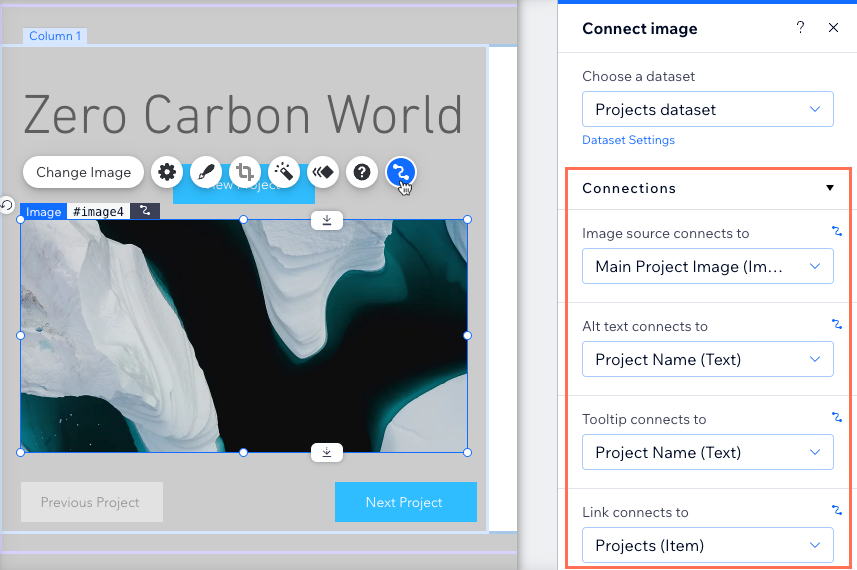
- CMS bağlantılarınızı test etmek için Önizle'ye tıklayın.
- Değişiklikleri yayınlamaya hazır olduğunuzda Yayınla'ya tıklayın.
SSS
Veri kümelerini ayarlama hakkında daha fazla bilgi edinmek için aşağıdaki sorulara tıklayın.
Tekrarlayıcılarda ve galerilerde ne kadar içeriğin görüneceğini nasıl kontrol edebilirim?
Bir veri kümesi farklı koleksiyonlardan içerik gösterebilir mi?
Bir koleksiyondaki toplam ögeleri göstermek için metin ögelerini bağlayabilir miyim?
Ögelerin canlı sitemde görüntülenme sırasını koleksiyonumdan kontrol edebilir miyim?
Bir ögenin Dinamik öge sayfasına nasıl düğmeleri Bağlayabilirim veya Görüntüleyebilirim?

'Daha Fazla Yükle' düğmesini nasıl ekleyebilirim?
Pro galerimin 'Daha Fazla Yükle' düğmesi neden veri kümesi ayarlarına yanıt vermiyor?

Ziyaretçilerin ögeler arasında gezinmesi için 'Sonraki' ve 'Önceki' düğmeleri ekleyebilir miyim?
Tekrarlayıcılara ve galerilere sayfalandırma çubuğu ekleyebilir miyim?
'Rastgele sıralama' düğmesi açıldığında ne olur?