


Тарифные планы: создание планов в приложении Wix
3 мин.
Создавайте новые абонементы или пакеты на ходу с помощью приложения Wix. В Тарифных планах вы выбираете длительность и стоимость плана, доступные способы оплаты и преимущества, которые включает каждый план.
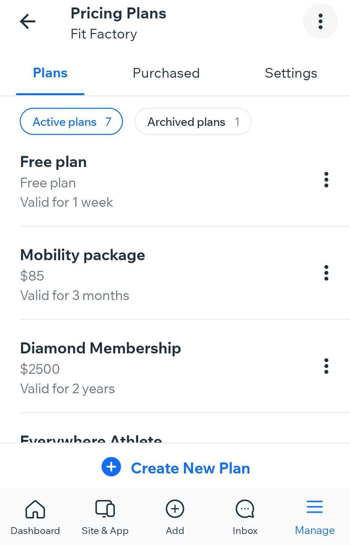
Прежде чем начать:
Убедитесь, что вы добавили Тарифные планы в приложение Wix.
Чтобы создать тарифный план:
- Перейдите на свой сайт в приложении Wix.
- Нажмите Управление
 внизу.
 - Нажмите Тарифные планы в разделе Каталог.
- Нажмите Создать новый план.
- Введите название и подзаголовок плана.
- Перечислите преимущества плана:
Совет: здесь вы можете объяснить клиентам, что они получают при покупке плана.- Перейдите в раздел Список того, что включено и введите первую функцию (например, круглосуточный доступ в спортзал).
- Нажмите Добавить еще, чтобы добавить дополнительные функции.
- Выберите варианты оплаты:
- Регулярные платежи: клиенты платят каждую неделю, месяц или год до завершения действия плана.
- Выберите регулярные платежи.
- Нажмите на выпадающий список Частота оплаты и выберите вариант.
- Введите цену за один платеж.
- Разовый платеж: клиенты платят одну сумму на весь период действия плана.
- Выберите Разовый платеж.
- Введите цену плана.
- Бесплатный план: клиенты не платят. Выберите Бесплатный план.
- Регулярные платежи: клиенты платят каждую неделю, месяц или год до завершения действия плана.
- Установите длительность плана, нажав на выпадающий список Срок действия плана и выбрав время окончания действия плана.
- (Только для регулярных и разовых платежей) Нажмите на переключатель Комиссия за подключение, чтобы применить комиссию к первому платежу по плану. Затем введите Сумму и Название комиссии за подключение.
- Нажмите на переключатель Бесплатный пробный период, чтобы создать план, который начинается с бесплатного пробного периода.
Примечание: этот параметр товара доступен для планов с регулярными платежами. - Подключите свой план к контенту и услугам Wix, которые вы создаете.
- Нажмите на параметры ниже, чтобы выбрать Дополнительные настройки для плана:
- Только одна покупка: нажмите, чтобы активировать переключатель и создать пробный план, на который один клиент может записаться только один раз.
- Разрешить отмену плана: нажмите, чтобы активировать переключатель и разрешить клиентам самостоятельно отменять планы на странице «Мои подписки».
- Настраиваемая дата начала: нажмите, чтобы активировать переключатель и разрешить клиентам выбирать дату начала действия плана.
- Правила плана: нажмите , чтобы ввести информацию о правилах, и нажмите Сохранить.
Примечание: правила отображаются на странице оформления заказа. - Сбор дополнительной информации при оформлении заказа: нажмите на соответствующую форму и нажмите Сохранить. Подробнее о том, как собирать дополнительную информацию от клиентов при оформлении заказа.
Примечание: создавать настраиваемые формы и управлять ими можно только на компьютере. - Настройка страницы благодарности:
- Нажмите, чтобы настроить сообщение и текст кнопки на странице благодарности, а затем нажмите Сохранить.
- Нажмите на соответствующий вариант, чтобы выбрать, куда перенаправлять клиентов после оформления заказа:
- Главная страница: клиенты переходят сразу на главную страницу после совершения покупки.
- Другая страница: введите URL страницы.
- Нажмите Сохранить.
- Нажмите Сохранить в правом верхнем углу.
Хотите внести изменения в план?
После того как вы создадите и начнете продавать планы, вы сможете их редактировать. При этом:
- Изменения цены и длительности плана влияют только на новые покупки. Для существующих клиентов продолжают действовать условия, на которые они согласились при покупке плана.
- Изменения, которые вы вносите в подключенные преимущества, влияют на существующих владельцев планов. Например, если вы больше не предлагаете занятие, которое было привязано к плану, вы можете удалить его из списка подключенных услуг.
- Чтобы повысить цены для существующего клиента с регулярными платежами, отмените план клиента, чтобы он не продлевался, а затем предложите ему купить план снова.
- Чтобы внести изменения в план, приобретенный конкретным клиентом, перейдите в раздел «Подписки» в мобильном приложении.