


Решение Enterprise: обзор
6 мин.
Решение Wix Studio Enterprise разработано специально для крупных компаний и организаций, которым требуются расширенные возможности и помощь для создания и поддержки сайтов.
В панели управления Enterprise вы можете максимально повысить производительность, управляя всеми аспектами организации в одном месте. Сюда входят сайты, команды и роли, тарифные планы и домены, а также настраиваемые приложения и шаблоны. Кроме того, вы можете в любое время получить доступ к аналитике аккаунта и сайтов, а также обеспечить повышенную безопасность с помощью входа через SSO.
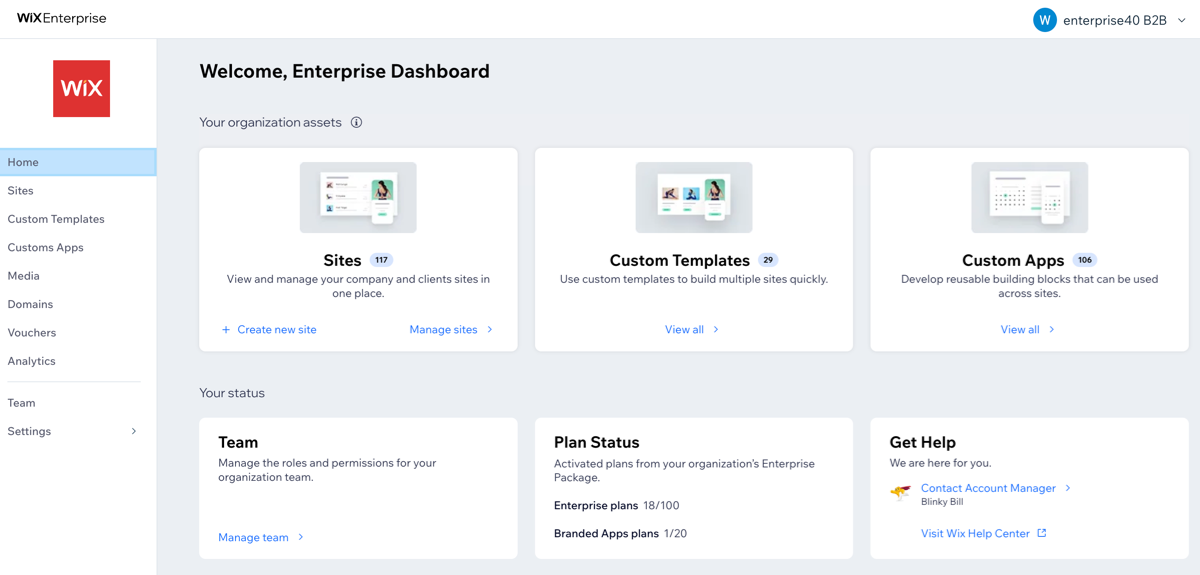
Управление всеми сайтами из одной панели управления
Контролируйте и отслеживайте все сайты, которыми управляет ваша организация. Вы можете фильтровать список сайтов для просмотра определенных групп и сохранять отфильтрованные представления, к которым хотите обращаться регулярно.
Нажмите на сайт в списке, чтобы увидеть подробную информацию о его тарифном плане и статусе, адресе и домене, используемом шаблоне и многом другом. Вы также можете перейти в панель управления сайта или выполнить действия на уровне сайта, такие как редактирование, переименование, превью и дублирование. Подробнее об управлении всеми сайтами.

Фильтрация сайтов и сохранение вида:
Нажмите Фильтр или воспользуйтесь расширенным поиском для просмотра определенных сайтов. Чтобы создать ярлык для определенного представления и быстро возвращаться к нему в любое время, нажмите Управление представлением и Сохранить как новое представление.
Создание настраиваемых шаблонов
В разделе «Настраиваемые шаблоны» вы можете создавать шаблоны с нужным дизайном, макетом и установленными настраиваемыми приложениями. Это означает, что вам не нужно начинать с нуля при создании нового сайта для организации или клиентов, что повышает эффективность и укрепляет бренд. Подробнее о создании настраиваемых шаблонов для вашего аккаунта Enterprise.

Примечание:
Вы можете создать настраиваемый шаблон либо для своей организации, либо для клиентов. Один шаблон нельзя использовать для обоих целей.
Создание настраиваемых приложений для сайтов
Создавайте настраиваемые приложения для своей организации и используйте их на любом из своих сайтов. Во вкладке Настраиваемые приложения нажмите + Создать новое приложение, чтобы начать работу, или наведите курсор на существующее и нажмите Выбрать приложение, чтобы перейти в его панель управления или продолжить редактирование в Wix Blocks. Подробнее о создании настраиваемых приложений для вашей организации.

Просмотр и управление всеми медиафайлами
Загружайте изображения и видео напрямую в свой аккаунт Wix Studio для Enterprise, чтобы использовать их на всех своих сайтах и быстро распределять новые медиафайлы между командами. При загрузке медиафайлов вы можете назначить их существующим категориям или создать новые для систематизации. Вы также можете фильтровать медиаресурсы по созданным категориям, что упрощает поиск нужного контента. Подробнее об управлении медиаресурсами.

Создание настраиваемой воронки для вашего аккаунта Enterprise
Создайте собственную брендированную воронку для сотрудников и клиентов, которую они смогут использовать при создании сайтов. Это гарантирует, что все сайты будут соответствовать руководству по стилю бренда, и обеспечит эффективный и быстрый процесс создания сайтов во всей организации.
Вы можете разрешить клиентам использовать только ваши настраиваемые шаблоны при создании сайтов или также предложить им шаблоны Wix.
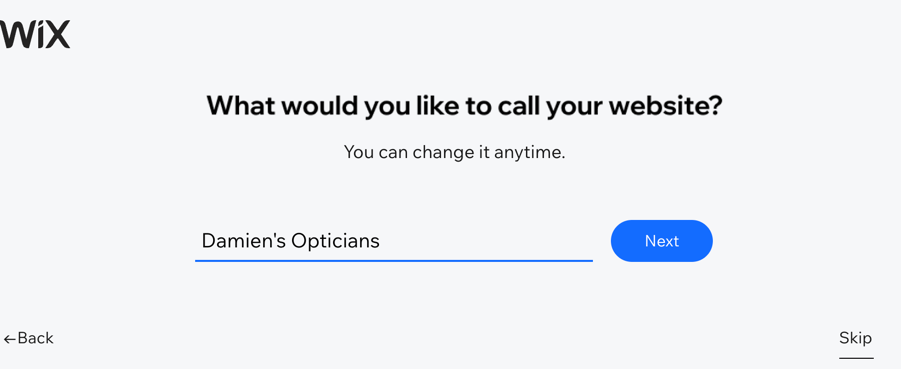
Чтобы использовать эту функцию, свяжитесь со своим менеджером по работе с клиентами: для этого перейдите на вкладку «Главная» в панели управления Enterprise и прокрутите вниз до раздела Помощь.
Управление своей командой
Добавляйте участников команды в свой аккаунт Wix Studio для Enterprise и назначайте им различные роли, разрешения и уровни доступа на вкладке Команда в панели управления Enterprise. Вы также можете выбрать, к каким сайтам и папкам сайтов будет иметь доступ каждый участник, предоставляя каждому нужные ресурсы для его роли. Подробнее об управлении командой.

Просмотр журнала заявок в Команду поддержки
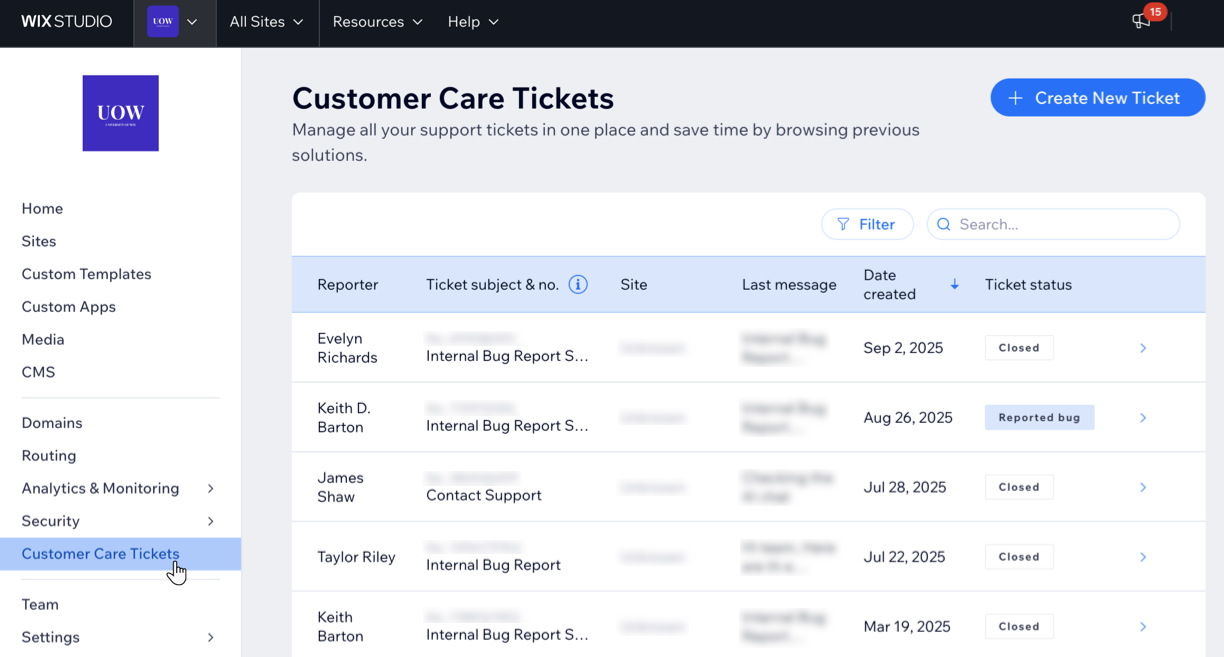
Получайте доступ ко всем заявкам, которые вы открыли в Команде поддержки Wix, прямо на вкладке Заявки в Команду поддержки в вашей панели управления Enterprise. Эта функция обеспечивает вам и вашей команде полную видимость отправленных запросов в поддержку, позволяя легко отслеживать их статус, просматривать прошлые решения и эффективно управлять последующими действиями.
Фильтруйте заявки по заявителю, сайту или статусу, чтобы найти конкретные запросы. Вы также можете навести курсор на заявку и нажать Просмотреть, чтобы открыть ее полную историю, включая обновления и ответы Команды поддержки Wix. Подробнее об управлении заявками в Команду поддержки.
Отслеживание эффективности всех ваших сайтов
Отслеживайте эффективность и просматривайте сводные данные по всем сайтам в вашем аккаунте Wix Studio для Enterprise. Изучайте общие показатели сайтов и углубляйтесь в аналитические данные по каждому отдельному сайту.
Вы можете настроить обзорную панель управления под себя, чтобы отслеживать наиболее интересные данные. Подробнее о просмотре аналитики ваших сайтов.

Использование единого входа (SSO)
Используйте расширенную аутентификацию с помощью системы единого входа (SSO) и позвольте сотрудникам и/или клиентам входить в систему с учетными данными Wix, используя протокол Open ID Connect. Такой тип входа может использоваться сотрудниками или клиентами для доступа к нескольким связанным, но независимым онлайн-платформам.

Часто задаваемые вопросы
Нажмите на вопрос ниже, чтобы узнать больше о решении Wix Studio для Enterprise.
Как добавить участников команды?
Если я обновлю существующий шаблон, повлияет ли это на все сайты, использующие этот шаблон?
Если я удалю шаблон, который используется на нескольких сайтах, будут ли эти сайты удалены?
Что происходит при обновлении настраиваемого приложения?
Если клиенты создают сайт самостоятельно, смогу ли я по-прежнему управлять им из панели управления?