


Enterprise: Управление всеми сайтами
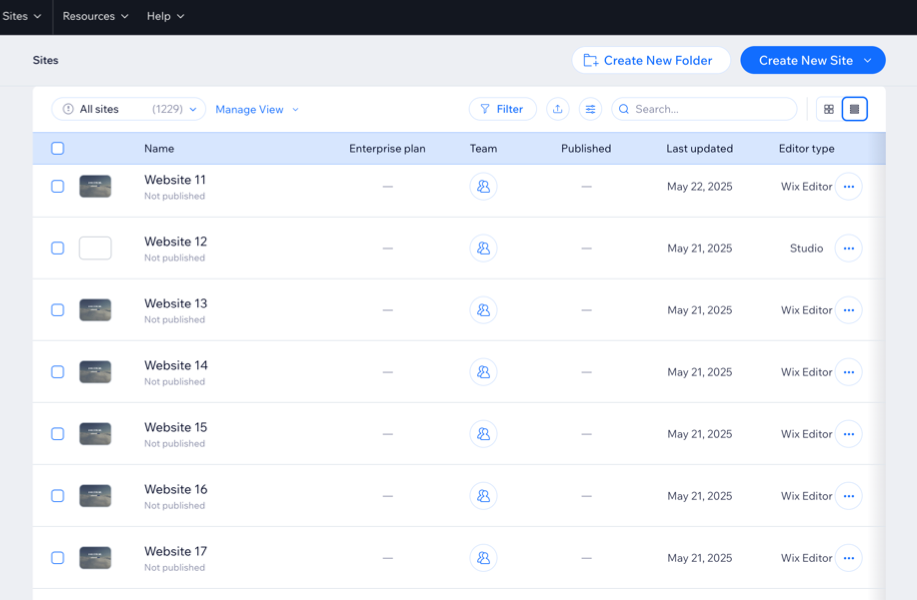
Контролируйте и отслеживайте все сайты под управлением вашей организации. Создавайте новые сайты прямо из панели управления Enterprise и организуйте их, создавая папки для группировки. Вы также можете фильтровать список сайтов и сохранять отфильтрованные виды для регулярного доступа.
Нажмите на сайт в списке, чтобы увидеть подробную информацию о статусе тарифного плана, домене, используемом шаблоне и многом другом. Вы также можете перейти в панель управления сайта или выполнить действия на уровне сайта, такие как редактирование, переименование, превью и дублирование.
Подробнее о
Wix Studio для Enterprise или
свяжитесь с отделом продаж.
Создание нового сайта
Создавайте новые сайты для вашей организации всего за несколько кликов. Вы можете создать сайт с нуля и настроить его или использовать готовый шаблон, созданный вашей организацией.
Чтобы создать новый сайт:
- Перейдите в раздел Сайты в панели управления Enterprise.
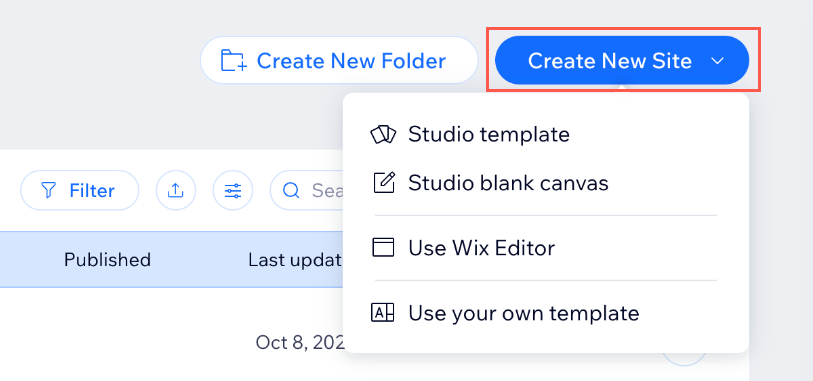
- Нажмите Создать сайт в правом верхнем углу.
- Выберите способ создания сайта:
- Шаблон Studio: создайте сайт на основе шаблона Wix Studio.
- Пустой холст Studio: создайте сайт с нуля с помощью Wix Studio.
- Использовать редактор Wix: создайте сайт с помощью редактора Wix.
- Использовать собственный шаблон: используйте шаблон, уже созданный вашей организацией, для создания нового сайта.
Создание новой папки для сайтов
Организация сайтов Enterprise необходима для эффективного управления ими. Создавайте папки и группируйте сайты по своему усмотрению. С помощью папок вы сможете быстрее находить нужные сайты и эффективнее ими управлять.
Чтобы создать новую папку:
- Перейдите в раздел Сайты в панели управления Enterprise.
- Нажмите Создать папку в верхней части экрана.
- Введите название папки и нажмите Создать.
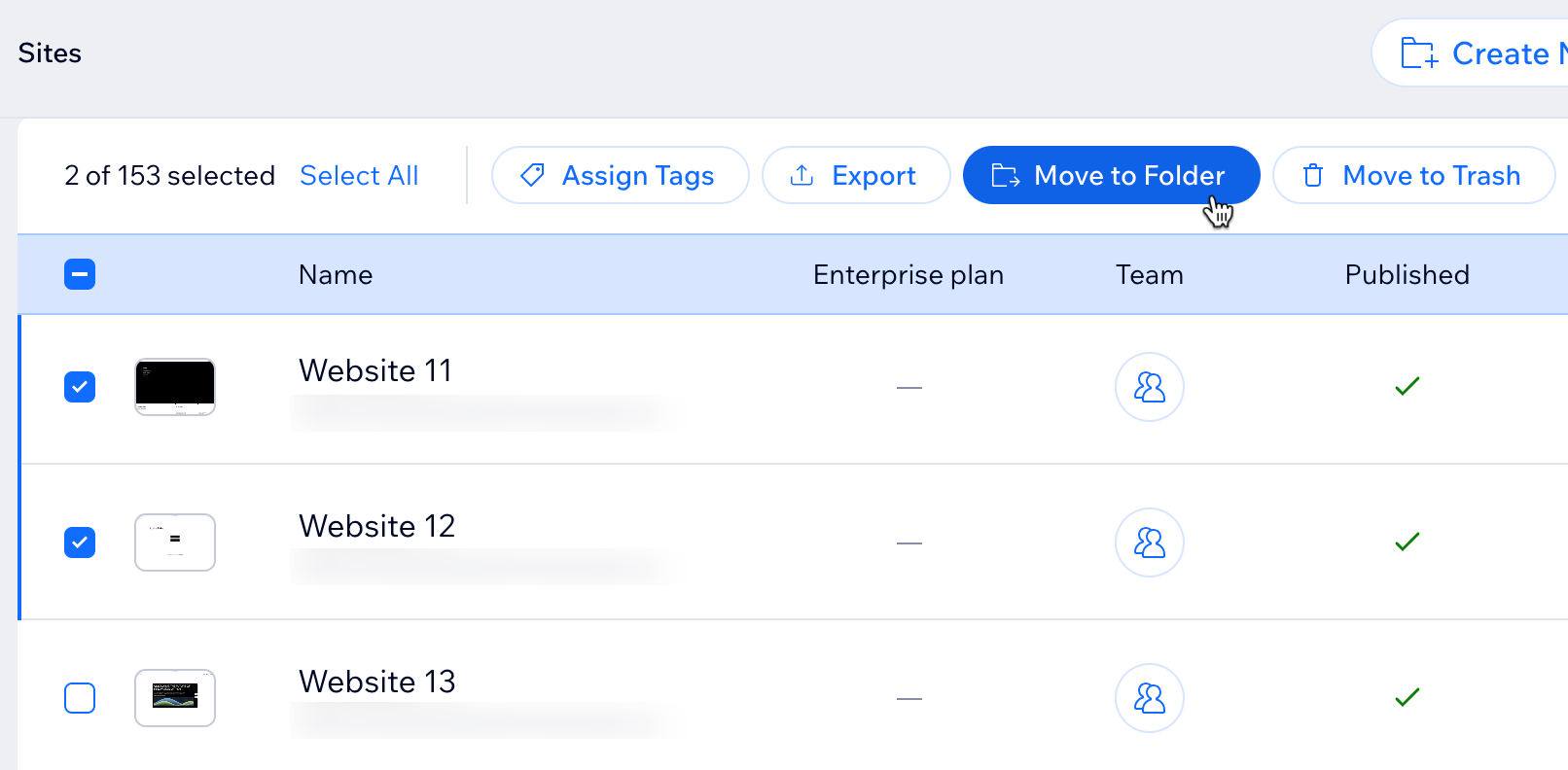
- (Необязательно) Переместите сайты в папку:
- Выберите сайты, которые вы хотите переместить.
- Нажмите Переместить в папку в верхней части экрана.
- Нажмите на папку, в которую вы хотите переместить сайты.
- Нажмите Переместить сюда.
Организация списка сайтов Enterprise
Управление несколькими сайтами в рамках организации может быть непростой задачей, особенно когда нужно найти конкретный сайт в длинном списке. Вы можете быстро искать сайты по названию или фильтровать список по своим критериям. После фильтрации списка сайтов вы можете сохранить эти виды, чтобы быстро открывать их в будущем.
Чтобы отфильтровать список сайтов и сохранить вид:
- Перейдите в раздел Сайты в панели управления Enterprise.
- Нажмите Фильтр.
- Выберите фильтры, которые нужно применить к списку сайтов.
- Нажмите Управление видом, а затем — Сохранить как новый вид.
- Введите название для сохраненного вида.
- Нажмите Сохранить.
Совет:
Нажмите на иконку
Настроить столбцы
 и выберите столбцы для отображения в списке сайтов. Вы также можете перетаскивать столбцы, чтобы изменить их порядок.
и выберите столбцы для отображения в списке сайтов. Вы также можете перетаскивать столбцы, чтобы изменить их порядок.
Запрос обратной связи от клиентов
Во вкладке
Сайты у вас также есть возможность отправлять ссылки на превью сайтов клиентам, чтобы они могли оставлять отзывы без внесения изменений. Эта функция позволяет клиентам просматривать сайт и комментировать конкретные секции, обеспечивая подробную и четкую обратную связь.
Чтобы получить обратную связь от клиентов:
- Перейдите в раздел Сайты в панели управления Enterprise.
- Нажмите на иконку Другие действия
 рядом с нужным сайтом.
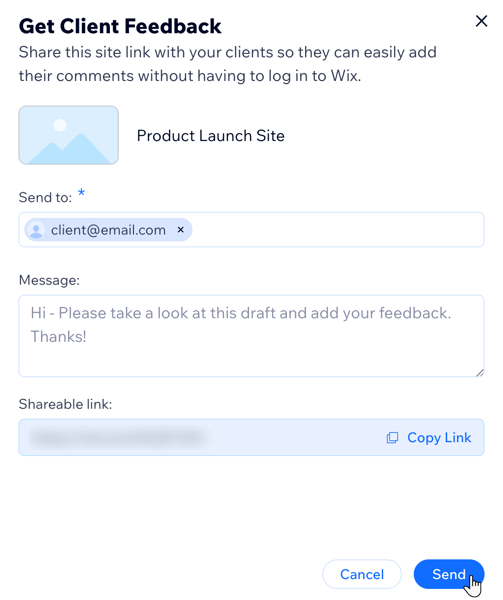
 - Нажмите Получить отзывы.
- Введите имя или эл. почту каждого человека, от которого вы хотите получить отзыв.
- (Необязательно) Введите сообщение, которое клиенты увидят при получении приглашения.
- Нажмите Отправить.
Советы:
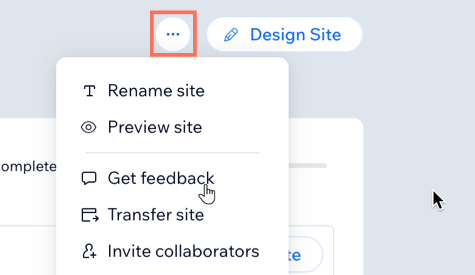
- В сплывающем окне нажмите Копировать ссылку рядом с пунктом Ссылка для общего доступа, чтобы поделиться ссылкой вручную.
- Вы также можете запросить отзыв клиента, перейдя в панель управления сайта и нажав Действия с сайтом
 в правом верхнем углу экрана, а затем — Получить отзывы.