


Редактор Wix Harmony: работа с панелью слоев
7 мин.
Эта статья относится к новому редактору Wix Harmony, выпущенному в январе 2026 года. Если вы не уверены, используете ли вы редактор Wix Harmony или редактор Wix, ознакомьтесь с дополнительной информацией здесь.
Панель слоев позволяет увидеть каждую секцию и элемент на странице в одном месте. Легко выбирайте, меняйте порядок или настраивайте слои для полного контроля над макетом и структурой — так вы сможете создать каждую страницу именно такой, какой хотите.
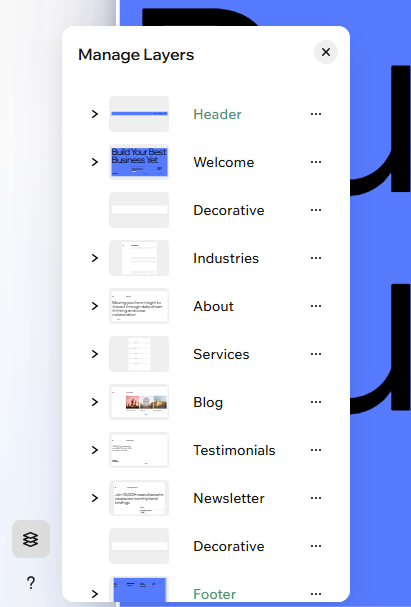
Изменение порядка секций и элементов
Меняйте порядок контента на странице в любое время. С помощью функции перетаскивания вы можете легко менять порядок секций и элементов.
Изменение порядка слоев:
- Перейдите в редактор.
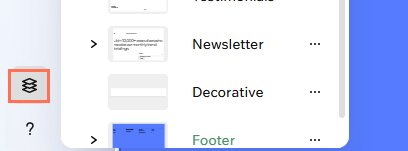
- Нажмите Слои
 в левом нижнем углу редактора.
 - (В панели слоев) Найдите секцию или элемент, который вы хотите переместить.
- Перетащите слой вверх или вниз, чтобы изменить его положение на странице.
Примечание: вы можете перемещать элементы внутри их текущей секции. Чтобы переместить элемент в другую секцию, перетащите его на странице или вырежьте и вставьте в нужное место.
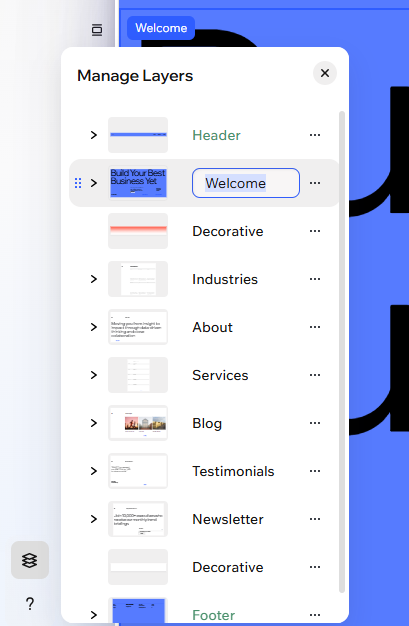
Переименование слоя
Давайте слоям понятные названия, чтобы никогда не терять их из виду — даже на сайтах с десятками секций. Эти названия видны только в редакторе и не отображаются посетителям сайта.
Переименование слоя:
- Перейдите в редактор.
- Нажмите Слои в левом нижнем углу редактора.
- (В панели слоев) Дважды кликните по соответствующему элементу или секции.
- Введите новое имя и нажмите Enter.
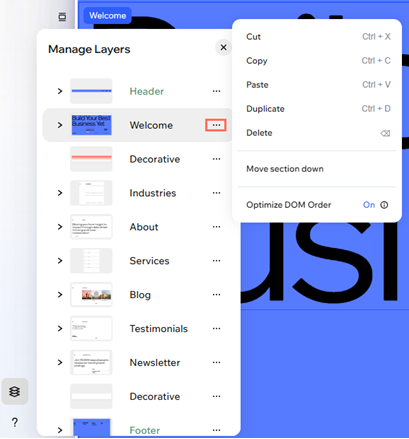
Работа со слоями
В панели слоев можно быстро управлять элементами и секциями на странице. Вырезайте, копируйте, вставляйте, создавайте копии или удаляйте слои, чтобы работать быстрее, закрепляйте ключевые элементы, чтобы они оставались видимыми при прокрутке, и упорядочивайте перекрывающиеся объекты. Это поможет поддерживать порядок в дизайне и упростит внесение точных правок.
Выбор слоя и работа с ним:
- Перейдите в редактор.
- Нажмите Слои в левом нижнем углу редактора.
- (В панели слоев) Нажмите на иконку Другие действия
 рядом с элементом или секцией.
 - Выберите, что сделать дальше:
- Вырезать: удалить слой и скопировать его в буфер обмена компьютера, чтобы вставить его в другом месте на сайте.
- Копировать: скопировать слой в буфер обмена компьютера, чтобы вставить его в другом месте на сайте.
- Вставить: вставить слой, скопированный из другой части сайта. Если это элемент, он будет добавлен в секцию, с которой вы сейчас работаете. Если это секция, она будет вставлена в нижней части страницы.
- Создать копию: создать точную копию слоя для быстрого редактирования.
- Удалить: полностью удалить слой с сайта.
- Закрепить на экране: закрепить элемент, чтобы он оставался видимым при прокрутке. Это отлично подходит для значков соцсетей, меню или способов связи.
Совет: это действие доступно только для элементов, но не для секций. - Упорядочить: при работе с перекрывающимися элементами измените расположение выбранного элемента:
- Переместить вперед: переместить элемент на 1 слой выше того, что находится перед ним.
- Переместить назад: переместить элемент на 1 слой ниже того, что находится за ним.
- На передний план: переместить элемент на самый верхний слой над всеми остальными.
- На задний план: переместить элемент на самый нижний слой позади всех остальных.
Скрытие хедера или футера
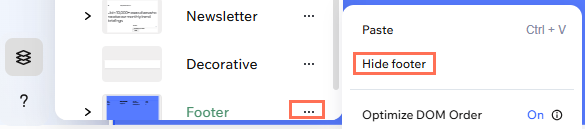
Хотите, чтобы контент страницы был в центре внимания? Мгновенно скройте хедер или футер для создания акцентированного дизайна. Эта настройка применяется к конкретной странице, над которой вы работаете, и вы можете включить или выключить ее в любое время.
Чтобы скрыть хедер или футер:
- Перейдите в редактор.
- Нажмите Слои в левом нижнем углу редактора.
- (В панели слоев) Нажмите иконку Другие действия рядом с пунктом Хедер / Футер.
- Выберите Скрыть хедер / Скрыть футер.
Совет:
Чтобы снова показать хедер или футер, повторите эти шаги и выберите Показать.
Скрытие элементов в смартфоне
Создайте дизайн для смартфонов, который идеально подходит вашим посетителям. С помощью панели слоев вы можете точно контролировать, что отображается на экранах меньшего размера, что позволяет легко сохранять фокус, организованность и соответствие бренду. Вы можете вернуть скрытые элементы в версию для смартфона в любой момент.
Управление слоями в смартфоне:
- Перейдите в редактор.
- Нажмите иконку Смартфон
 в правом верхнем углу страницы.
 - Нажмите Слои в левом нижнем углу редактора.
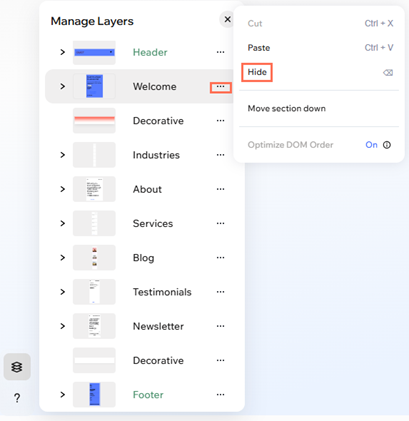
- (В панели слоев) Нажмите иконку Другие действия
 рядом с элементом или секцией.
 - Выберите Скрыть.
Совет: элемент исчезнет из мобильной версии сайта, но останется видимым на компьютере.
Совет:
Хотите показать элемент, который ранее был скрыт в мобильной версии? Перейдите в мобильный редактор и откройте вкладку Скрыто на смартфоне в верхней части панели слоев. Затем нажмите иконку Показать на смартфоне  .
.
.Часто задаваемые вопросы
Нажмите на вопрос ниже, чтобы узнать подробнее.
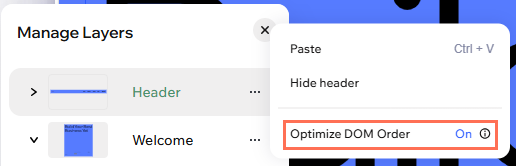
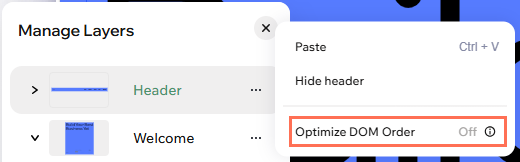
Как управлять порядком DOM для секций, чтобы настроить специальные возможности?
Как выбрать перекрывающиеся элементы на странице?
Существует ли ограничение на количество слоев или секций?