


Редактор Wix Harmony: добавление и настройка секций
8 мин.
Эта статья относится к новому Редактору Wix Harmony, выпущенному в январе 2026 года. Если вы не уверены, используете ли вы Редактор Wix Harmony или редактор Wix, узнайте больше здесь.
Секции помогают упорядочить и представить контент на сайте. Каждая секция растягивается на всю ширину страницы, позволяя легко располагать и настраивать элементы, автоматически адаптируясь к любому размеру экрана. Вы можете добавить столько секций, сколько захотите, а затем легко редактировать или перемещать их по странице.
Добавление новой секции на страницу
Добавьте секции, чтобы упорядочить контент страниц. Вы можете начать с различных готовых секций, чтобы упростить процесс, или создать пустую секцию с нуля. Вы также можете создавать новые секции с помощью ИИ, описав свои пожелания.
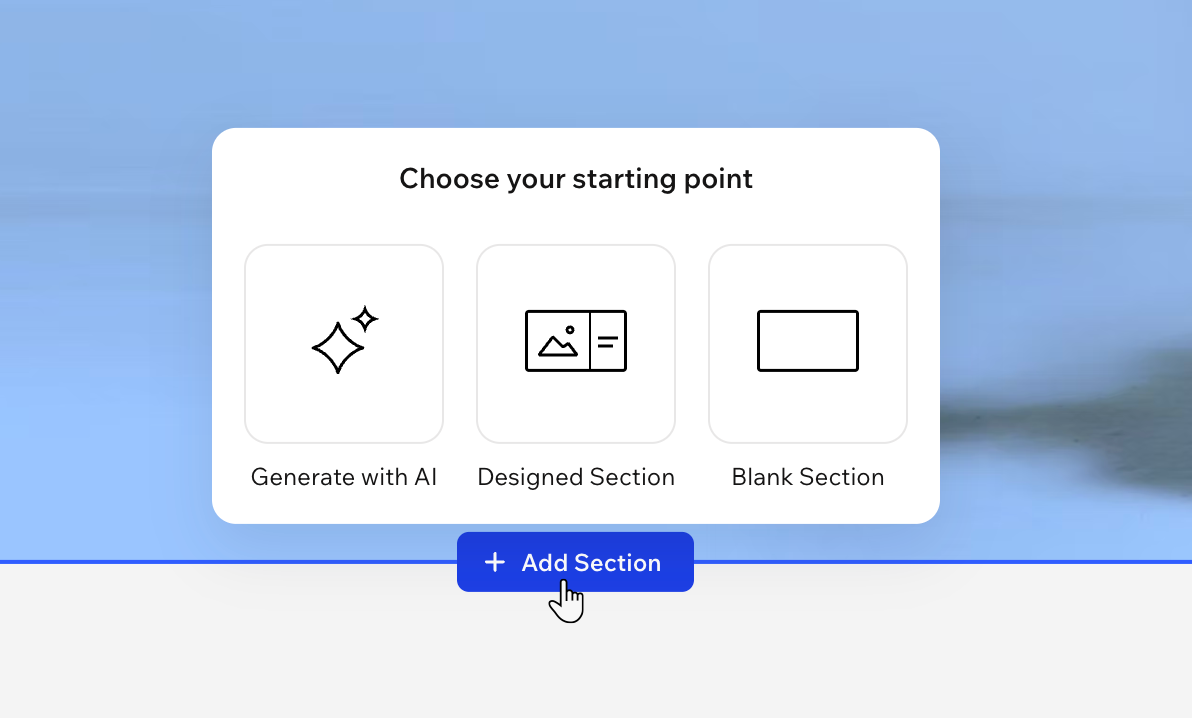
Чтобы добавить новую секцию на сайт:
- Перейдите в редактор.
- Наведите курсор на верхнюю или нижнюю часть раздела и нажмите + Добавить раздел.
- Выберите, как вы хотите начать создание нового раздела:
- Создать с помощью ИИ: получите раздел, созданный для вас на основе ваших потребностей с помощью ИИ.
- Готовый раздел: выберите один из множества готовых дизайнов разделов.
- Пустой раздел: начните с пустого раздела и настройте его с нуля.
Совет:
Чтобы переместить раздел, выберите его и нажмите одну из стрелок слева, чтобы переместить его вверх  или вниз
  .
.
или вниз .Изменение макета секции
Секции имеют встроенную сетку, которая изначально состоит из одной ячейки, занимающей всю секцию. Разделите сетку на большее количество ячеек, чтобы упорядочить контент. Выбирайте различные макеты или настраивайте сетку самостоятельно, разделяя или объединяя ячейки, добавляя новые и перетаскивая линии сетки для изменения их размера. Вы также можете добавить разрывы между ячейками для дополнительного интервала и более сбалансированного вида.
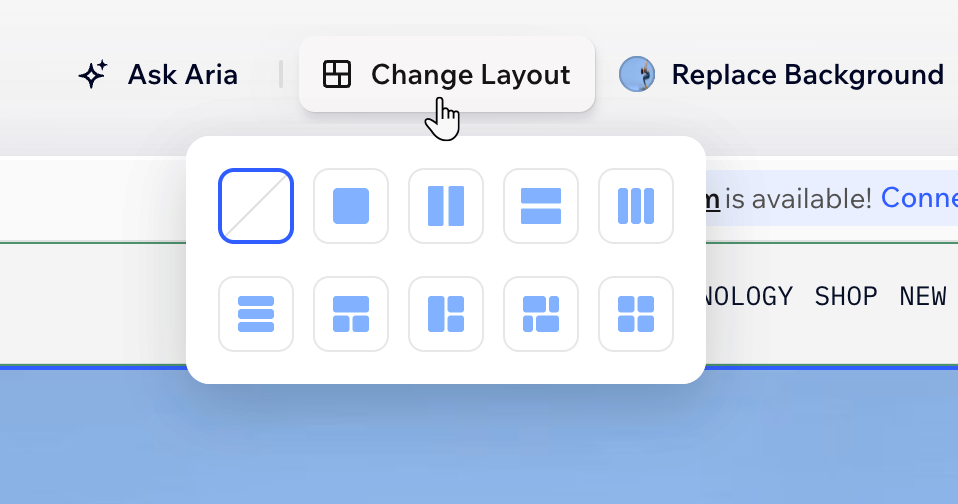
Чтобы изменить макет секции:
- Перейдите в редактор.
- Нажмите на соответствующий раздел.
- Нажмите Изменить макет на панели действий.
- Выберите нужный макет сетки из доступных вариантов.
- Настройте сетку по своему желанию:
Изменение размера строки или секции
Изменение размера разрыва между ячейками
 , чтобы настроить разрыв.
Добавление строк и секций
 на линии сетки, где вы хотите добавить строку или столбец.
Перестановка ячеек, строк и секций
 на линии сетки, чтобы переключиться между строками или столбцами.
 Настройка дизайна ячейки
 на панели действий.
 : определите границы ячейки, чтобы она выделялась, выбрав цвет, ширину и стиль. Нажмите на значок Редактировать отдельные углы
  , чтобы настроить каждую сторону отдельно.
 : сделайте углы ячейки более квадратными или округлыми, перетаскивая ползунок в разделе Радиус. Нажмите на значок Редактировать отдельные углы
  : примените внутреннюю или внешнюю тень, чтобы придать ячейке интересный 3D-эффект, задав положение, размытие, цвет и многое другое.
 на панели действий, чтобы начать.
Объединение ячеек
Удаление ячеек
Изменение названия и ссылки секции
Индивидуальные ссылки на секции полезны для отправки по эл. почте, в соцсетях или для ссылок на разные части сайта. Измените название и ссылку секции, чтобы четко обозначить каждую часть страницы и упростить обмен ссылками. При переименовании секции ссылка обновляется автоматически в соответствии с новым названием. Вы также можете настроить только ссылку, не меняя название секции.
Полезно знать:
Вы меняете только окончание ссылки, которое идет после основного адреса сайта.

Чтобы изменить название и ссылку секции:
- Перейдите в редактор.
- Выберите соответствующий раздел.
- Наведите курсор на синюю этикетку раздела.
- Нажмите на иконку Редактировать название раздела
 .
. - Выберите, что вы хотите сделать дальше:
- Редактировать название раздела: введите новое название в поле.
- Редактировать ссылку на раздел: нажмите Ссылка на раздел и введите желаемое окончание для URL раздела (до 60 символов). Нажмите Копировать ссылку, чтобы поделиться ею, или нажмите Открыть ссылку, чтобы просмотреть ее.
Настройка дизайна секции
Сделайте сайт уникальным, настроив дизайн каждой секции. Вы можете добавить разделители, границы для акцента, эффекты анимации для привлечения внимания и уникальные фоны, соответствующие вашему бренду.
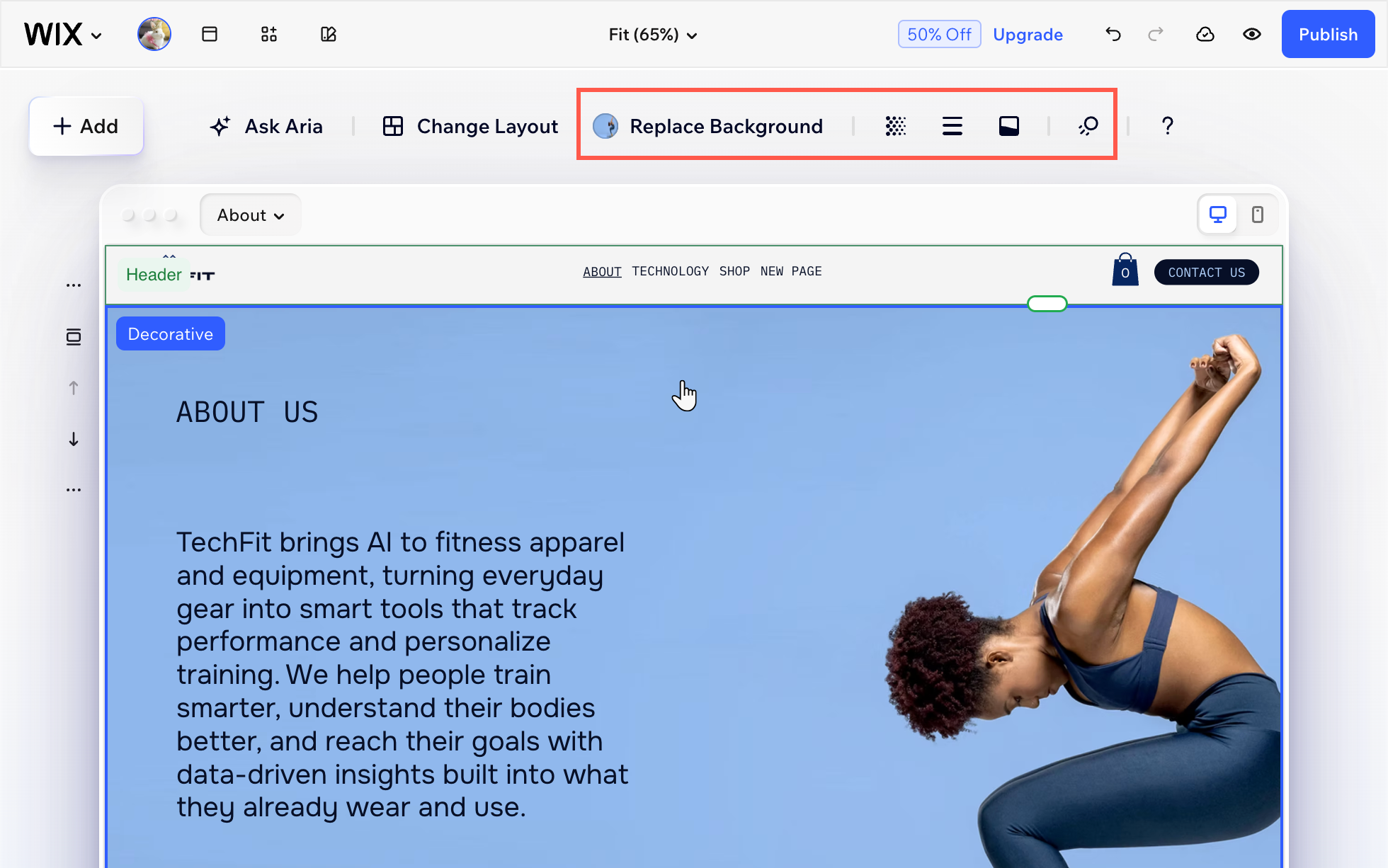
Чтобы настроить дизайн секции:
- Перейдите в редактор.
- Выберите соответствующий раздел.
- Выберите то, что вы хотите настроить, на панели действий:
- Заменить фон: нажмите Заменить фон, чтобы изменить фон раздела, выбрав цвет, изображение или видео.
- Прозрачность: нажмите на иконку Прозрачность
 , чтобы отрегулировать прозрачность фона раздела, изображения и цветов, в зависимости от того, что содержит ваш раздел.
 - Границы: нажмите на иконку Границы
 , чтобы добавить или настроить границы вокруг раздела. Измените цвет, ширину и стиль границы.
 - Разделитель разделов: нажмите на иконку Разделитель разделов
 , чтобы добавить или отредактировать линию для визуального отделения раздела от остальной части страницы.
 - Анимация: нажмите на иконку Анимация
 и выберите анимацию прокрутки фона, чтобы раздел выглядел более динамично и привлекал внимание.
Примечание: доступные анимации зависят от фона раздела (т. е. цвета, изображения или видео).