


Редактор Wix Harmony: Настройка фона секции
5 мин.
Эта статья относится к новому редактору Wix Harmony, выпущенному в январе 2026 года. Если вы не уверены, используете ли вы редактор Wix Harmony или редактор Wix, посмотрите дополнительную информацию здесь.
Фон секции задает тон всей странице, направляя внимание и формируя впечатление посетителей при прокрутке. Создавайте секции, соответствующие бренду сайта, и прорабатывайте каждую деталь: выбирайте однотонный цвет, изображение или видео из библиотеки и применяйте тонкие эффекты для создания глубины.
Полезно знать:
Экономьте время на дизайне, выбирая из множества готовых адаптивных секций. При добавлении новой секции нажмите Дизайн секций, чтобы начать просмотр.
Изменение фона секции
Смените фон секции, чтобы мгновенно обновить внешний вид страницы. Выберите цвет, изображение или видео, которые соответствуют вашему стилю и привлекают внимание.
Чтобы изменить фон секции:
- Перейдите в редактор.
- Выберите нужную секцию.
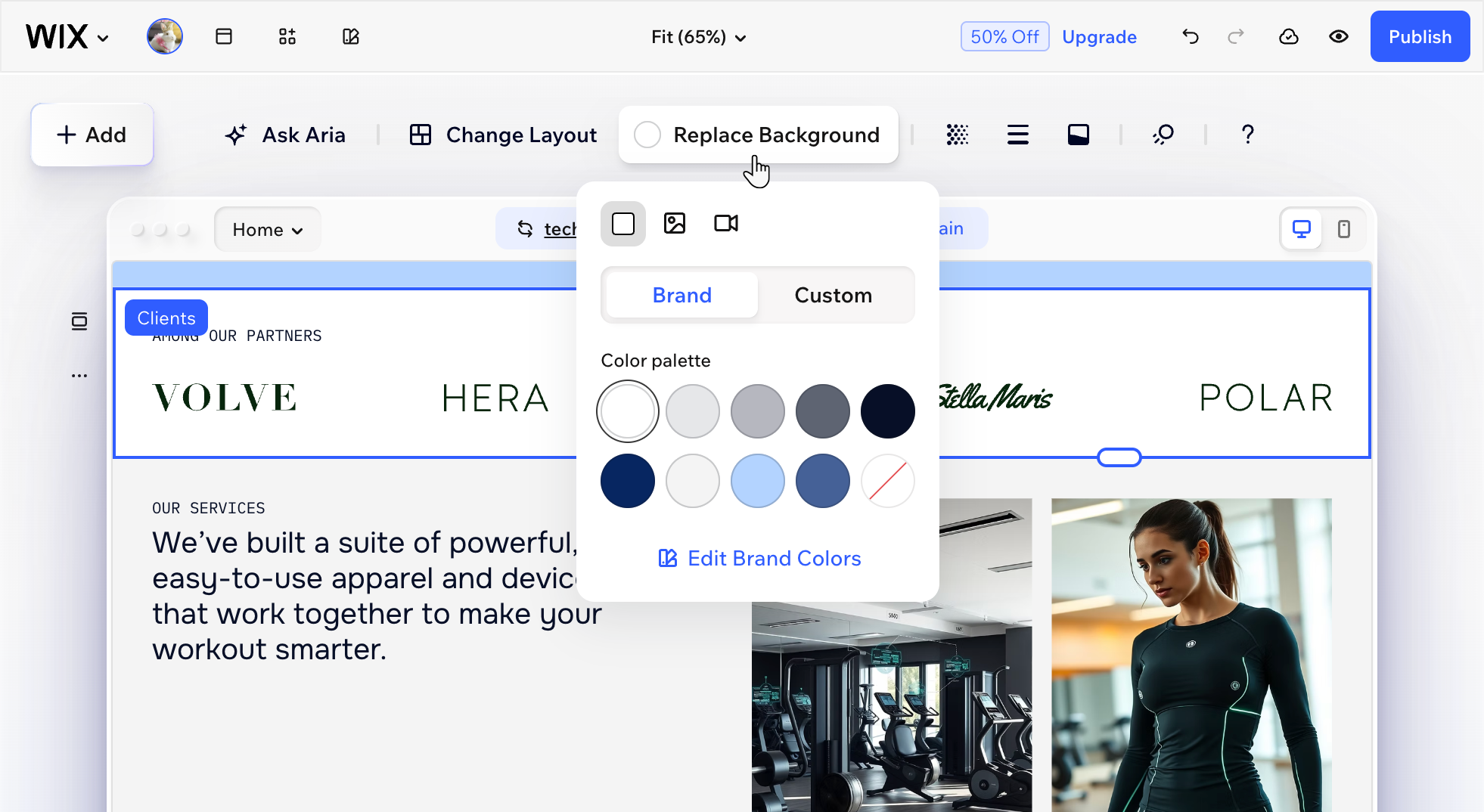
- Нажмите Заменить фон.
- Выберите тип фона и настройте его в соответствии со своими задачами:
Цвет
 .
. , чтобы выбрать определенный цвет со страницы.
Изображение
 .
. .
. , чтобы выбрать режим размещения изображения (Подогнать или Плитка) и дать ему название для специальных возможностей (
 .
. , чтобы перейти в
 Видео
 .
. .
.Анимация фона секции
Оживите секцию, добавив анимацию прокрутки фона. Когда посетители перемещаются по странице вверх и вниз, анимация создает динамичный, вовлекающий эффект. Попробуйте такие варианты, как Параллакс, 3D или Масштабирование, и отрегулируйте настройки под свой стиль.
Чтобы добавить анимацию для фона секции:
- Перейдите в редактор.
- Выберите соответствующий раздел.
- Нажмите на иконку Анимация
 .
. - Выберите анимацию.
- (Необязательно) Нажмите Настроить , чтобы уточнить настройки анимации:
- Превью при прокрутке: нажмите на иконку Превью
 , чтобы увидеть, как воспроизводится анимация при прокрутке страницы посетителями.
 - Масштаб: перетащите ползунок, чтобы настроить степень приближения или отдаления.
- Направление: настройте направление анимации, используя доступные параметры (например, по часовой стрелке или против часовой стрелки, появление или исчезновение и т. д.).
- Скорость: перетащите ползунок, чтобы анимация двигалась быстрее или медленнее.
- Размер: перетащите ползунок, чтобы определить, насколько сильно затухает фон.
- Угол: установите угол поворота анимации.
- Растянуть: установите глубину и 3D-эффект анимации.
- Тип анимации: выберите, будет ли анимация проявляться или исчезать.
- Превью при прокрутке: нажмите на иконку Превью
Примечания:
- Доступные анимации зависят от типа фона, выбранного для секции (например, цвет, изображение или видео).
- Настройки зависят от выбранной анимации.