


Wix Stores: выполнение заказов магазина
4 мин.
Вы только что совершили продажу. Поздравляем! Следующий этап — обработка заказа. Это может включать доставку заказа, добавление кода отслеживания, печать упаковочного листа и многое другое.
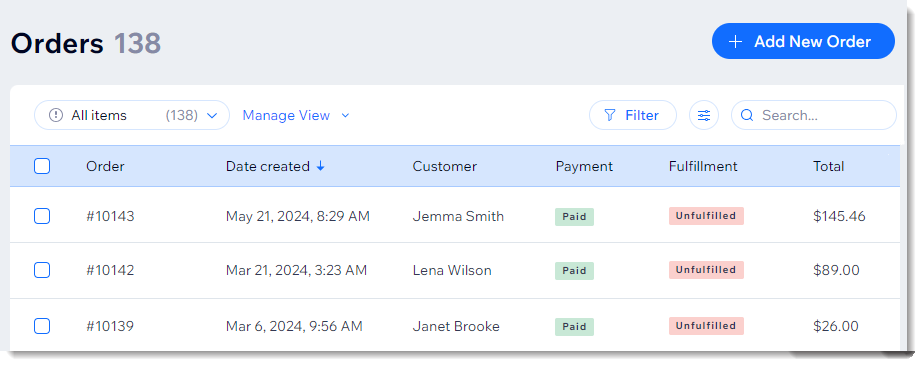
Показать, как перейти к заказам

Отметка заказов как «Оплачено» вручную
Если заказ был оформлен через Способ оплаты вручную, необходимо вручную отметить его как «Оплачено», чтобы обновился запас товара и примененные купоны считались использованными.
Совет:
Если вы получили частичный платеж, вы можете ввести другую сумму.
Чтобы обновить статус платежа:
- Перейдите в раздел Заказы в панели управления сайта.
- Нажмите на нужный неоплаченный заказ.
- Нажмите на выпадающий список Принять оплату и выберите Отметить как оплаченный.
- (Необязательно) Выберите произвольную сумму (т. е. примите частичную оплату):
- Установите флажок Отметить произвольную сумму как оплаченную.
- Введите сумму.
Примечание: сумма должна быть меньше общей суммы заказа.
- Нажмите Отметить как оплаченный для подтверждения.
Примечание: это действие нельзя отменить.
Цифровые товары:
Как только цифровой товар помечается как «Оплачено», клиенту отправляется эл. почта со ссылкой на скачивание файла. Статус заказа автоматически меняется на «Выполнен».
Подробнее о получении оплаты за неоплаченные заказы.
Отметка заказов как «Выполнен»
Чтобы отслеживать заказы, отправленные клиентам или полученные ими, обязательно отмечайте их статусом «Выполнен», как только они будут обработаны.
Чтобы отметить заказ как «Выполнен»:
- Перейдите в раздел Заказы в панели управления сайта.
- Выберите заказ.
- Нажмите Другие действия в правом верхнем углу.
- Выберите Отметить как выполненный:
- (Необязательно, если заказ не оплачен) Установите флажок Отметить заказ как оплаченный.
- (Необязательно) Отправьте клиенту письмо по эл. почте:
- Заказы с доставкой: Установите флажок Отправить письмо-подтверждение доставки.
- Заказы с самовывозом: Установите флажок Отправить письмо «Заказ можно забрать».
- Нажмите Отметить как выполненный для подтверждения.
Совет:
Вы можете изменить статус заказа с «выполнен» обратно на «не выполнен», выполнив те же действия и выбрав Отметить как невыполненный на шаге 4.
Добавление кодов отслеживания
Коды отслеживания помогают вам и клиентам следить за перемещением пакетов до места назначения.
- Узнайте, как добавить коды отслеживания к заказам.
- Узнайте, как сканировать коды отслеживания на телефоне в приложении Wix.
Клиенты могут найти код отслеживания заказа в письме-подтверждении доставки и на странице Мои заказы. Вы можете найти их во вкладке «Заказы» в панели управления Wix.
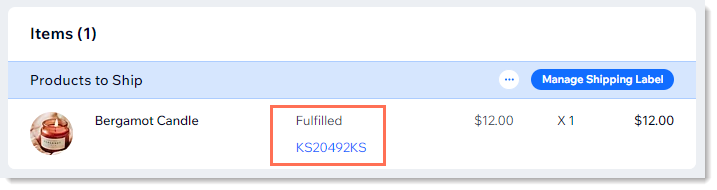
Выполнение заказов с местной доставкой курьером и запланированных заказов
- Узнайте, как добавить коды отслеживания к заказам.
- Узнайте, как сканировать коды отслеживания на телефоне в приложении Wix.
Если вы предлагаете клиентам местную доставку курьером — особенно если вы позволяете им выбирать удобный временной интервал — вам потребуется настроить вид страницы заказов, чтобы сразу видеть, какие заказы должны быть доставлены в определенное время. Узнайте, как настроить вкладку «Заказы» для местной доставки курьером.
Печать упаковочных листов
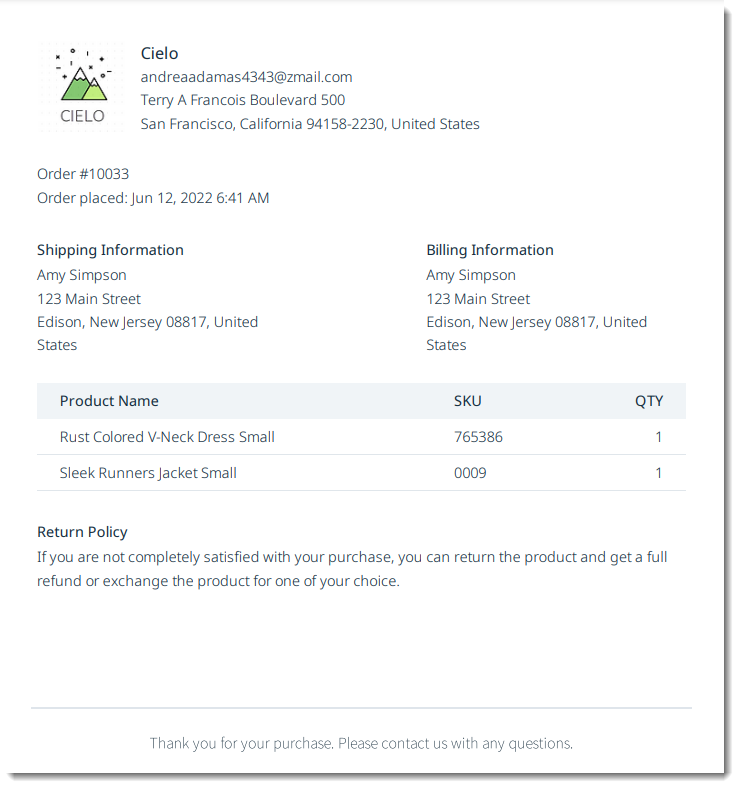
В упаковочных листах указываются номер заказа, адреса доставки и оплаты, купленные товары, а также правила магазина.
Примечания:
- Упаковочные листы недоступны для заказов на дропшиппинг или цифровых товаров.
- Вы можете распечатать упаковочный лист для заказов с самовывозом и местной доставкой курьером.
Чтобы распечатать упаковочный лист:
- Перейдите в раздел Заказы в панели управления сайта.
- Выберите заказ.
- Нажмите на иконку Другие действия
 .
.
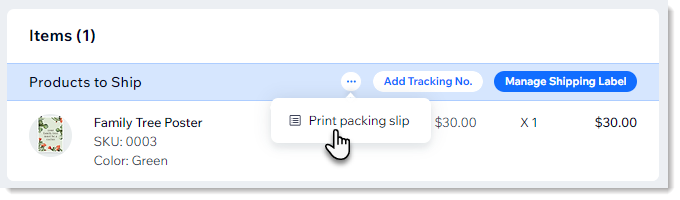
- Выберите Распечатать упаковочный лист.
- Нажмите на иконку Печать
 .
. - Нажмите Печать.
Ниже приведен пример упаковочного листа:
Часто задаваемые вопросы
Нажмите на вопрос, чтобы узнать подробнее.
Как отметить заказ как «частично оплаченный»?
Можно ли изменить статус с «Оплачено» на «Не оплачено»?
Можно ли редактировать заказ?
Можно ли распечатать заказ?

Как настроить колонки во вкладке «Заказы»?