Настройка формы заказа
4 мин.
Страница оформления заказа включает в себя несколько необходимых полей, которые нельзя удалить: электронная почта, имя, фамилия, номер телефона и детали доставки (т. е. информация об адресе).
Вы также можете добавить дополнительные настраиваемые поля, которые помогут вам собрать необходимую информацию. Это могут быть поля с несколькими вариантами выбора, текстовые поля и многое другое.
Кроме того, вы можете добавить условные правила, которые позволяют отображать разные поля для разных клиентов в зависимости от их ответов.
Содержание:
Настройка полей страницы оформления заказа
Добавьте дополнительные поля, необходимые для сбора информации. Выберите из множества типов полей. Сюда входят краткие или развернутые ответы, единственный или множественный выбор, чекбоксы и многое другое.
Чтобы добавить поля на страницу оформления заказа:
- Нажмите Редактировать рядом с Формой заказа.
- Настройте поле по умолчанию:
Совет: поля эл. почты и имени не настраиваются.- Телефон:
- Нажмите на поле Телефон в превью.
- Включите или отключите переключатель Обязательное поле.
Примечание: если переключатель отключен, клиенты смогут завершить оформление заказа без ввода номера телефона.
- Детали доставки:
- Нажмите на поле Детали доставки в превью.
- Включите или отключите переключатель Показать «Строка адреса 2».
- Телефон:
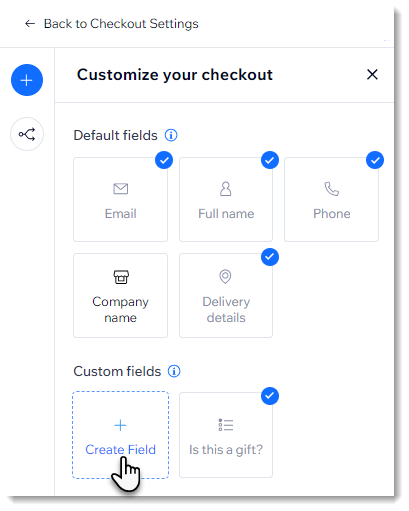
- Добавьте настраиваемое поле:
- Нажмите Создать поле слева.
- Выберите тип поля, которое хотите добавить.
- Настройте поле, используя доступные общие и дополнительные настройки.
Примечание: ознакомьтесь с подробными инструкциями о том, как добавить и отредактировать настраиваемые поля.
Если вы добавили поле дополнительной информации до февраля 2024 года:
- Если вы добавили настраиваемое поле (называемое дополнительным полем) до того, как мы выпустили расширенную версию формы оформления заказа, оно продолжит отображаться на вашем опубликованном сайте. Вам не потребуется ничего обновлять.
- Вы увидите поле в новом редакторе формы, но большинство параметров настройки (например, возможность добавить текст-подсказку) будут недоступны. Оно появится рядом с полями по умолчанию.
- Чтобы получить доступ к настройкам, удалите поле и добавьте его снова. Это действие нельзя будет отменить.
Добавление полей с условными правилами
Вы можете создать условные правила, чтобы собирать точную информацию на основе ответов клиентов.
Например, вы можете спросить клиентов, предназначена ли их покупка в качестве подарка. Если клиенты отвечают «Да», вы можете задать дополнительные вопросы, например, хотят ли они приложить открытку к заказу. Клиенты, ответившие «Нет», не увидят дополнительных вопросов.
Прежде чем начать:
Прежде чем создать правило, убедитесь, что вы добавили все необходимые настраиваемые поля.
Чтобы получить доступ к условным правилам:
- Нажмите Редактировать рядом с Формой заказа.
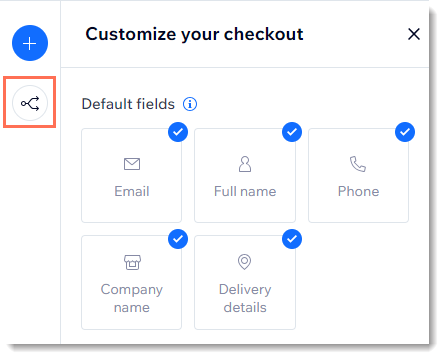
- Нажмите значок Правила
 слева.
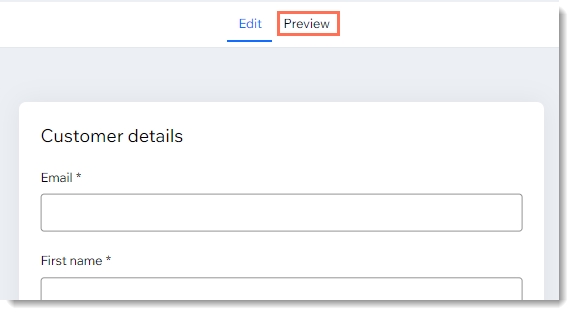
Превью формы оформления заказа
Перейдите во вкладку Превью, чтобы увидеть, как будет выглядеть форма оформления заказа для клиентов. Обратите внимание, что фактический вид формы меняется в зависимости от местоположения клиента, а также того, что он покупает.
Изменения в зависимости от местоположения
Клиенты из разных стран должны вводить адреса в соответствии с их местными соглашениями. Форма обновляется автоматически, чтобы соответствовать адресам по всему миру — вам не нужно ничего делать.
Например, если ваш клиент находится в США, раздел Детали доставки будет содержать следующие поля:
- Страна/регион
- Адрес
- Город
- Область/Регион
- Почтовый индекс
Однако для клиентов из Японии формат автоматически меняется на формат, подходящий для Японии:
- Страна/регион
- Почтовый индекс
- Префектура
- Город
- Адрес
Изменения в зависимости от содержимого корзины
Если по содержанию заказа очевидно, что информация о доставке не требуется, поля деталей доставки не отобразятся на странице оформления заказа. Например, это происходит, когда клиент покупает только цифровые продукты.
Точно так же, если вы используете Wix Bookings, и клиент записывается на сессию, которая проходит в местоположении вашего бизнеса, раздел Детали доставки не отобразится на странице оформления заказа, поскольку ничего доставлять не требуется.
Часто задаваемые вопросы
Нажимайте на вопросы ниже, чтобы получить дополнительную информацию.
Как получить дополнительную информацию о добавлении настраиваемых полей?
Где будут отображаться настраиваемые поля на странице оформления заказа?
Как изменить порядок добавленных настраиваемых полей?
 .
.
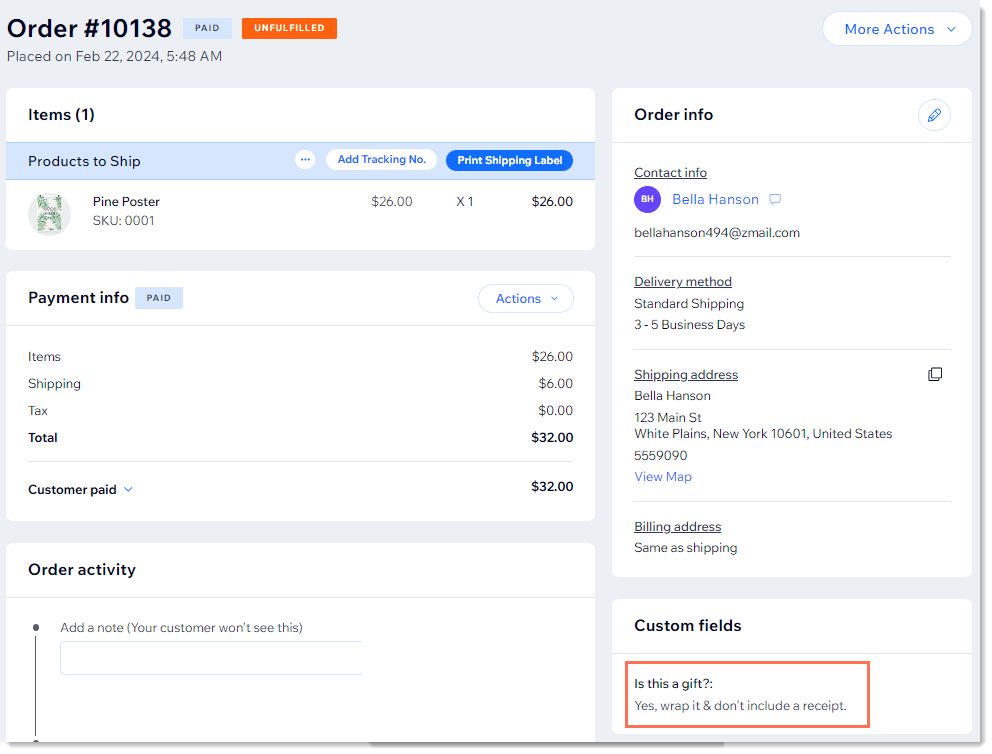
Где я могу просмотреть информацию, которую клиенты ввели в настраиваемые поля?