


- Добавление и настройка полей формы оформления заказа
Добавление и настройка полей формы оформления заказа
Добавьте дополнительные поля на страницу оформления заказа, чтобы собирать необходимую информацию от клиентов. Выбирайте из широкого спектра типов полей. Вы можете позволить клиентам добавлять текст, отвечать на вопросы, отправлять вам ссылки и многое другое.
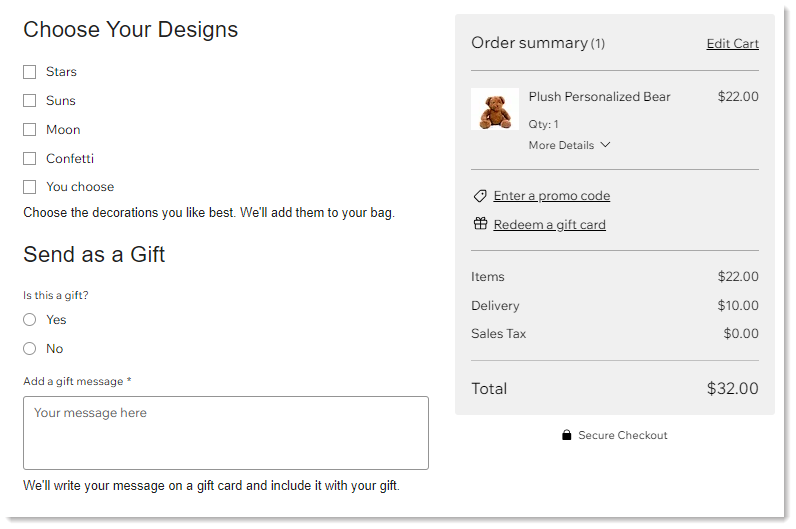
Добавьте и настройте любые из следующих полей:
Текстовое поле (краткий ответ)
Добавьте поле для краткого ответа, чтобы клиенты могли оставить комментарий длиной до 200 символов. Например, попросите клиентов ввести имя, которое они хотят выгравировать на шкатулке для украшений, которую они покупают.
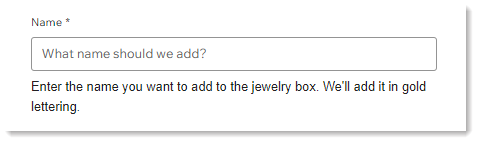
Совет: вы можете добавить минимальное количество символов или установить максимум меньше 200.
Чтобы добавить и настроить поле:
- Выберите Краткий ответ.
- Введите заголовок (например, Имя).
- (Необязательно) Включите переключатель Обязательное поле, чтобы сделать поле обязательным для заполнения.
- (Необязательно) Добавьте текст, который будет отображаться в поле для подсказки клиентам:
- Включите переключатель Текст-подсказка.
- Введите текст (например, Какое имя добавить?).
- (Необязательно) Добавьте описание поля:
Совет: эта информация отображается под полем.- Включите переключатель Описание поля.
- Введите описание.
- Если клиент будет вводить персональные данные (например, адрес или номер паспорта), нажмите переключатель Личная информация, чтобы включить его.
Примечание: это добавляет дополнительный уровень безопасности. - Ограничьте количество символов, которые могут вводить клиенты:
- Выберите вкладку Расширенный.
- Включите переключатель Ограничить количество символов.
- Введите минимальное и максимальное количество символов.
- (Необязательно) Отредактируйте стандартный Ключ поля:
Примечание: разработчики могут использовать этот ключ для ссылки на поле формы. Ключ можно изменить только до сохранения изменений.- Выберите вкладку Расширенный.
- Введите ключ.
- Нажмите Сохранить.
Текстовое поле (развернутый ответ)
Добавьте поле для длинного ответа, чтобы клиенты могли оставить комментарий длиной до 400 символов. Например, попросите клиентов добавить примечание к покупке подарка.
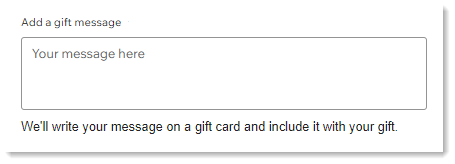
Чтобы добавить и настроить поле:
- Выберите Длинный ответ.
- Введите название (например, Добавить сообщение к подарку).
- (Необязательно) Нажмите переключатель Обязательное поле, чтобы сделать заполнение поля обязательным.
- (Необязательно) Добавьте текст, который будет отображаться в поле для подсказки клиентам:
- Включите переключатель Текст-подсказка.
- Введите текст (например, Ваше сообщение здесь).
- (Необязательно) Добавьте описание поля:
Совет: эта информация отображается под полем.- Включите переключатель Описание поля.
- Введите описание.
- Если клиент будет вводить персональные данные (например, адрес или номер паспорта), нажмите переключатель Личная информация, чтобы включить его.
Примечание: это добавляет дополнительный уровень безопасности. - Ограничьте количество символов, которые могут вводить клиенты:
- Перейдите на вкладку Расширенный.
- Включите переключатель Ограничить количество символов.
- Введите минимальное и максимальное количество символов.
- (Необязательно) Введите Ключ поля:
Примечание: разработчики могут использовать этот ключ для ссылки на поле формы. Ключ можно изменить только до сохранения изменений.- Перейдите на вкладку Расширенный.
- Введите ключ.
- Нажмите Сохранить.
Поле «Число»
Добавьте любой вопрос, требующий числового ответа. Например, если в вашей стране есть идентификационные номера для освобождения от налогов, вы можете попросить клиентов ввести свой личный номер. Клиенты не смогут вводить буквы в этом поле. При необходимости вы можете ограничить количество цифр, которые могут вводить клиенты.
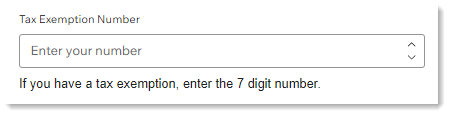
Чтобы добавить и настроить поле:
- Выберите Число.
- Введите заголовок (например, Номер налогового освобождения).
- (Необязательно) Нажмите переключатель Обязательное поле, чтобы сделать поле обязательным для заполнения.
- (Необязательно) Добавьте текст, который будет отображаться в поле для подсказки клиентам:
- Включите переключатель Текст-подсказка.
- Введите текст (например, Введите ваш номер).
- (Необязательно) Добавьте описание поля:
Совет: эта информация отображается под полем.- Включите переключатель Описание поля.
- Введите описание.
- Если клиент будет вводить персональные данные (например, номер удостоверения личности), нажмите переключатель Личная информация, чтобы включить его.
Примечание: это добавляет дополнительный уровень безопасности. - Установите максимальное количество знаков после запятой:
- Выберите вкладку Расширенный.
- Перетащите ползунок, чтобы установить число.
- Ограничьте количество символов, которые могут вводить клиенты:
- Выберите вкладку Расширенный.
- Нажмите переключатель Установить числовой диапазон, чтобы включить его.
- Введите минимально и максимально допустимые числа.
Совет: вы можете использовать это, чтобы ограничить количество цифр, которые могут вводить клиенты (например, добавьте минимум 1000 и максимум 9999, чтобы разрешить клиентам вводить только 4-значные числа).
- (Необязательно) Введите Ключ поля:
Примечание: разработчики могут использовать этот ключ для ссылки на поле формы. Ключ можно изменить только до сохранения изменений.- Выберите вкладку Расширенный.
- Введите ключ.
- Нажмите Сохранить.
Поле «Ссылка»
Позвольте клиентам отправить вам ссылку при оформлении заказа. Например, вы можете запросить ссылку на их сайт.
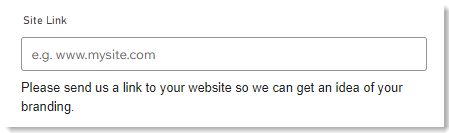
Чтобы добавить и настроить поле:
- Выберите Ссылка.
- Введите название (например, Ссылка на сайт).
- (Необязательно) Нажмите переключатель Обязательное поле, чтобы сделать заполнение поля обязательным.
- (Необязательно) Добавьте текст, который будет отображаться в поле для подсказки клиентам:
- Включите переключатель Текст-подсказка.
- Введите текст (например, www.mysite.com).
- (Необязательно) Добавьте описание поля:
Совет: эта информация отображается под полем.- Включите переключатель Описание поля.
- Введите описание.
- Если клиент будет вводить персональные данные, включите переключатель Личная информация.
Примечание: это добавляет дополнительный уровень безопасности. - (Необязательно) Введите Ключ поля:
Примечание: разработчики могут использовать этот ключ для ссылки на поле формы. Ключ можно изменить только до сохранения изменений.- Перейдите на вкладку Расширенный.
- Введите ключ.
- Нажмите Сохранить.
Поле «Эл. почта»
Попросите клиентов ввести дополнительный адрес эл. почты. Например, если вы добавили поле для контактного лица при оформлении заказа, вы можете попросить клиентов указать эл. почту этого человека.
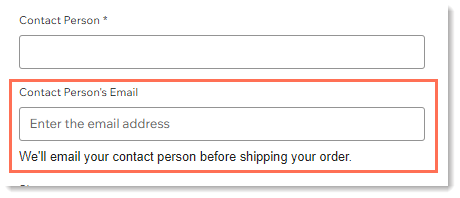
Чтобы добавить и настроить поле:
- Выберите Эл. почта.
- Введите название (например, Эл. почта контактного лица).
- (Необязательно) Включите переключатель Обязательное поле, чтобы сделать заполнение поля обязательным.
- (Необязательно) Добавьте текст, который будет отображаться в поле для подсказки клиентам:
- Включите переключатель Текст-подсказка.
- Введите текст (например, Введите адрес эл. почты).
- (Необязательно) Добавьте описание поля:
Совет: эта информация отображается под полем.- Включите переключатель Описание поля.
- Введите описание.
- Если клиент будет вводить персональные данные, включите переключатель Личная информация.
Примечание: это добавляет дополнительный уровень безопасности. - (Необязательно) Введите Ключ поля:
Примечание: разработчики могут использовать этот ключ для ссылки на поле формы. Ключ можно изменить только до сохранения изменений.- Перейдите на вкладку Расширенный.
- Введите ключ.
- Нажмите Сохранить.
Поле «Телефон»
Попросите клиентов ввести дополнительный номер телефона. Например, если вы добавили поле для контактного лица при оформлении заказа, вы можете попросить клиентов указать номер телефона этого человека.
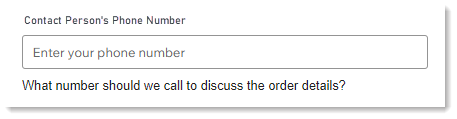
Чтобы добавить и настроить поле:
- Выберите Телефон.
- Введите название (например, Номер телефона контактного лица).
- (Необязательно) Включите переключатель Обязательное поле, чтобы сделать заполнение поля обязательным.
- (Необязательно) Добавьте текст, который будет отображаться в поле для подсказки клиентам:
- Включите переключатель Текст-подсказка.
- Введите текст (например, Введите номер телефона).
- (Необязательно) Добавьте описание поля:
Совет: эта информация отображается под полем.- Включите переключатель Описание поля.
- Введите описание.
- Если клиент будет вводить персональные данные, включите переключатель Личная информация.
Примечание: это добавляет дополнительный уровень безопасности. - (Необязательно) Введите Ключ поля:
Примечание: разработчики могут использовать этот ключ для ссылки на поле формы. Ключ можно изменить только до сохранения изменений.- Перейдите на вкладку Расширенный.
- Введите ключ.
- Нажмите Сохранить.
Поле «Выбор даты»
Позвольте клиентам выбрать дату.
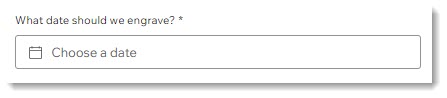
Чтобы добавить и настроить поле:
- Выберите Выбор даты.
- Введите заголовок (например, «Какую дату выгравировать?»).
- (Необязательно) Включите переключатель Обязательное поле.
- (Необязательно) Добавьте текст, который появляется в поле для подсказки клиентам:
- Включите переключатель Текст-подсказка.
- Введите текст (например, «Выберите дату»).
- (Необязательно) Добавьте описание поля:
Совет: эта информация отображается под полем.- Включите переключатель Описание поля.
- Введите описание.
- Если клиент будет вводить персональные данные, включите переключатель Личная информация.
Примечание: это добавляет дополнительный уровень безопасности. - (Необязательно) Настройте выбор даты:
- Разрешите только прошлые, только будущие или все даты.
- Установите, какой день будет первым днем недели.
- (Необязательно) Введите Ключ поля:
Примечание: разработчики могут использовать этот ключ для ссылки на поле формы. Ключ можно изменить только до сохранения изменений.- Выберите вкладку Расширенный.
- Введите ключ.
- Нажмите Сохранить.
Поле «Один вариант»
Задайте вопрос с несколькими вариантами ответов, из которых клиенты могут выбрать только один.
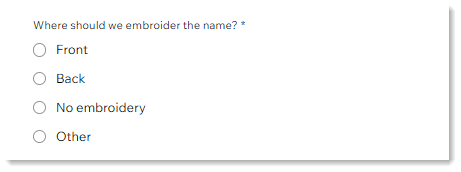
Чтобы добавить и настроить поле:
- Выберите Один вариант.
- Введите заголовок (например, «Где вышить имя?»).
- Создайте варианты:
- Введите первые 2 варианта.
- (Необязательно) Нажмите Добавить вариант и введите дополнительные варианты.
Совет: если вариантов много, вы можете нажать Массовое редактирование, чтобы ввести их все сразу, не нажимая каждый раз Добавить вариант.
- Добавьте вариант «Другое»:
- Нажмите переключатель Добавить «Другое».
- (Необязательно) Измените название варианта.
- (Необязательно) Добавьте текст-подсказку.

- (Необязательно) Включите переключатель Обязательное поле.
- (Необязательно) Добавьте описание поля:
Совет: эта информация отображается под полем.- Включите переключатель Описание поля.
- Введите описание.
- Если клиент будет вводить персональные данные, включите переключатель Личная информация.
Примечание: это добавляет дополнительный уровень безопасности. - (Необязательно) Введите Ключ поля:
Примечание: разработчики могут использовать этот ключ для ссылки на поле формы. Ключ можно изменить только до сохранения изменений.- Выберите вкладку Расширенный.
- Введите ключ.
- Нажмите Сохранить.
Поле «Множественный выбор»
Задайте вопрос с несколькими вариантами ответов, из которых клиенты могут выбрать несколько вариантов.
Совет: вы можете добавить ограничение на количество вариантов, которые могут выбрать клиенты.
Совет: вы можете добавить ограничение на количество вариантов, которые могут выбрать клиенты.
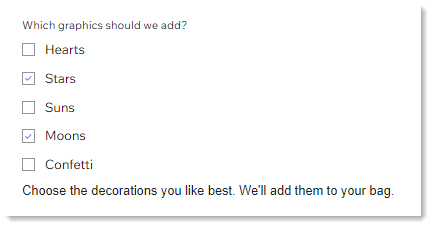
Чтобы добавить и настроить поле:
- Выберите Множественный выбор.
- Введите заголовок (например, «Какую графику добавить?»).
- Создайте варианты:
- Введите первые 2 варианта.
- (Необязательно) Нажмите Добавить вариант и введите дополнительные варианты.
Совет: если вариантов много, вы можете нажать Массовое редактирование, чтобы ввести их все сразу, не нажимая каждый раз Добавить вариант.
- Добавьте вариант «Другое»:
- Нажмите переключатель Добавить «Другое».
- (Необязательно) Измените название варианта.
- (Необязательно) Добавьте текст-подсказку.

- (Необязательно) Включите переключатель Обязательное поле.
- (Необязательно) Добавьте описание поля:
Совет: эта информация отображается под полем.- Включите переключатель Описание поля.
- Введите описание.
- Если клиент будет вводить персональные данные, включите переключатель Личная информация.
Примечание: это добавляет дополнительный уровень безопасности. - Ограничьте количество вариантов, которые могут выбрать клиенты:
- Включите переключатель Ограничить варианты.
- Выберите вариант в выпадающем списке Ограничить варианты.
- Введите число ограничения.
- (Необязательно) Введите Ключ поля:
Примечание: разработчики могут использовать этот ключ для ссылки на поле формы. Ключ можно изменить только до сохранения изменений.- Выберите вкладку Расширенный.
- Введите ключ.
- Нажмите Сохранить.
Поле «Выпадающий список»
Задайте вопрос, на который клиенты могут выбрать один вариант из выпадающего меню.
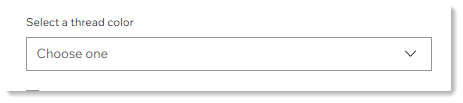
Чтобы добавить и настроить поле:
- Выберите Выпадающий список.
- Введите заголовок (например, «Выберите цвет нити»).
- Создайте варианты:
- Введите первые 2 варианты.
- (Необязательно) Нажмите Добавить вариант и введите дополнительные варианты.
Совет: если вариантов много, вы можете нажать Массовое редактирование, чтобы ввести их все сразу, не нажимая каждый раз Добавить вариант.
- (Необязательно) Добавьте текст или вариант, который клиенты увидят перед тем, как сделать выбор:
- Добавьте текст-подсказку: нажмите Подсказка и введите текст (например, «Выберите один»).
- Добавьте вариант по умолчанию: нажмите Параметр товара и выберите вариант (например, «Синий»).

- (Необязательно) Включите переключатель Обязательное поле.
- (Необязательно) Добавьте описание поля:
Совет: эта информация отображается под полем.- Включите переключатель Описание поля.
- Введите описание.
- Если клиент будет вводить персональные данные, включите переключатель Личная информация.
Примечание: это добавляет дополнительный уровень безопасности. - (Необязательно) Введите Ключ поля:
Примечание: разработчики могут использовать этот ключ для ссылки на поле формы. Ключ можно изменить только до сохранения изменений.- Выберите вкладку Расширенный.
- Введите ключ.
- Нажмите Сохранить.
Поле «Чекбокс»
Добавьте поле, на которое клиенты могут ответить, поставив галочку. Например, вы можете использовать этот тип поля, чтобы спросить, является ли заказ подарком.

Вы также можете использовать это поле, чтобы попросить клиентов согласиться с правилами магазина и добавить ссылку на страницу правил на вашем сайте.

Чтобы добавить и настроить поле:
- Выберите Чекбокс.
- Введите внутренний заголовок.
Примечание: этот заголовок будет виден только в панели управления Wix. Клиенты его не увидят. - Введите сообщение, на которое клиенты должны ответить (например, Это подарок?).
- Включите или выключите переключатель Галочка по умолчанию:
- Включено: чекбокс выбран по умолчанию.
- Выключено: чекбокс не выбран по умолчанию.
- (Необязательно) Включите переключатель Обязательное поле, чтобы сделать поле обязательным для заполнения.
- (Необязательно) Введите Ключ поля:
Примечание: разработчики могут использовать этот ключ для ссылки на поле формы. Ключ можно изменить только до сохранения изменений.- Выберите вкладку Расширенный.
- Введите ключ.
- Нажмите Сохранить.
Советы:
- Все настраиваемые поля отображаются под данными клиента и над данными о доставке.
- Вы можете перетаскивать настраиваемые поля, чтобы изменить их порядок.
Была ли статья полезна?
|