


Настройка места отображения категории
8 мин.
Вы можете решить, где отображать каждую из категорий. Найдите идеальное место, которое подходит для вашего сайта.
Шаг 1 | Настройте доступность категории для отображения
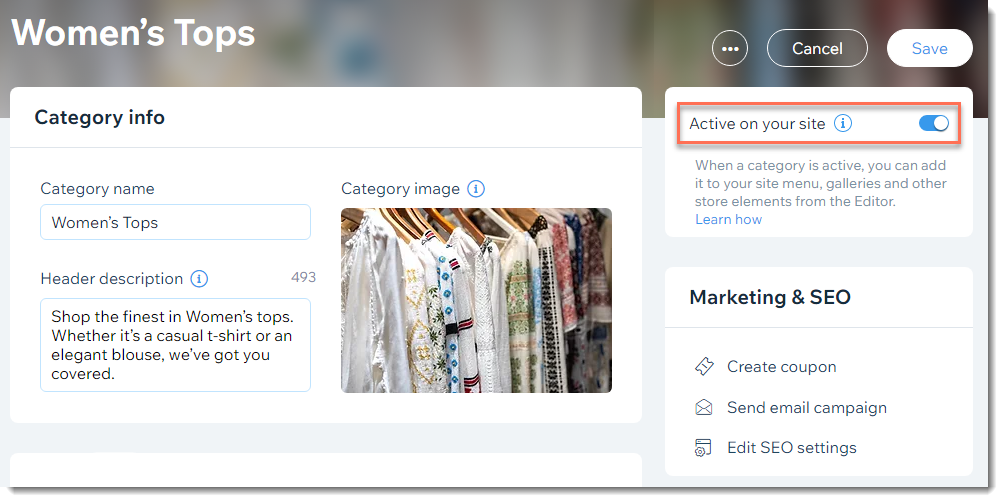
Если вы хотите отобразить категорию на опубликованном сайте, включите переключатель Активно на сайте. Если вы отключите этот переключатель, категория будет скрыта практически везде.
Чем отличаются активные и неактивные категории?
Важно:
При отключении переключателя Активно на сайте для категории, которая отображалась ранее, обязательно проверьте свой сайт:
- Если вы ранее добавили ссылку на категорию в меню сайта, удалите ее, чтобы избежать появления страницы с ошибкой 404.
- Если вы ранее отображали ее в галерее товаров, настройте галерею на отображение другой категории или удалите галерею со страницы, чтобы избежать пустой галереи.
Шаг 2 | Настройте отображение категории в меню категорий
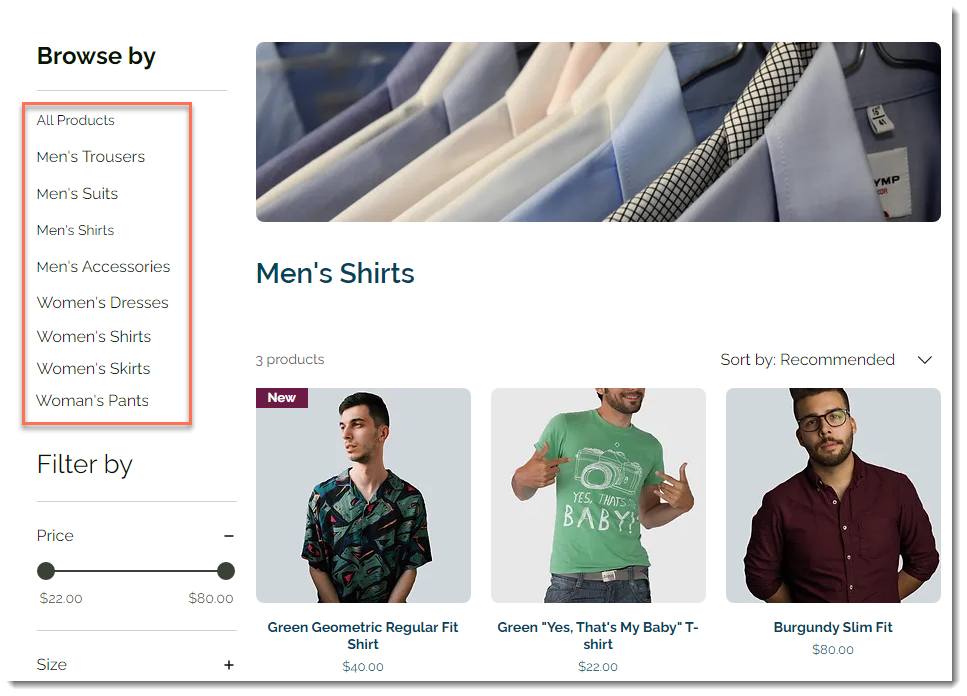
Активные категории автоматически добавляются в меню категорий на странице категорий вашего магазина. Однако вы можете скрыть категорию из меню или скрыть все меню целиком.
Важно:
Меню категорий может быть вертикальным или горизонтальным, однако в смартфоне отображается только горизонтальное меню. Подробнее о отображении категорий в смартфоне.
редактор Wix
Редактор Studio
Редактор Wix Harmony
- Перейдите в редактор.
- Перейдите на страницу категории:
- Нажмите Страницы и меню
 слева в редакторе.
 - Нажмите Страницы магазина.
- Нажмите Страница категории.
- Нажмите Страницы и меню
- Кликните дважды по элементу страницы категории на странице.
- Нажмите Настройки.
- Выберите, что вы хотите скрыть:
- Скрыть все меню:
- Перейдите на вкладку Макет.
- Снимите флажок рядом с пунктом Меню категорий.
- Скрыть отдельные категории:
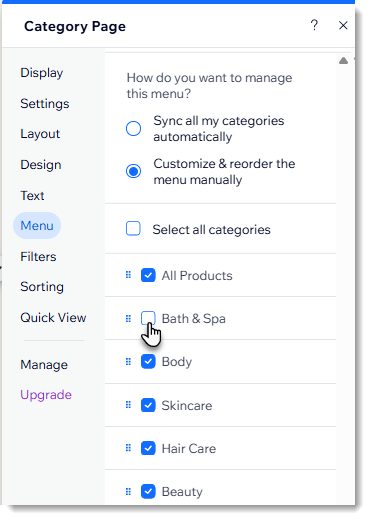
- Перейдите на вкладку Меню.
- Выберите Настроить и упорядочить меню вручную.
- Снимите флажки рядом с категориями, которые вы хотите скрыть.
- Скрыть все меню:
Совет:
Здесь вы также можете изменить порядок категорий в меню.
Шаг 3 | (необязательно) Добавьте категорию в меню сайта
У каждой активной категории есть свой URL, который можно добавить в меню. Например, вы можете захотеть отобразить категорию «Распродажа» через прямой переход в меню сайта.
Важно:
Добавление категорий в меню сайта — лучший способ предоставить клиентам легкий доступ к ним независимо от того, какую страницу они просматривают.

Редактор Wix
Редактор Studio
Редактор Wix Harmony
- Перейдите в редактор.
- Нажмите Страницы и меню слева в редакторе.
- Нажмите Меню сайта.
- Нажмите Добавить пункт меню внизу.
- Выберите Ссылка.
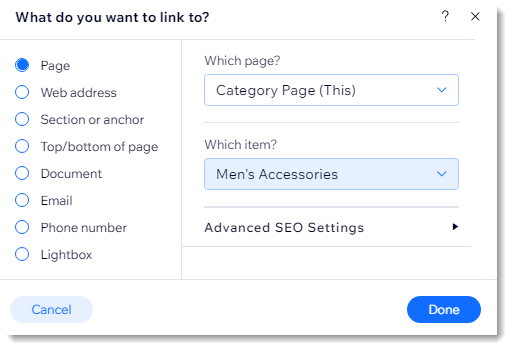
- Выберите Страница слева.
- Выберите Страница категории в выпадающем списке Какая страница? .
- Выберите категорию, которую хотите отобразить, в выпадающем списке Какая позиция?.
- Нажмите Готово.
Шаг 4 | (необязательно) Разместите категорию на странице сайта
Вы можете добавить галерею товаров на любую страницу сайта и выбрать активную категорию для отображения. Например, вы можете показать самые популярные позиции в галерее на главной.
Чтобы отобразить категорию в галерее:
Редактор Wix
Редактор Studio
Редактор Wix Harmony
- Перейдите в редактор.
- Перейдите на страницу, куда вы хотите добавить галерею.
- Нажмите Добавить элементы
 слева в редакторе.
 - Нажмите Магазин.
- Перетащите галерею товаров или слайд-галерею на страницу.
- Кликните по галерее дважды.
- Нажмите Выбрать категорию.
- Выберите категорию, которую хотите отобразить.
Подробнее о том, как добавить категории и подкатегории в меню сайта.
Часто задаваемые вопросы
Нажмите на вопрос ниже, чтобы узнать подробнее.
Есть ли у категорий собственный URL?
Можно ли отобразить категорию на закрытой странице сайта только для пользователей?
Что произойдет, если кто-то нажмет на ссылку на скрытую категорию?
Можно ли использовать неактивные категории для купонов и скидок?
Можно ли использовать категорию в качестве фильтра?