


Wix Stores: отображение категорий товаров в мобильной версии сайта
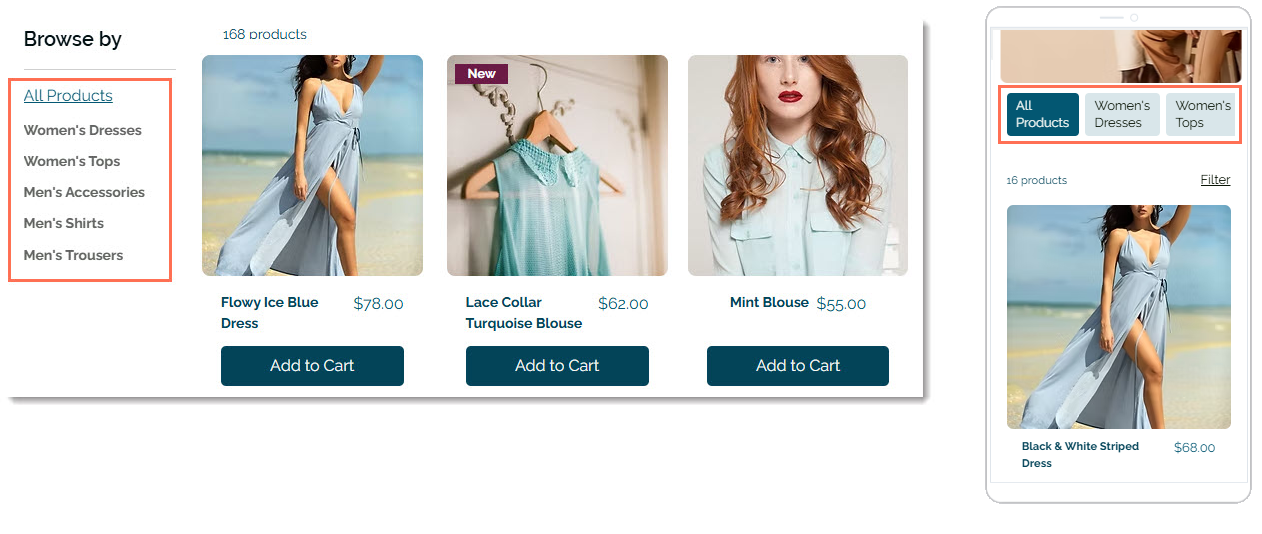
Хотя вы можете добавить вертикальное меню на
странице категорий на компьютере, вертикальные меню не отображаются в мобильной версии (в редакторе Wix) или на экранах с меньшим размером (в Редакторе Studio).
Используйте горизонтальное меню в мобильной версии, чтобы помочь клиентам легко перемещаться по категориям магазина.
Wix Stores: добавление горизонтального меню на страницу категорий
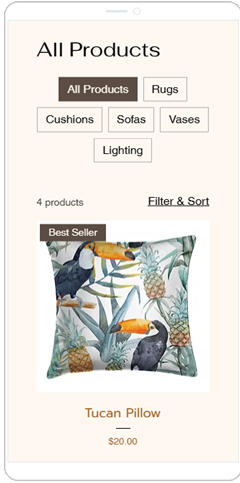
Добавьте горизонтальное меню на страницу категорий в мобильной версии, чтобы обеспечить клиентам удобный доступ к категориям. Вы можете настроить его так, чтобы клиенты могли использовать свайп для просмотра дополнительных категорий. Кроме того, вы можете отобразить их все сразу.
Вы можете добавить горизонтальное меню в мобильной версии, версии для компьютера или в обеих версиях.
Совет:
Первое добавление горизонтального меню в версии для компьютера автоматически добавляет его в мобильную версию. После этого вы сможете управлять ими по отдельности.
Редактор Wix
Редактор Studio
Редактор Wix Harmony
- Нажмите Страницы и меню
 слева в редакторе.
 - Нажмите Страницы магазина.
- Нажмите Страница категории.
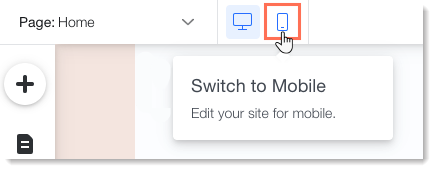
- Нажмите на иконку в мобильный редактор в верхней части редактора.
- Нажмите на страницу категории в редакторе.
- Нажмите Настройки.
- Перейдите на вкладку Отображение и установите чекбокс рядом с Меню категорий.
- Перейдите на вкладку Макет и выберите Меню категорий.
- Настройте макет, используя доступные параметры товара.
- Перейдите на вкладку Дизайн и выберите Меню категорий.
- Настройте дизайн меню, используя доступные параметры товара.
Совет:
Мы рекомендуем также добавить категории в меню сайта, чтобы клиенты могли просматривать их с любой страницы сайта.
Wix Stores: добавление категорий только в меню сайта (только для моильной версии)
Добавьте категории товаров в мобильную версию меню сайта, не добавляя их в версию для компьютеров (инструкции по добавлению категорий в меню для компьютеров и смартфонов см. ниже).
Примечание:
В Редакторе Wix Harmony невозможно отображать разные пункты меню на компьютере и смартфоне.
Редактор Wix
Редактор Studio
- Нажмите на иконку в мобильный редактор в верхней части редактора.
- Нажмите на меню сайта.
- Нажмите на иконку Настройки
.
- Нажмите Перейти в расширенный режим.
- Нажмите Перейти в расширенный режим для подтверждения.
- Нажмите на меню в редакторе.
- Если оно еще не открыто, нажмите Управлять меню.
- Нажмите + Добавить пункт меню внизу.
- Выберите Ссылка.
- Выберите Страница слева.
- Выберите Страница категории в выпадающем списке Какая страница?.
- Выберите категорию, которую хотите отобразить, в выпадающем списке Какая позиция?.
- Нажмите Готово.
- (Необязательно) Переименуйте категорию.
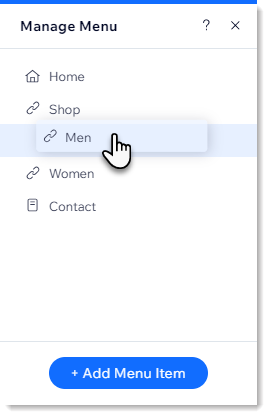
- (Необязательно) Перетащите категории, чтобы сделать их подкатегориями.
Wix Stores: добавление категорий в меню сайта для компьютеров и смартфонов
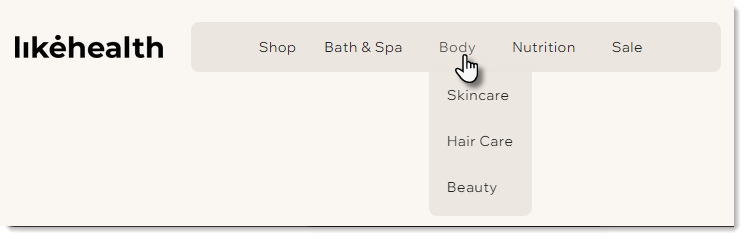
По умолчанию страница категорий добавляется в меню сайта под названием «Shop». Эта ссылка обеспечивает прямой переход в категорию «Все товары». Вы можете добавить прямые ссылки на каждую из остальных категорий (например, «Тело», «Питание»).

Если на сайте много товаров и категорий, вы можете добавить подкатегории в меню сайта.
Редактор Wix
Редактор Studio
Редактор Wix Harmony
- Перейдите в редактор.
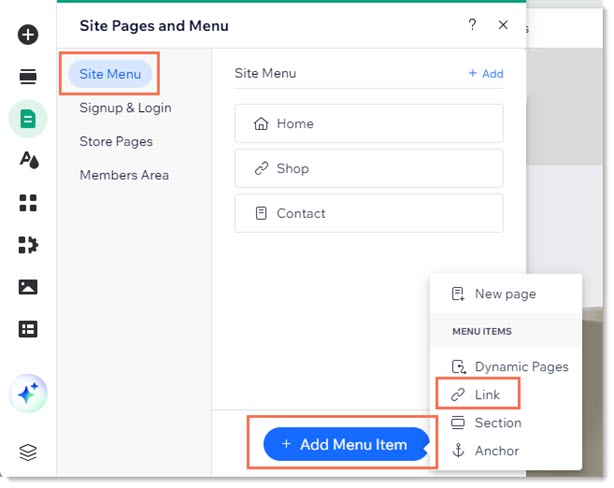
- Нажмите Страницы и меню слева в редакторе для компьютера.
- Нажмите Меню сайта.
- Нажмите + Добавить пункт меню внизу.
- Выберите Ссылка.
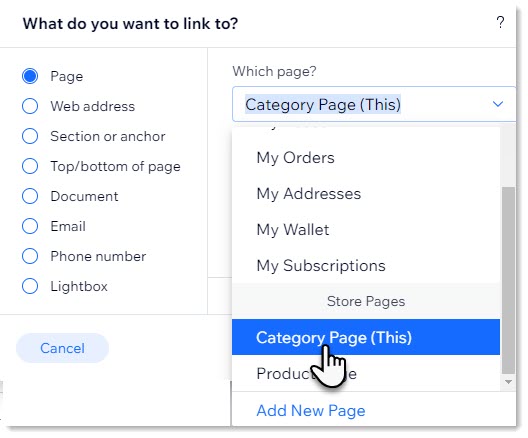
- Выберите Страница слева.
- Выберите Страница категории в выпадающем списке Какая страница? .
- Выберите категорию, которую хотите отобразить, в выпадающем списке Какая позиция?.
- Нажмите Готово.
- (Необязательно) Переименуйте категорию и нажмите Готово.
- (Необязательно) Сделайте добавленную категорию подкатегорией:
- Нажмите Страницы и меню слева в редакторе.
- Нажмите Меню сайта.
- Перетащите соответствующие пункты меню под нужную категорию и вправо от нее.
- Нажмите Страницы и меню