Wixel: добавление и настройка элементов
10 мин.
Эта статья относится к новому Wixel, выпущенному в декабре 2025 года. Если вы не уверены, используете ли вы новую или предыдущую версию Wixel, подробнее об этом здесь.
Элементы помогают улучшить проект и придать ему индивидуальность. Вы можете добавлять элементы, чтобы выделить информацию, продемонстрировать визуальные эффекты или сориентировать аудиторию в дизайне.
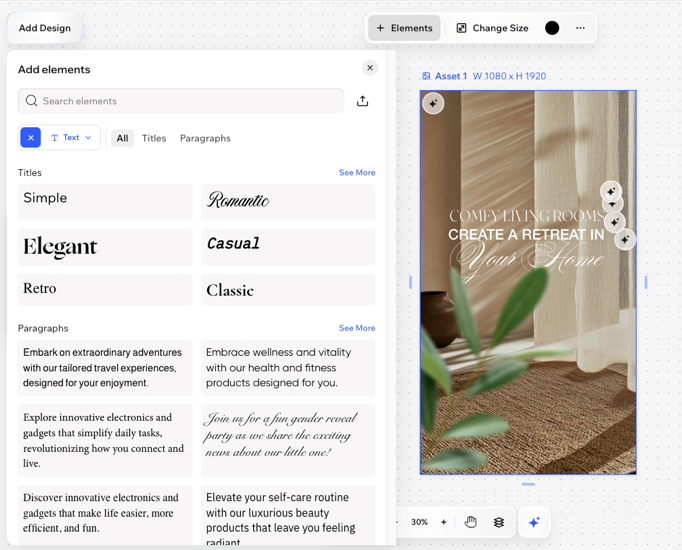
Панель Добавить элементы, доступная на панели действий, позволяет легко вставлять изображения, текст, графику, видео и многое другое, предоставляя вам творческую свободу для создания дизайна именно таким, каким вы хотите.
Добавление элемента
Добавляйте новый контент в проект из панели Добавить элементы. Просматривайте категории и подкатегории или используйте строку поиска, чтобы найти именно то, что вам нужно.
Хотите ли вы сделать проект более наглядным с помощью графики и изображений или добавить структуру с помощью текста и разделителей — вы найдете все необходимые параметры в одном месте.
Примечание:
Некоторые типы дизайна предлагают уникальные элементы (например, поля формы в формах, кнопки регистрации в ресурсах для событий). Возможно, вы не сможете добавить декоративные элементы в каждый тип дизайна, поэтому доступные параметры могут меняться в зависимости от того, над чем вы работаете.
Чтобы добавить элемент:
Браузер на компьютере
Приложение Wixel
- Перейдите в свой проект в Wixel.
- Нажмите на соответствующий дизайн.
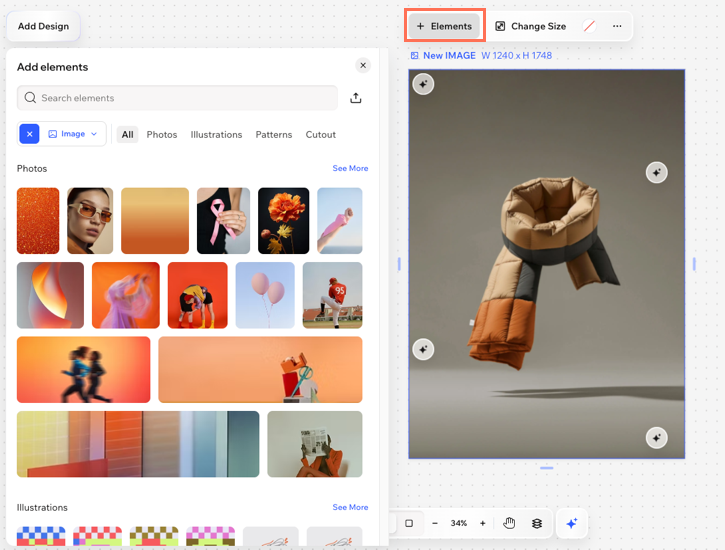
- Нажмите + Элементы на панели действий.
- Просмотрите типы элементов:
- Графика: добавляйте векторную графику и стикеры.
Совет: настройте цвета графики в соответствии с видом вашего дизайна. - Текст: добавляйте заголовки и абзацы. Выберите готовые стили, чтобы сэкономить время, или настройте свои собственные.
- Изображение: добавляйте фотографии, иллюстрации, узоры и вырезки.
Совет: узнайте, как редактировать изображения. - Фигуры: используйте геометрические фигуры, стрелки и фреймы для творческого подхода.
- Икноки: добавьте четкие и простые детали в свой дизайн.
- Графика: добавляйте векторную графику и стикеры.
- Нажмите на элемент, чтобы добавить его в дизайн.
- (Необязательно) Используйте маркеры изменения размера и инструменты настройки на панели действий, чтобы отрегулировать размер, цвет, положение элемента и многое другое.
Совет:
Загрузите свои медиафайлы, нажав на иконку Загрузить  . Вы найдете загруженные изображения в разделе Мои медиафайлы.
. Вы найдете загруженные изображения в разделе Мои медиафайлы.Выбор цветов
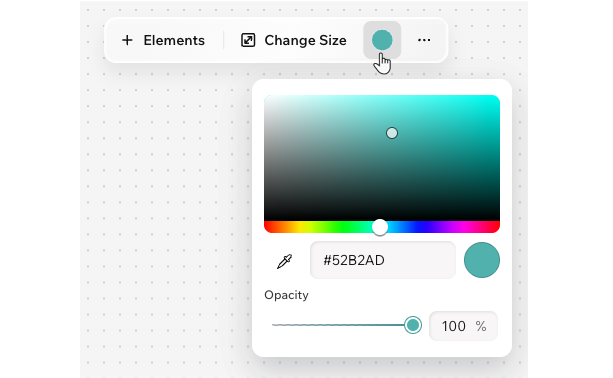
При нажатии на круг выбора цвета на панели действий открывается окно выбора цвета. Здесь вы можете увидеть цвета стиля вашего проекта, а также любые другие используемые вами цвета.
Чтобы выбрать цвет:
Браузер на компьютере
Приложение Wixel
- Нажмите на иконку Цвет заливки на панели действий.
- Переместите точку на цветовой схеме или введите hex-код цвета (например, #000000 для черного).
- (Необязательно) Перетащите ползунок, чтобы настроить прозрачность цвета.
Настройка текста
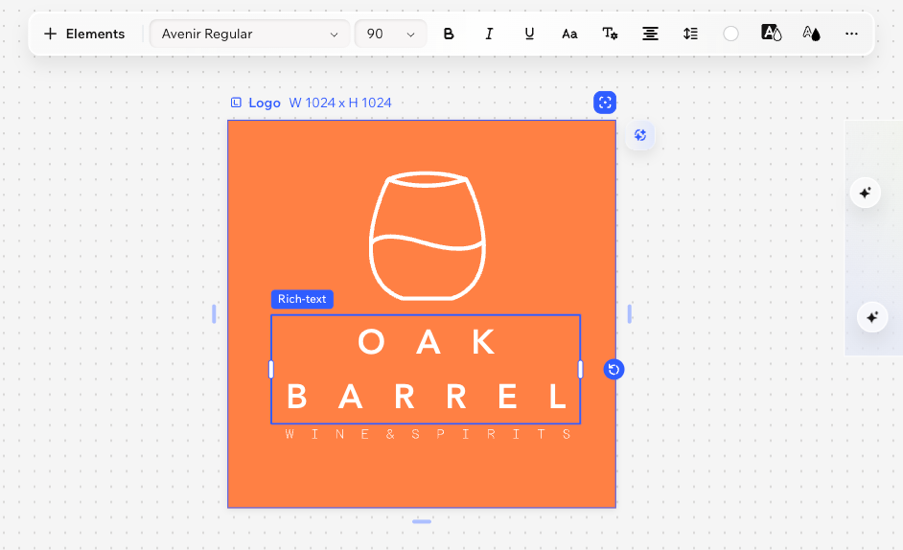
Настройте текстовые элементы, изменив шрифты, цвета, форматирование и такие эффекты, как тени и блики. Отрегулируйте внешний вид и положение текста, чтобы он гармонично сочетался с вашим дизайном.
Чтобы настроить текст:
Браузер на компьютере
Приложение Wixel
- Перейдите в свой проект в Wixel.
- Выберите текстовый элемент в дизайне.
- Используйте доступные параметры на панели действий, чтобы настроить текст:
- Шрифт: выберите стиль шрифта.
- Размер шрифта: выберите размер шрифта.
- Жирный, курсив, подчеркивание: выделите текст с помощью параметров форматирования. Нажмите на значок Жирный
 , Курсив
  и/или Подчеркивание
  .
. - Верхний регистр: конвертируйте текст, чтобы все буквы стали заглавными.
- Другие настройки: выберите стиль списка (например, Нумерованный список, Маркированный список) и увеличьте или уменьшите отступ.
- Выравнивание: выберите способ выравнивания текста.
- Межстрочный интервал: отрегулируйте интервал между строками и буквами, чтобы текст было легче читать и он выглядел более свободным.
- Цвет заливки: выберите любой цвет для текста с помощью палитры или выберите стиль (сайта).
- Цвет выделения: сделайте текст заметнее, выделив его фоновым цветом.
- Граница: добавьте границу, чтобы выделить элемент.
- Тень: добавьте едва заметный или выразительный эффект тени, чтобы придать тексту глубину.
Настройка графики
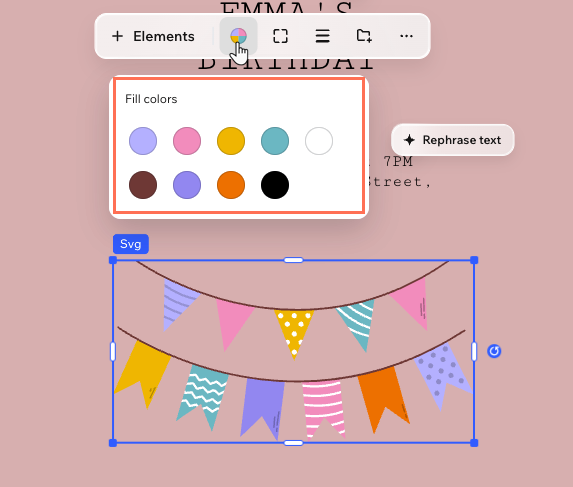
Добавьте индивидуальности вашей графике, настроив цвета и детали в соответствии с вашим дизайном. Векторная графика — это цифровое изображение (файл SVG), которое сохраняет четкость при любом размере.
Совет:
Параметры векторной графики можно найти на вкладке Графика в панели Добавить элементы.
Чтобы настроить графику:
Браузер на компьютере
Приложение Wixel
- Перейдите в свой проект в Wixel.
- Нажмите на нужную векторную графику в дизайне.
- Выберите способ настройки графики:
Изменение цветов
Настройте углы
 на панели действий.
 , чтобы настроить дизайн каждого угла отдельно.
Настройте обводку
 на панели действий.