


Wixel: создание и редактирование изображений
13 мин.
Эта статья относится к новому Wixel, выпущенному в декабре 2025 года. Если вы не уверены, используете ли вы новую или предыдущую версию Wixel, узнайте больше здесь.
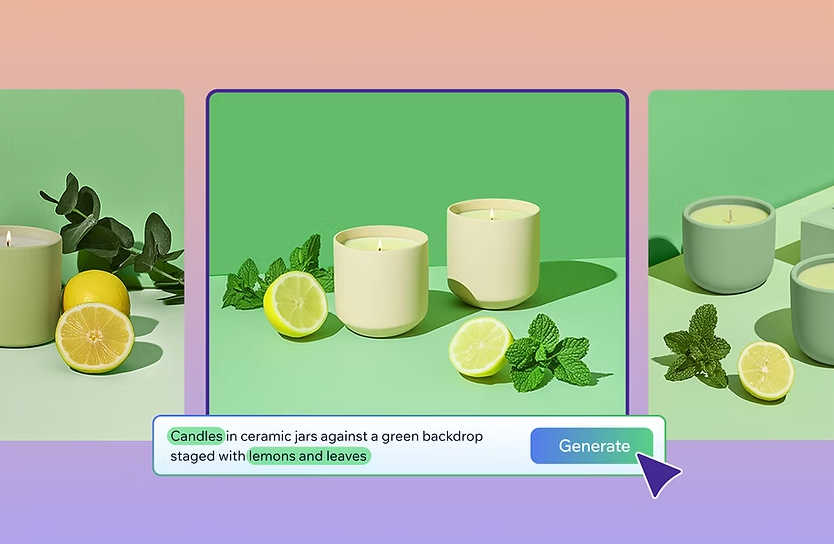
Раскройте свой творческий потенциал с помощью интуитивно понятных инструментов Wixel для работы с изображениями. Создаете ли вы графику для своего сайта, соцсетей или цифровых кампаний, Wixel предлагает все необходимые возможности для создания впечатляющего визуального контента.
Воплощайте идеи в жизнь, создавая уникальные визуальные эффекты с помощью ИИ. Затем используйте набор функций редактирования фото Wixel, чтобы обрезать, применить фильтры и настроить каждую деталь. Благодаря множеству способов редактирования и улучшения ваши изображения всегда будут идеально подходить для любого проекта.
Примечание:
Действия, связанные с генерацией и редактированием изображения с помощью ИИ, расходуют AI-кредиты.
Создание изображения
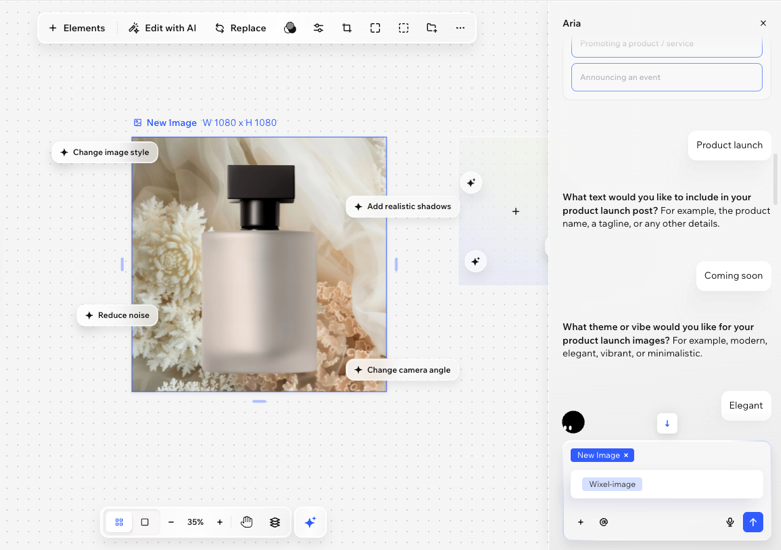
Создавайте уникальные высококачественные изображения с помощью ИИ. Опишите свою идею, определите стиль, и Aria воплотит ваш замысел в жизнь. Aria предложит 4 различных параметра товара на выбор.
Чтобы создать изображение:
Браузер на компьютере
Приложение Wixel
- Перейдите в свой проект в Wixel.
- Откройте чат с Aria и выберите способ создания изображения:
- Опишите то, что вы хотите создать: напишите описание, например: «Создать изображение щенка». Вы также можете указать стиль или настроение изображения.
- Добавьте референс: нажмите на значок Добавить
 в чате, чтобы загрузить изображение-референс, а затем опишите, что вы хотите создать на его основе.
 - Продвигайте свой бизнес в соцсетях: создавайте посты подходящего размера для соцсетей для запуска товара, продвижения товара или услуги или анонса события. Чтобы начать, скажите Aria: «Создай пост для соцсетей».
- После того как изображения будут созданы, выберите дальнейшее действие:
- Предварительный просмотр изображения: нажмите на значок Превью
 , чтобы открыть каждое изображение и просмотреть его в увеличенном виде.
 - Скачивание изображения: наведите курсор на нужное изображение и нажмите на значок Скачать
 , чтобы сохранить его на свое устройство.
 - Редактирование изображения: наведите курсор на нужное изображение и нажмите Выбрать. Изображение будет добавлено в проект, и вы сможете продолжить работу над ним.
- Предварительный просмотр изображения: нажмите на значок Превью
Совет:
Вы всегда можете прокрутить историю чата с Aria вверх, чтобы скачать или добавить другие изображения в свой проект.
Добавление изображения в дизайн
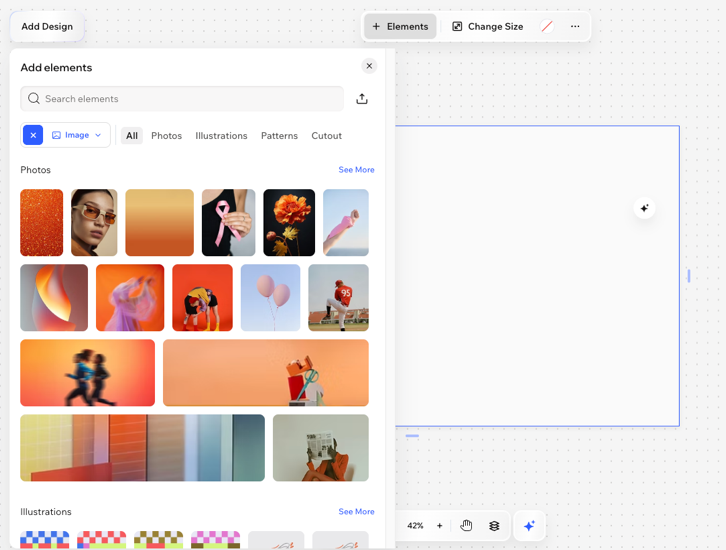
Загрузите изображение с компьютера или выберите изображение из медиатеки Wixel.
Чтобы добавить изображение:
Браузер на компьютере
Приложение Wixel
- Перейдите в свой проект в Wixel.
- Нажмите на нужный дизайн и выберите + Элементы на панели действий.
- Выберите изображение из раздела Мои файлы или перейдите на вкладку Изображение, чтобы добавить файлы из медиатеки Wix.
Редактирование изображения
После добавления изображения в проект сделайте его уникальным с помощью инструментов редактирования фото Wixel. Редактируйте изображение прямо в проекте: используйте ИИ, чтобы удалить или заменить фоны, пробуйте разные фильтры, обрезайте или настраивайте изображение и многое другое.
Вы можете общаться с Aria для мгновенного редактирования с помощью ИИ или использовать ручные элементы управления для точной корректировки.
Чтобы отредактировать изображение:
Браузер на компьютере
Приложение Wixel
- Перейдите в свой проект в Wixel.
- Нажмите на нужное изображение в проекте.
- Выберите один из доступных параметров редактирования на панели действий:
Редактировать с помощью ИИ
Фильтры
 на панели действий.
Настройка
 на панели действий.
Обрезка
 на панели действий.
Радиус скругления
 на панели действий.
 , чтобы настроить каждый угол отдельно.
Границы
 на панели действий.
Сохранение изображения в медиафайлы:
Нажмите на иконку Сохранить  на панели действий, чтобы сохранить отредактированное изображение в свои файлы.
на панели действий, чтобы сохранить отредактированное изображение в свои файлы.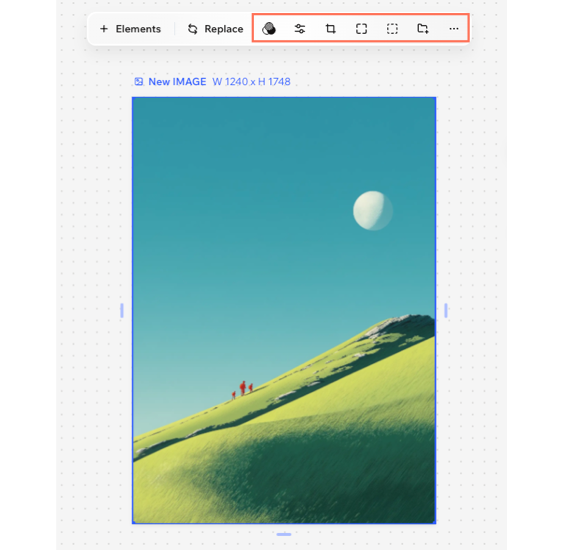
Что дальше?
Сделайте ремикс изображения, чтобы создать новые варианты дизайна, сохраняющие тот же стиль, цвета и общее настроение.
Часто задаваемые вопросы
Нажмите на вопрос ниже, чтобы узнать об этом подробнее.
Насколько подробным должно быть описание?
Если мне не нравится изображение, созданное Aria, будет ли при повторной генерации расходоваться ИИ-кредит?
Как изменить размер фрейма?
 .
. на панели действий.
Можно ли отменить или вернуть изменения, внесенные в изображение?
 в верхней части проекта, чтобы отменить последние изменения. Кроме того, можно нажать Ctrl + Z (Windows) или Cmd + Z (Mac) на клавиатуре.
Как сохранить отредактированное изображение?
Как скачать изображение?
 (в смартфоне) в верхней части проекта. Выберите нужный тип файла, качество и размер, затем нажмите Скачать.