


Wixel: публикация постов в соцсетях и управление ими
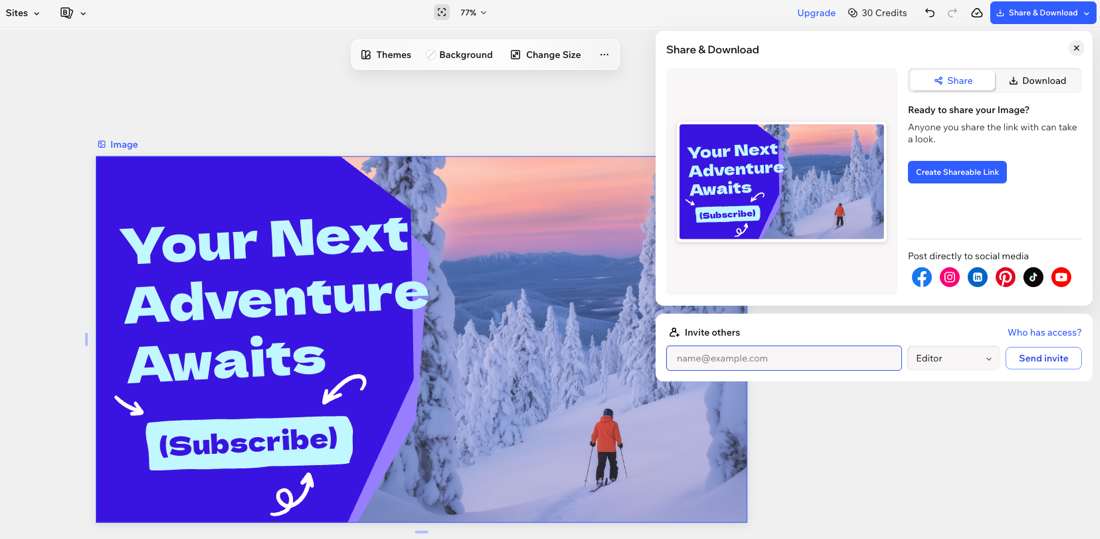
Это ручной способ публикации дизайна. Вы также можете попросить Wixel Agent отправить контент в подключенное приложение от вашего имени. Подробнее о подключении приложений к Wixel Agent.
Публикация постов в соцсетях
При публикации в соцсетях для дизайна автоматически создается общедоступная ссылка.
Чтобы опубликовать дизайн в соцсетях:
Выберите нужный дизайн в проекте.
Нажмите Поделиться и скачать в правом верхнем углу.
Нажмите значок платформы соцсети, например Instagram или TikTok.
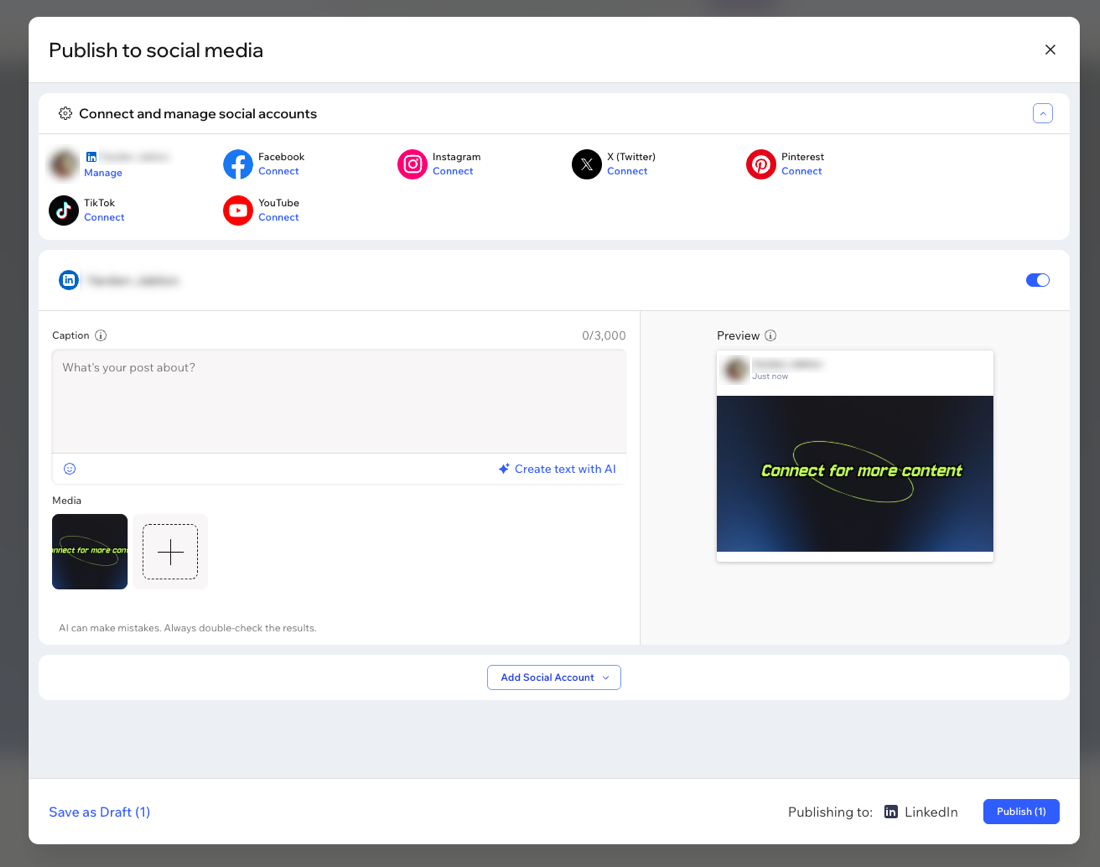
Если вы еще этого не сделали, подключите аккаунты в соцсетях, в которых хотите публиковать контент.
Настройте отображение поста в каждой соцсети:
 .
.7. Нажмите Опубликовать в правом нижнем углу или нажмите Сохранить как черновик, чтобы опубликовать позже.
Примечание: число рядом с кнопкой Опубликовать показывает, сколько постов будет опубликовано. Например, если вы создали посты для Facebook и Instagram, отобразится число (2).
В приложении Wixel или мобильном браузере нажмите значок Поделиться и скачать вверху, а затем — Поделиться в соцсетях. Когда ассет будет готов, нажмите Поделиться и выберите один из доступных способов и площадку для публикации.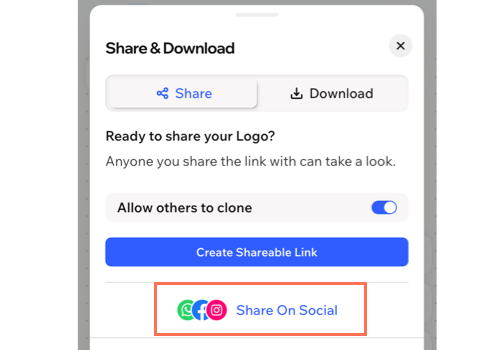
 вверху, а затем — Поделиться в соцсетях. Когда ассет будет готов, нажмите Поделиться и выберите один из доступных способов и площадку для публикации.
Управление постами в соцсетях
Чтобы управлять постами в соцсетях:
Нажмите раскрывающееся меню Название проекта вверху.
Нажмите Мои посты в соцсетях.
(Необязательно) Используйте фильтры вверху, чтобы найти посты по статусу, платформе или формату.
Выберите действие:
Посмотреть опубликованный пост: нажмите Посмотреть в [Platform] рядом с нужным постом, чтобы открыть его в соцсети.
Продолжить работу над черновиком:
Нажмите Редактировать черновик.
Внесите изменения.
Нажмите Опубликовать , чтобы опубликовать пост, или Сохранить как черновик , чтобы вернуться к нему позже.
Этот параметр доступен только в браузере на компьютере.