Wixel: подключение приложений и аккаунтов в соцсетях
Подключите приложения и аккаунты в соцсетях к Wixel, чтобы расширить возможности своих проектов. Подключите приложение, чтобы агент Wixel мог работать с его контентом во время выполнения задачи, или подключите аккаунт в соцсети, чтобы самостоятельно публиковать в нем дизайны.
Подключение приложений
Подключите приложение, чтобы агент Wixel мог работать с контентом за пределами Wixel. Подключенные приложения работают в обоих направлениях: агент Wixel может добавлять контент в проект и отправлять туда готовые работы.
Например, попросите агента Wixel добавить последние посты из Instagram в коллаж и загрузить результат на новую доску Pinterest или сохранить готовый дизайн прямо в папку на Google Диске.
Подключения приложений не связаны с аккаунтами в соцсетях. Если подключить Instagram как приложение, он не будет доступен для публикации в окне Поделиться и скачать, и наоборот.
Чтобы подключить приложение:
Выберите способ подключения:
Во время выполнения задачи: попросите агента Wixel выполнить действие, для которого требуется приложение, или напишите: «Подключить [название приложения]».
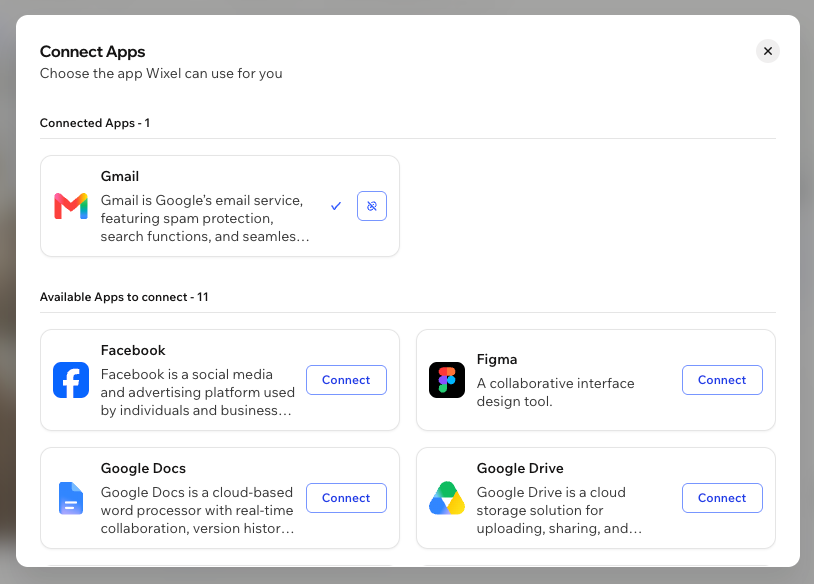
Заранее: нажмите значок Добавить + в нижней части чата, а затем — Подключить приложения.
Нажмите Подключить и следуйте инструкциям на экране, чтобы войти и предоставить приложению необходимые разрешения.
Отключение приложений
Приложение можно отключить в любое время. Агент Wixel сразу потеряет доступ к его контенту, а все ранее добавленные в проект материалы останутся на месте.
Чтобы отключить приложение:
Нажмите значок Добавить + в нижней части чата.
Нажмите Отключить рядом с нужным приложением.
Совет: также можно написать агенту Wixel: «Отключить [название приложения]».
Подключение аккаунтов в соцсетях
Эти аккаунты предназначены для самостоятельной публикации дизайна из окна Поделиться и скачать. Чтобы агент Wixel мог работать с приложением во время выполнения задачи, подключите его как приложение.
Аккаунты в соцсетях подключаются отдельно для каждого проекта, а не для всего аккаунта.
Чтобы подключить аккаунты в соцсетях:
Выберите подходящий дизайн в проекте.
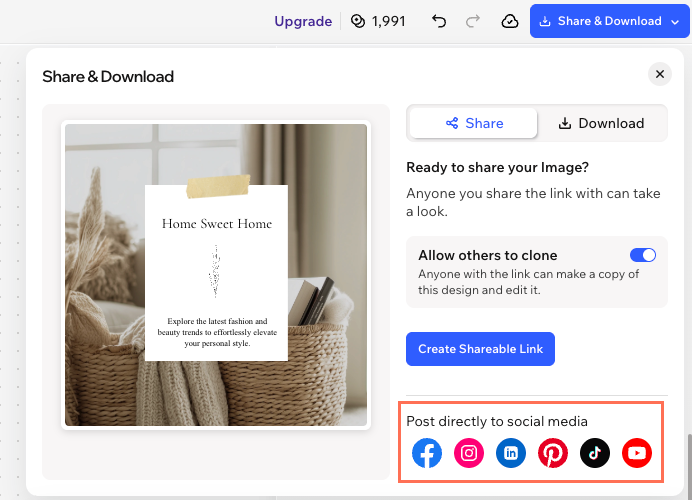
Нажмите Поделиться и скачать в правом верхнем углу.
Нажмите значок соцсети, например Instagram или TikTok.
Подключите нужную платформу:
Отключение аккаунтов соцсетей
Как отключить аккаунты соцсетей:
Выберите нужный дизайн в проекте.
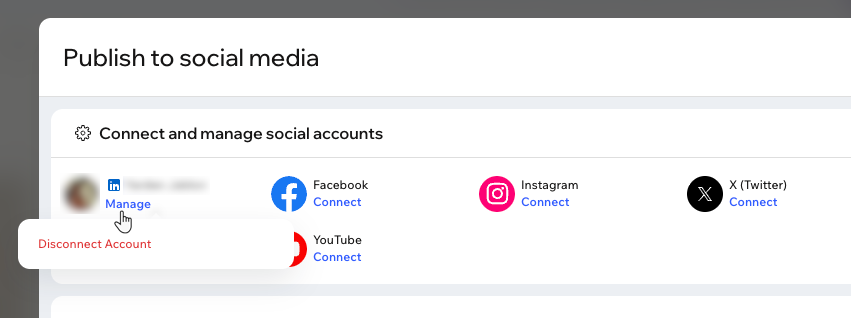
Нажмите значок соцсети (например, Instagram или YouTube).
Нажмите Управление под аккаунтом соцсети, который хотите отключить.
Нажмите Отключить аккаунт.