


Wixel: добавление и настройка онлайн-формы
12 мин.
Эта статья относится к новому Wixel, выпущенному в декабре 2025 года. Если вы не уверены, используете ли вы новую или предыдущую версию Wixel, узнайте подробнее здесь.
Создайте и настройте онлайн-форму, соответствующую вашему бренду и целям, например форму захвата лидов, анкету или обзор. Вы можете настроить поля, правила и дизайн формы. Когда все будет готово, поделитесь формой и управляйте ответами в одной площадке.
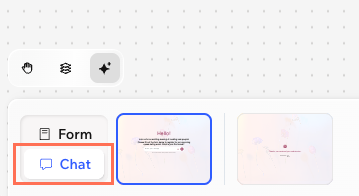
Посетители могут заполнить форму в формате интерактивного чата или вручную. Они могут переключаться между режимами и продолжать заполнение с того места, на котором остановились, в любой из версий.
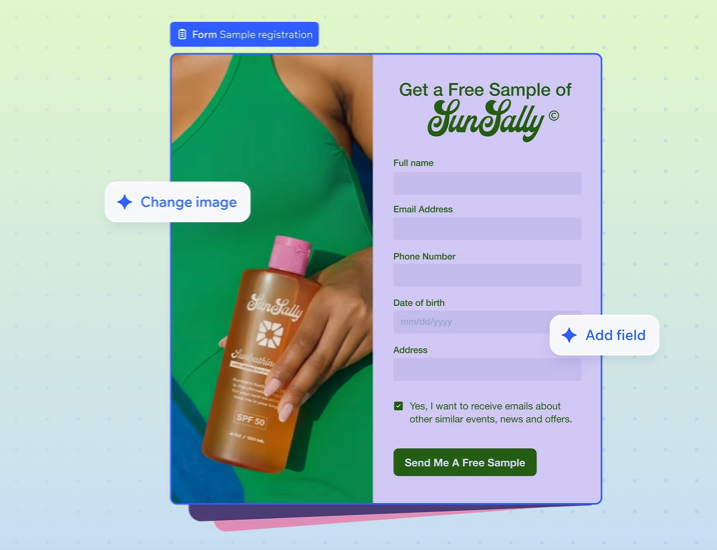
Примечание:
Действия, связанные с созданием и редактированием онлайн-формы с помощью ИИ, расходуют ИИ-кредиты.
Шаг 1 | Создание формы
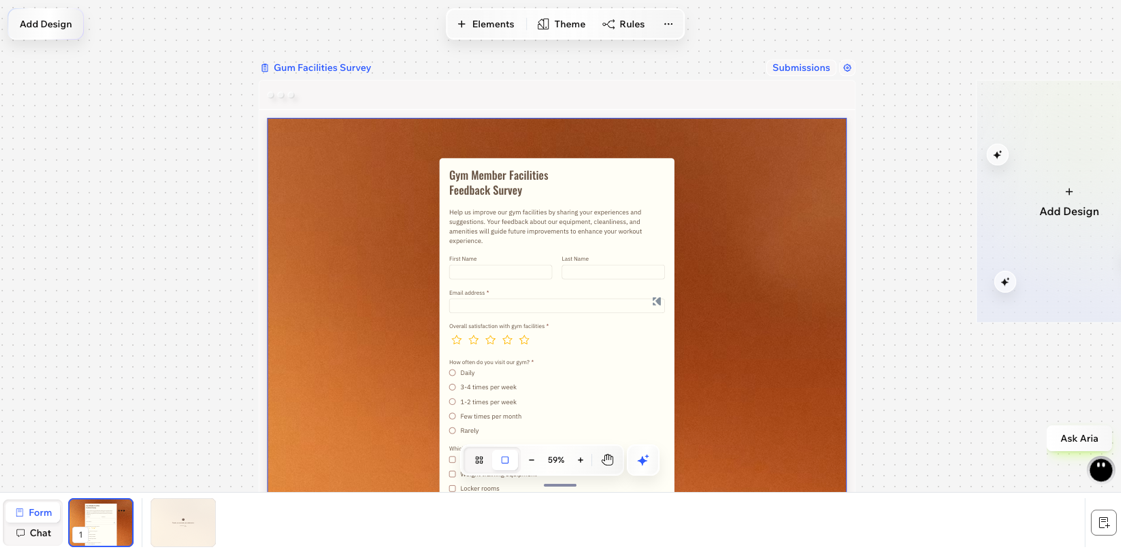
Начните работу над формой, выбрав способ создания: опишите, что вам нужно, и мгновенно создайте форму с помощью ИИ, выберите готовый шаблон или создайте форму с нуля.
Чтобы создать форму:
Браузер на компьютере
Приложение Wixel
- Перейдите в свой проект в Wixel.
- Выберите способ создания формы:
- Дизайн с помощью ИИ: опишите форму, которую хотите создать (например, «Форма регистрации в лагерь серфинга»), и Aria подготовит для вас макет и поля формы.
- Шаблон: выберите готовый шаблон для вашей цели (например, регистрация, заявка, отзыв). Нажмите Добавить дизайн и выберите шаблон на вкладке Формы.
- Пустая форма: начните с нуля и добавьте поля вручную. Нажмите Добавить дизайн и выберите Начать с пустого фрейма на вкладке Формы.
Шаг 2 | Добавление и настройка полей формы
Сделайте форму доступной для заполнения, добавив и настроив поля для любой информации, которую вы хотите собрать. Используйте правила, чтобы показывать или скрывать поля на основе ответов посетителей. Любые поля, которые вы добавите в форму, также появятся в режиме ИИ-чата. Подробнее об управлении полями формы.
Чтобы добавить и настроить поля формы:
Браузер на компьютере
Приложение Wixel
- Перейдите в свой проект в Wixel.
- Выберите нужную форму в проекте.
- Выберите способ добавления новых полей:
- Попросите Aria добавить поля за вас в чате (например, «Добавь поле для номера телефона»).
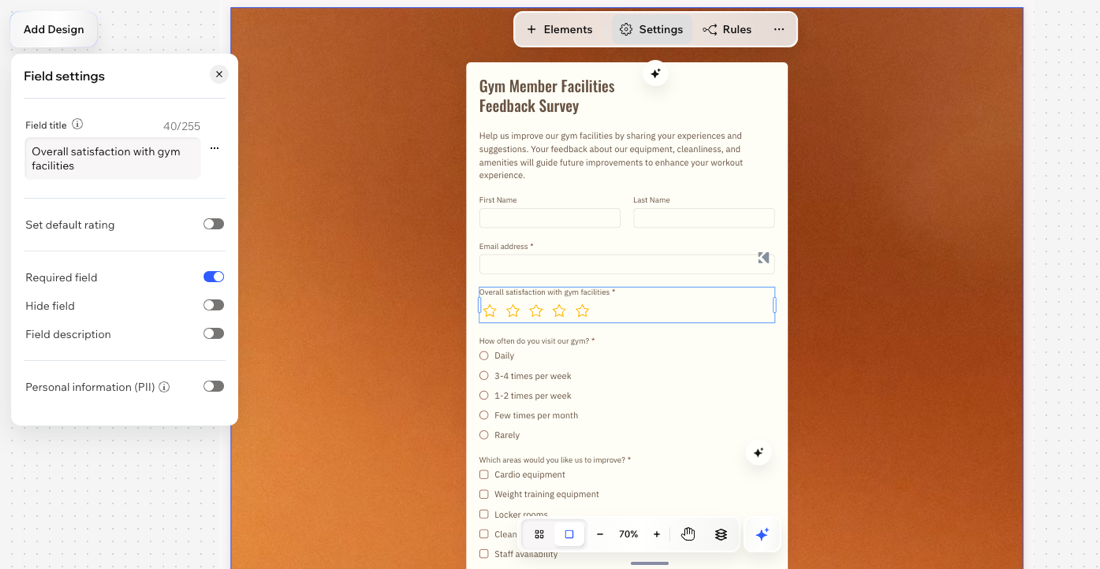
- Нажмите + Элементы на панели действий, чтобы добавить поля формы. Перетащите поля в форму или кликните, чтобы добавить.
- Нажмите на новое поле и выберите дальнейшее действие:
- Нажмите Настройки на панели действий, чтобы изменить название поля, сделать его обязательным, ввести текст-подсказку и многое другое. Подробнее об управлении полями формы.
- Нажмите на иконку Другие действия
 на панели действий, чтобы увидеть такие параметры, как перемещение поля или его дублирование для добавления похожего поля.
- (Необязательно) Добавьте условия в форму. Это позволит настроить зависимость: ответ посетителя в одном поле будет определять, должно ли другое поле быть показано, скрыто, обязательно для заполнения или нет.
Шаг 3 | Дизайн формы
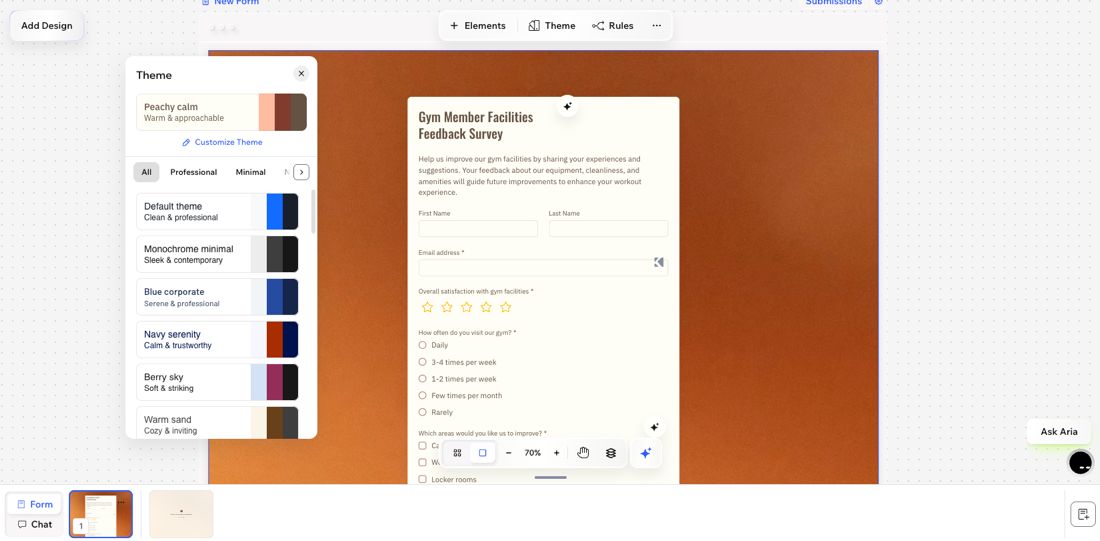
Настройте внешний вид формы, применив стиль и добавив страницы, чтобы сделать ее многошаговой. Любые изменения в дизайне формы применяются как к виду формы, так и к чату.
Чтобы настроить дизайн формы:
Браузер на компьютере
Приложение Wixel
- Перейдите в свой проект в Wixel.
- Выберите нужную форму в проекте.
- Выберите действие:
Применить стиль
 , чтобы добавить его в форму.
Добавление страниц
 на панели Страницы внизу. Затем добавьте соответствующие поля формы на новую страницу.
Изменение порядка страниц
Удаление страниц
 на соответствующей странице и выберите Удалить.
 Настройте параметры вида чата с ИИ
Шаг 4 | Настройка параметров формы
Настройте работу формы и действия после того, как посетители отправят ответы.
Чтобы изменить настройки формы:
Браузер на компьютере
Приложение Wixel
- Перейдите в свой проект в Wixel.
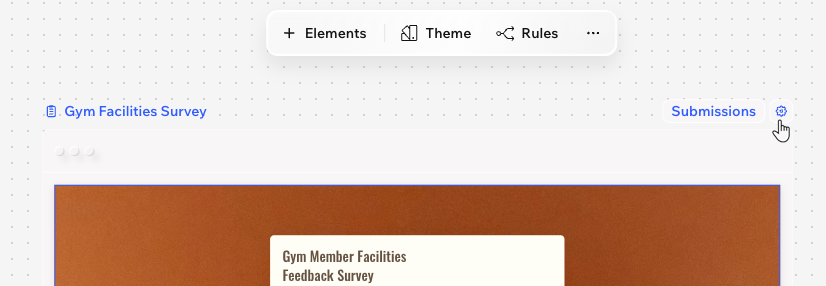
- Нажмите на иконку Настройки
 над формой.
 - Перейдите на нужную вкладку, чтобы настроить параметры:
Сообщение с подтверждением
Статус формы
Обязательные поля
Часто задаваемые вопросы
Нажмите на вопрос ниже, чтобы узнать подробнее о формах Wixel.
В чем разница между формой Wixel, формой Wix и отдельной формой?
Можно ли настроить чат ИИ и виды формы по отдельности?
Как протестировать оба варианта?
 в правом верхнем углу.
 Как отключить ИИ-чат в форме?
 на панели действий.