


Wixel: управление полями формы
15 мин.
Эта статья относится к новому Wixel, выпущенному в декабре 2025 года. Если вы не уверены, используете ли вы новую или предыдущую версию Wixel, узнайте больше здесь.
Настройте формы в Wixel для сбора информации, необходимой для вашего бизнеса, события или кампании. Благодаря широкому выбору параметров полей формы, гибким настройкам и простым инструментам управления вы всегда контролируете внешний вид и работу своих форм.
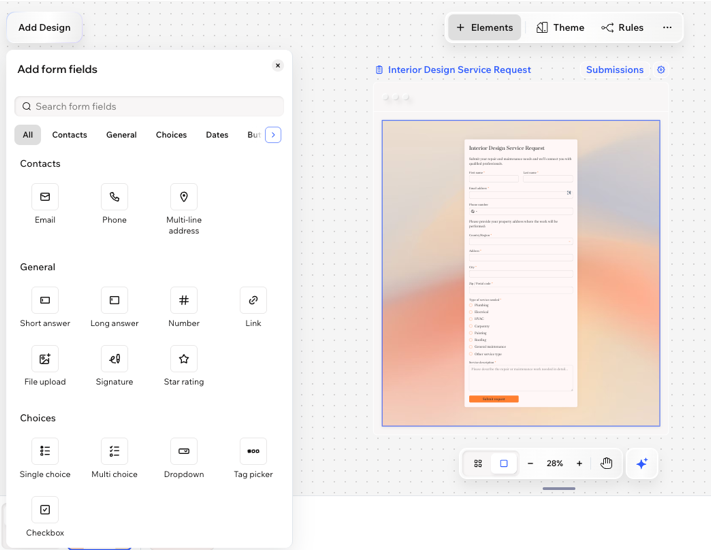
Типы полей формы
Выбирайте из множества полей форм и собирайте информацию, необходимую для вашего бизнеса. Поля форм сгруппированы по следующим типам:
- Контакты: сбор контактных данных (например, эл. почта, телефон, адрес).
- Общие: все распространенные типы полей, которые можно добавить (например, текстовые поля, числовые поля, загрузка файлов, подписи).
- Выбор: отлично подходят для любого выбора, который посетитель должен сделать в форме (например, множественный выбор, выпадающий список, чекбокс, выбор изображения).
- Даты: позволяют посетителям выбрать определенную дату и/или время.
- Кнопки: добавьте в форму кнопку призыва к действию.
Совет: выберите, что происходит, когда посетители отправляют форму. - Элементы макета: добавляйте заголовки и текстовые элементы, чтобы предоставить больше информации и пояснений по всей форме.
Настройка полей формы
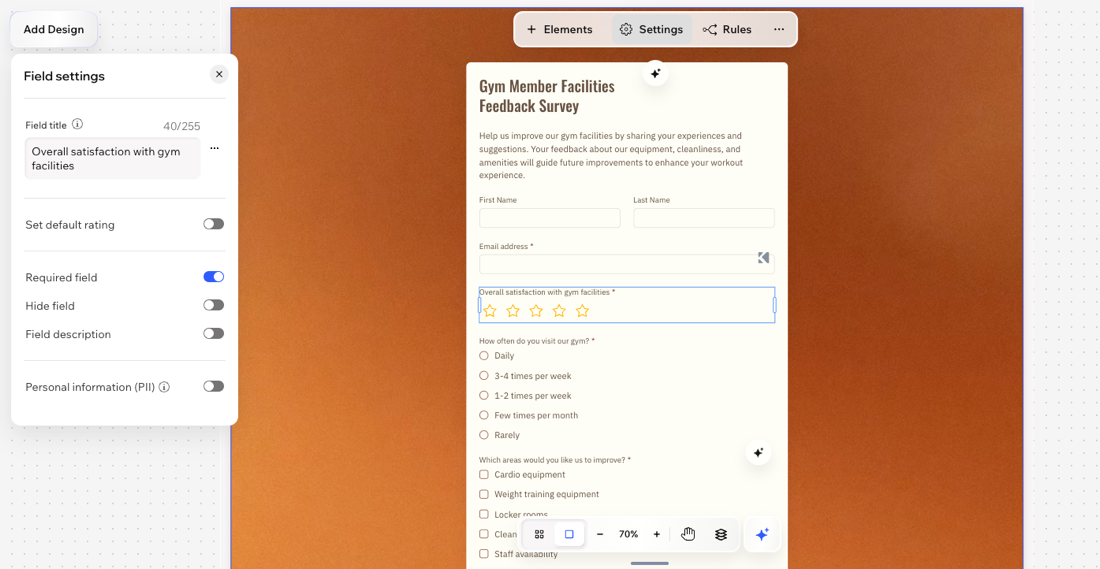
В то время как в некоторых полях достаточно ввести вопрос и текст-подсказку, другие требуют дополнительной настройки или важных деталей. Вы можете задать варианты для выпадающего списка, отметить вопрос как обязательный или изменить другие настройки, чтобы люди взаимодействовали с формой именно так, как вам нужно.
Чтобы настроить поле формы:
Браузер на компьютере
Приложение Wixel
- Перейдите в свой проект в Wixel.
- Выберите нужное поле в форме и нажмите Настройки поля на панели действий, чтобы настроить его:
Совет: если вы еще не добавили поле, которое хотите настроить, узнайте, как добавить поля формы в форму Wixel.
Все поля
Поле «Подпись»
Поле «Загрузка файла»
Поля с одиночным и множественным выбором
Поле «Выбор изображения»
Поле «Выпадающий список»
Совет:
Попросите Aria, своего ИИ-агента по дизайну, настроить поля формы для вас. Просто опишите, что вам нужно, и Aria поможет с настройкой.
Добавление правил и управление ими
Используйте условную логику, чтобы показывать или скрывать поля в зависимости от выбора пользователя. Например, если пользователь выбирает «Да» в ответе на вопрос, вы можете отобразить дополнительные поля для получения подробной информации.
Чтобы добавить правила и управлять ими:
Браузер на компьютере
Приложение Wixel
- Перейдите в свой проект в Wixel.
- Выберите нужное поле в форме и нажмите Правила на панели действий.
- Выберите действие:
Добавить новое правило
Управление правилами
 рядом с соответствующим правилом и выберите Редактировать. Внесите необходимые изменения, затем нажмите Сохранить правило.
 рядом с соответствующим правилом и выберите Удалить.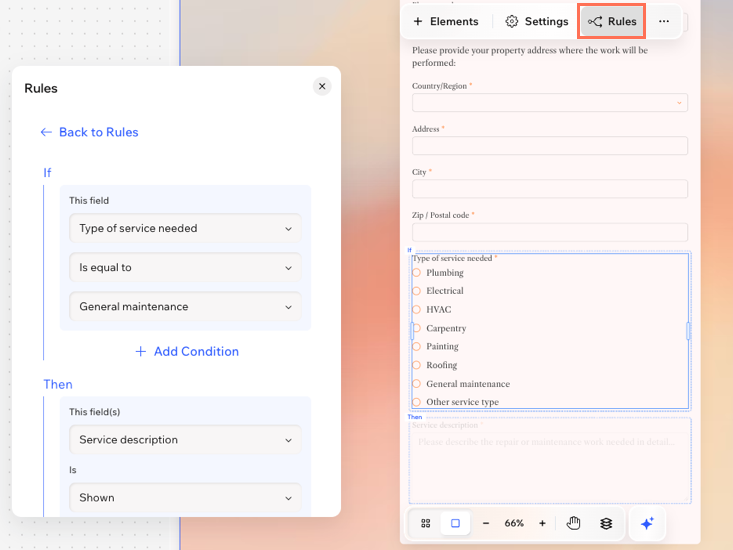
Проверьте правила формы в Превью в верхней части экрана.
Часто задаваемые вопросы
Нажмите на вопрос ниже, чтобы подробнее узнать об управлении полями формы в Wixel.
Можно ли выбрать страны, номера которых принимаются в поле телефона?
 Настройки поля на панели действий.
 справа.
 на панели действий.
Можно ли настроить дизайн полей формы?
Можно ли создать форму из нескольких шагов?
 на панели Страницы внизу. Затем добавьте поля формы на новую страницу.
Где найти файлы, которые загрузили посетители?
Почему правила формы не работают?