


Wix Stores: печать этикеток с помощью Wix Shipping
7 мин.
Оптимизируйте процесс выполнения заказов, покупая этикетки для доставки прямо в панели управления сайта. Wix сотрудничает с Shippo, чтобы предоставить вам сниженную стоимость доставки через местных перевозчиков. Доставка в международные пункты назначения доступна из большинства стран.
В настоящее время Wix Shipping доступна для продавцов в следующих местоположениях:
- Канада
- Франция
- Германия
- Испания
- Великобритания
- США
Какие перевозчики доступны для моей страны?
Настройка Wix Shipping
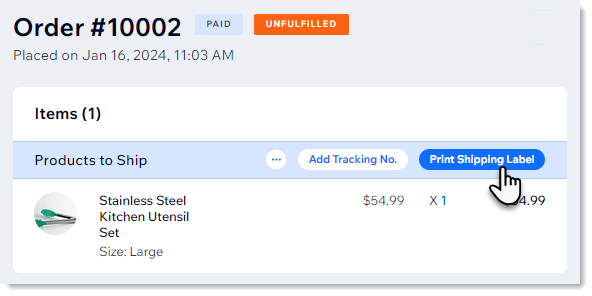
Чтобы начать, выберите заказ и нажмите Распечатать этикетку. При первом нажатии вы настроите Wix Shipping. В следующий раз вы сразу перейдете к покупке и печати этикетки.
Прежде чем начать:
Убедитесь, что вы ввели адрес своего бизнеса на странице «Сведения о бизнесе».
Чтобы настроить Wix Shipping:
- Перейдите в раздел Заказы в панели управления сайта.
- Выберите невыполненный заказ с доставкой внутри страны.
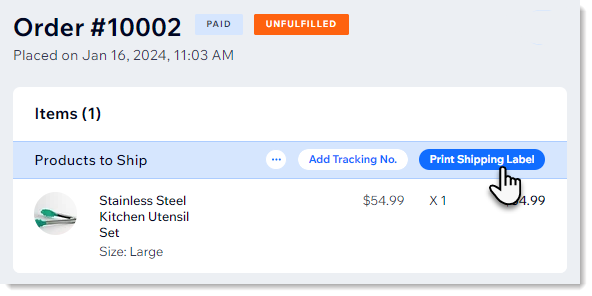
- Нажмите Распечатать этикетку.
- Интеграция с Shippo:
- Если вы ранее добавили и настроили Shippo на этом сайте: Нажмите Купить этикетку для доставки.
Примечание: Для Wix Shipping вы можете подключить один аккаунт Shippo к одному сайту. - Если ваш сайт еще не подключен к Shippo:
- Нажмите Начать.
- Нажмите Добавить на сайт.
- Ознакомьтесь с разрешениями и нажмите Принять и добавить.
- Создайте новый аккаунт Shippo или войдите в существующий аккаунт.
- Если вы ранее добавили и настроили Shippo на этом сайте: Нажмите Купить этикетку для доставки.
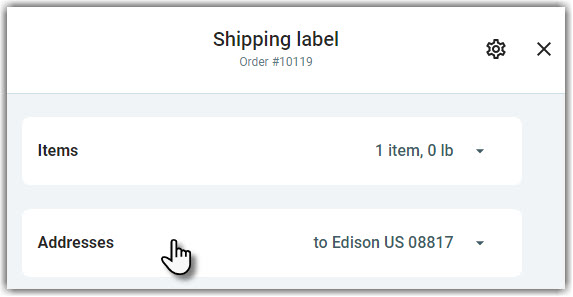
- Убедитесь, что адрес отправителя указан верно:
- Нажмите Адреса.
- Нажмите Отправитель.
- При необходимости обновите свои данные.
Покупка и печать одной этикетки
Когда вы перейдете к печати этикетки для заказа, вы увидите, что позиции и адреса уже введены вместе с настройками по умолчанию. Внесите необходимые изменения перед покупкой и печатью этикетки.
Совет:
При первой покупке этикетки вам будет предложено добавить способ оплаты.
Чтобы распечатать этикетку:
- Перейдите в раздел Заказы в панели управления сайта.
- Выберите невыполненный заказ с доставкой внутри страны.
- Нажмите Распечатать этикетку.
- (Необязательно) Обновите данные (например, измените тип пакета, выберите другого перевозчика или стоимость доставки).
- Нажмите Купить этикетку и завершите покупку.
- Распечатайте этикетку.
Покупка и печать нескольких этикеток одновременно
Оптимизируйте свой поток работы, распечатывая этикетки для доставки оптом. Вы можете выбрать невыполненные заказы для обработки выполнения или выполненные заказы для повторной печати этикеток для доставки или упаковочных листов.
Чтобы распечатать несколько этикеток:
- Перейдите в раздел Заказы в панели управления сайта.
- Выберите нужные заказы.
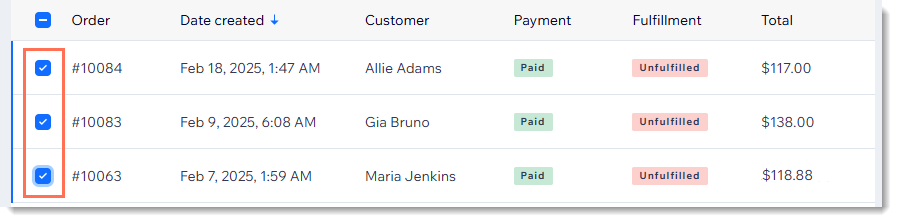
- Нажмите Распечатать этикетку доставки.
Совет: Если вы выбрали и невыполненные, и выполненные заказы, они отображаются на 2 отдельных вкладках.
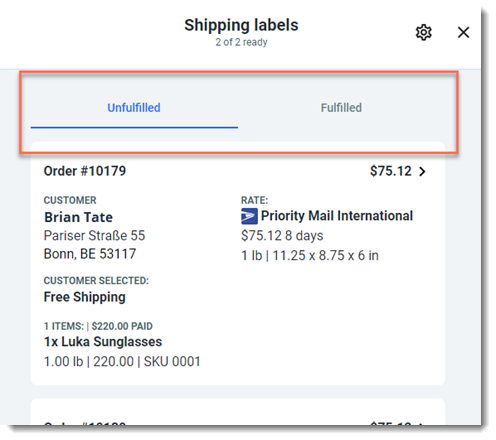
- (Необязательно) Нажмите на стоимость, чтобы обновить детали любого из заказов (например, изменить тип упаковки, выбрать другого перевозчика или стоимость перевозчика).
- Нажмите Далее.
- Проверьте, что вы собираетесь купить, и нажмите Купить этикетки.
- Завершите покупку.
- Распечатайте этикетки для доставки.
Совет: Если у вас настроен этот параметр, вы можете распечатать как этикетки для доставки, так и упаковочные листы. Узнайте, как настроить параметры.
Создание пакета своего размера
При покупке этикетки у вас есть возможность выбрать стандартные пакеты, предлагаемые вашим перевозчиком, пакеты, которые вы использовали недавно, или пакеты нестандартных размеров, которые вы создали и сохранили.
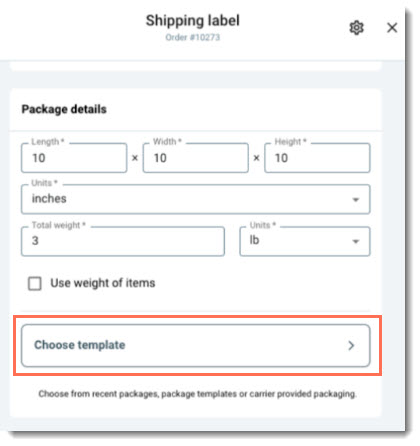
Чтобы создать и сохранить свои шаблоны пакетов:
- Перейдите в раздел Заказы в панели управления сайта.
- Выберите заказ.
- Нажмите Распечатать этикетку.
- Нажмите Выбрать шаблон.
- Нажмите + Новый шаблон.
- Введите данные пакета и нажмите Сохранить.
Настройка параметров
Настройте свои данные и настройки по умолчанию, чтобы сэкономить время при покупке этикеток. Вы можете изменить информацию о компании и выбрать размеры этикеток по умолчанию, перевозчиков, страховку и многое другое.
Чтобы настроить параметры:
- Перейдите в раздел Заказы в панели управления сайта.
- Выберите заказ.
- Нажмите Распечатать этикетку.
- Нажмите на иконку настроек
 .
. - Выберите, что вы хотите настроить:
- Укажите информацию о компании:
- Выберите Компания.
- Введите данные и нажмите Сохранить.
- Выберите параметры этикетки по умолчанию:
- Выберите Этикетки и упаковочные листы.
- Выберите размеры этикеток по умолчанию, перевозчиков и т. д. и нажмите Сохранить.
Примечание: при печати конкретной этикетки эти настройки можно изменить.
- Выберите параметры страхования по умолчанию:
- Выберите Страхование.
- Выберите настройку по умолчанию и нажмите Сохранить.
- Укажите информацию о компании:
Часто задаваемые вопросы
Нажмите на вопрос ниже, чтобы узнать подробнее о Wix Shipping.
Можно ли распечатать этикетку несколько раз?

Настройка и печать упаковочных листов

 в верхней части заказа и выбрав Распечатать упаковочный лист.
Можно ли аннулировать этикетку?
 рядом с кодом отслеживания.
Как запросить страховое возмещение?
Что такое поле «Тип налогового ID»?
Какие перевозчики и услуги доступны для продавцов, отправляющих товары из Канады?
Какие перевозчики и услуги доступны для продавцов, отправляющих товары из Франции?
Какие перевозчики и услуги доступны для продавцов, отправляющих товары из Германии?
Какие перевозчики и услуги доступны для продавцов, отправляющих товары из Испании?
Какие перевозчики и услуги доступны для продавцов, отправляющих товары из Великобритании?
Какие перевозчики и услуги доступны для продавцов, отправляющих товары из США?