
Wix Stores: использование библиотеки ассетов товаров
Библиотека ассетов товаров доступна в новом каталоге товаров Wix Stores. Если ее нет в панели управления, возможно, магазин еще не переведен на новый каталог. Подробнее о новом каталоге товаров и переходе на него.
Библиотека ассетов товаров позволяет один раз создать сведения о товаре и повторно использовать их в каталоге. Здесь можно управлять параметрами товаров, модификациями, информационными разделами, ленточками, брендами и тегами, просматривать, в скольких товарах используется каждый элемент, а также редактировать и удалять элементы, не открывая товар.
Переименование и удаление элементов
Элементы библиотеки ассетов товаров используются в разных товарах, поэтому внесенные здесь изменения применяются везде, где используется соответствующий элемент. Прежде чем переименовывать или удалять элементы, проверьте столбец Назначенные товары на каждой вкладке.
При переименовании параметра товара, модификации или варианта изменения применяются ко всем товарам, в которых они используются.
Удаление ассетов нельзя отменить.
Правила зависят от типа элемента. См. таблицу ниже.
| Вкладка | Можно ли удалить параметр, если он назначен товарам? | Массовое удаление | Указано ли в подтверждении количество затронутых товаров? |
|---|---|---|---|
| Параметры товара | Нет. Параметр товара или один из его вариантов можно удалить, только если он не используется ни в одном товаре. | Нет | Неприменимо |
| Модификации | Да. Модификация или вариант удаляется из этих товаров. | Нет. Удаляйте модификации по одной. | Да |
| Информационные разделы | Да. Раздел удаляется из всех товаров без возможности восстановления. | Да | Да |
| Ленточки | Да. Раздел удаляется из всех товаров без возможности восстановления. | Да | Да |
| Бренды | Да. Раздел удаляется из всех товаров без возможности восстановления. | Да | Да |
| Теги | Да. Раздел удаляется из всех товаров без возможности восстановления. | Нет. Удаляйте теги по одному. | Нет. В сообщении указано только, что тег "может использоваться". |
Управление параметрами товара
Параметры товара — это варианты, которые клиенты выбирают для товара, например цвет или размер. На вкладке Параметры в Библиотеке ассетов товаров для каждого параметра указаны его тип, количество вариантов и количество товаров, которым он назначен.
Для параметров используются текстовые варианты или варианты цвета. Чтобы сузить список, используйте фильтр Все типы полей.
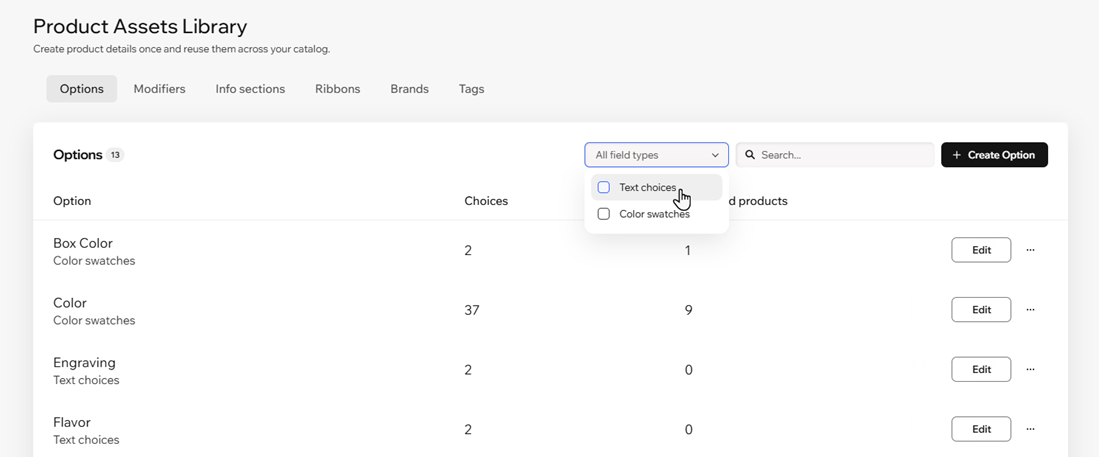
Параметры товара также можно создавать на странице «Товары» магазина.
Чтобы создать параметр товара:
Перейдите в Библиотеку ассетов товаров в панели управления сайта.
Откройте вкладку Параметры.
Нажмите Создать параметр.
Выберите тип параметра товара:
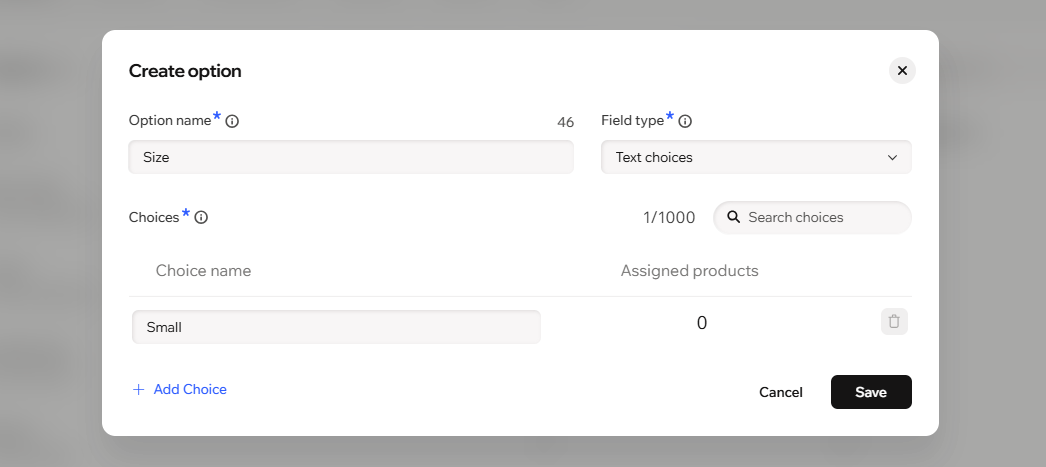
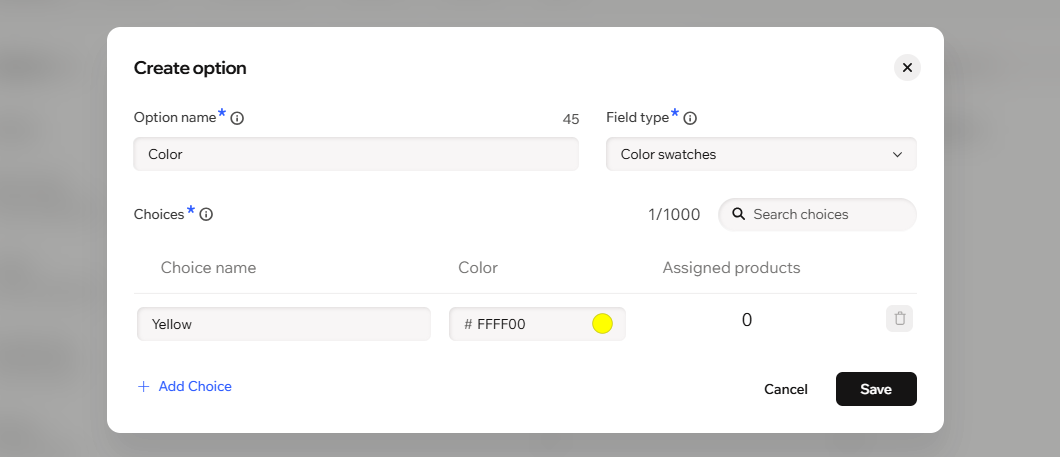
Пункт Удалить не отображается в меню параметра товара, если он используется в товарах. Сначала удалите этот параметр из таких товаров.
После создания модификации изменить тип поля нельзя.
Управление модификациями
Модификации позволяют клиентам персонализировать товар без создания вариантов товара, например добавить текст для гравировки.
Вкладка Модификации работает так же, как вкладка Параметры, включая фильтр Все типы полей.
Модификации товаров также можно создавать на странице «Товары» магазина.
Чтобы создать модификацию:
Перейдите в Библиотеку ассетов товаров в панели управления сайта.
Нажмите вкладку Модификации.
Нажмите Создать модификацию.
Выберите тип модификации:
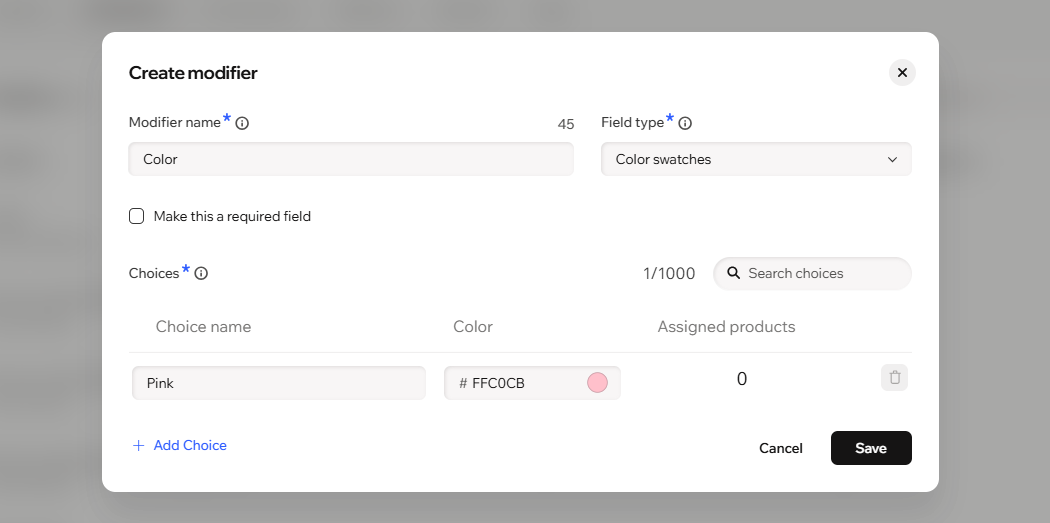
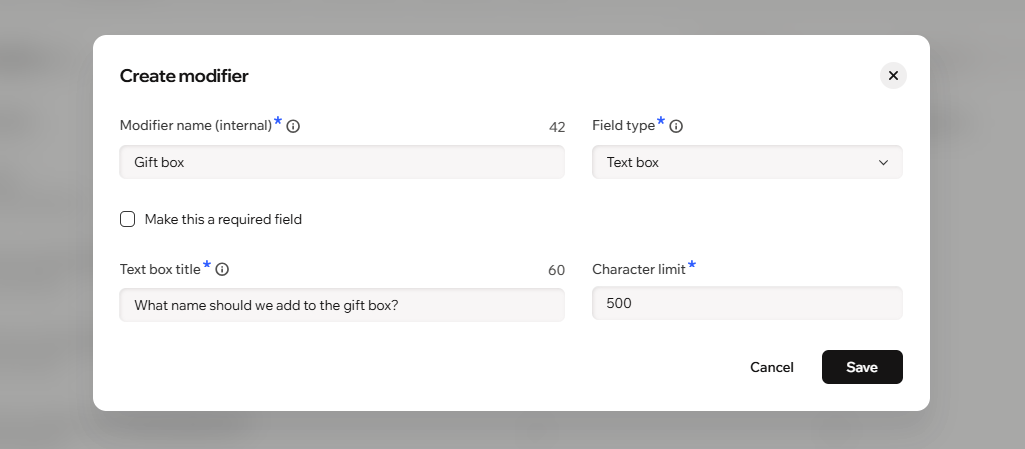
В отличие от параметров товара, модификатор или его варианты можно удалить, даже если они используются в товарах. После удаления они исчезнут из этих товаров. В окне подтверждения будет указано количество затронутых товаров.
Управление информационными разделами
Информационные разделы — это блоки информации, которые отображаются на страницах товаров, например таблица размеров или инструкции по уходу.
У каждого информационного раздела есть заголовок, внутреннее название, которое видите только вы, и описание с форматированием текста.
Чтобы создать информационный раздел:
Перейдите в библиотеку ассетов товаров в панели управления сайта.
Откройте вкладку Информационные разделы.
Нажмите Создать информационный раздел.
Введите Заголовок, Название (внутреннее) и Описание.
Нажмите Сохранить.
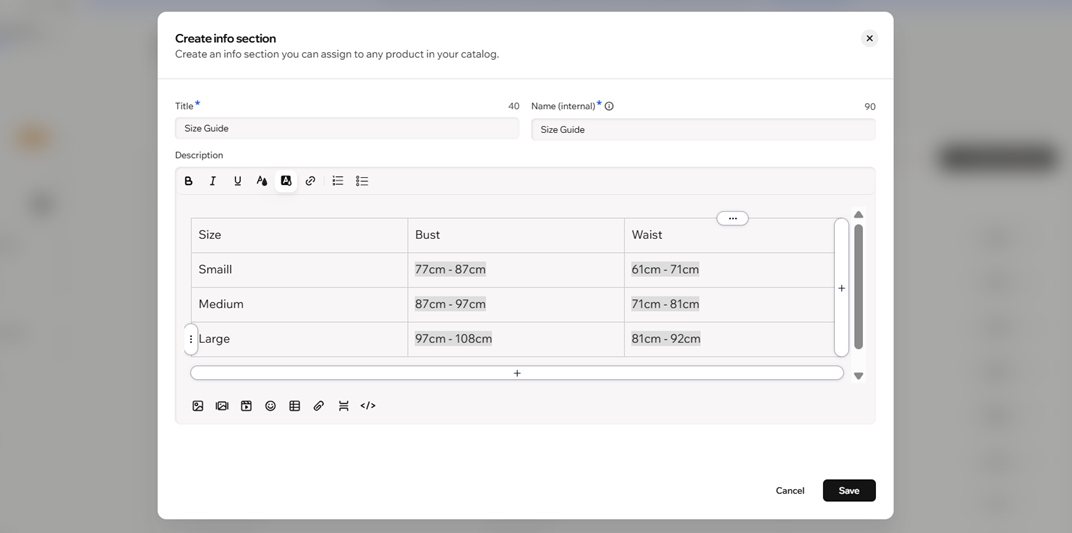
Чтобы отредактировать или удалить информационный раздел, используйте кнопку Редактировать или расположенный рядом пункт Другие действия со значком . В информационном разделе можно изменить заголовок, внутреннее название и описание.
Чтобы создать копию информационного раздела:
Перейдите в Библиотеку ассетов товаров в панели управления сайта.
Перейдите на вкладку Информационные разделы.
Нажмите значок Другие действия
рядом с нужным информационным разделом.
Нажмите Создать копию.
Внесите необходимые изменения в копию информационного раздела.
Нажмите Сохранить.
Примечание: у копии информационного раздела будет внутреннее название «Копия...»
Копия не зависит от исходного информационного раздела. Ее можно изменить, чтобы показывать другую информацию для некоторых товаров, не меняя исходный раздел.
Управление ленточками
Ленточки — это метки, которые привлекают внимание к товарам, например «Новинка» или «Распродажа».
Чтобы создать ленточку:
Перейдите в Библиотеку ассетов товаров в панели управления сайта.
Перейдите на вкладку Ленточки.
Нажмите Создать ленточку.
Введите название ленточки, например «Распродажа».
Нажмите Сохранить.
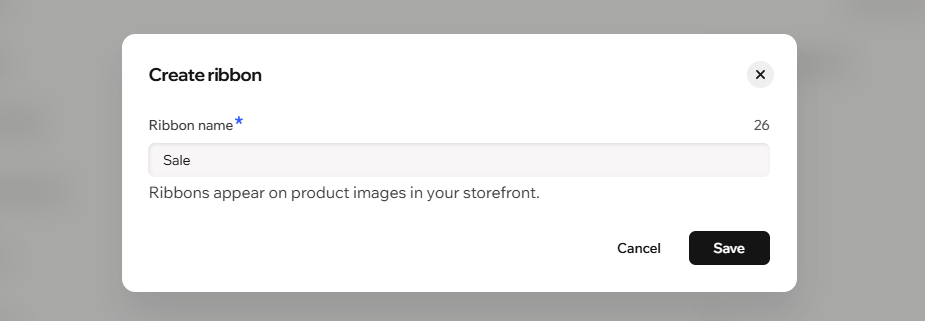
При удалении ленточка исчезнет со всех товаров. Это действие нельзя отменить. В окне подтверждения указано, сколько товаров будет затронуто.
Новое название ленточки будет применено ко всем товарам, где она используется.
Управление брендами
Бренды позволяют группировать товары по производителю или торговой марке.
Чтобы создать бренд:
Перейдите в библиотеку ассетов товаров в панели управления сайта.
Откройте вкладку Бренды.
Нажмите Создать бренд.
Введите название бренда.
Нажмите Сохранить.
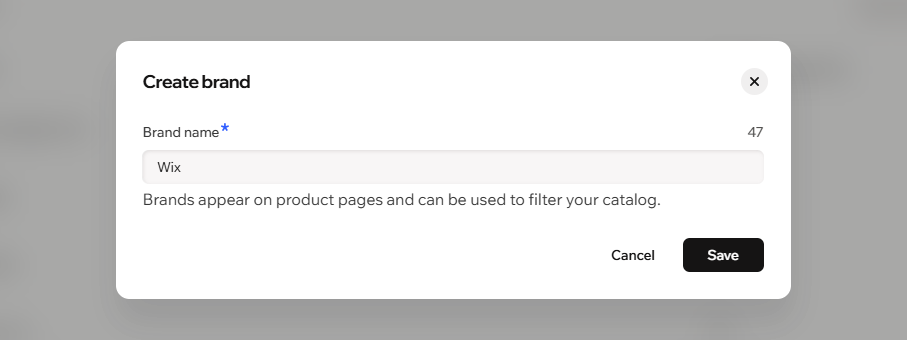
При удалении бренд будет удален из всех товаров. Это действие нельзя отменить. В окне подтверждения не указано, сколько товаров будет затронуто, поэтому сначала проверьте число в столбце Назначенные товары.
Управление тегами
Теги помогают упорядочивать товары для внутренних задач, например логистики или хранения. На вкладке Теги рядом с каждым тегом указано количество назначенных ему товаров.
Чтобы создать тег:
Перейдите в библиотеку ассетов товаров в панели управления сайта.
Откройте вкладку Теги.
Нажмите Создать тег.
Введите имя тега, например «Охлажденные товары».
Нажмите Сохранить.
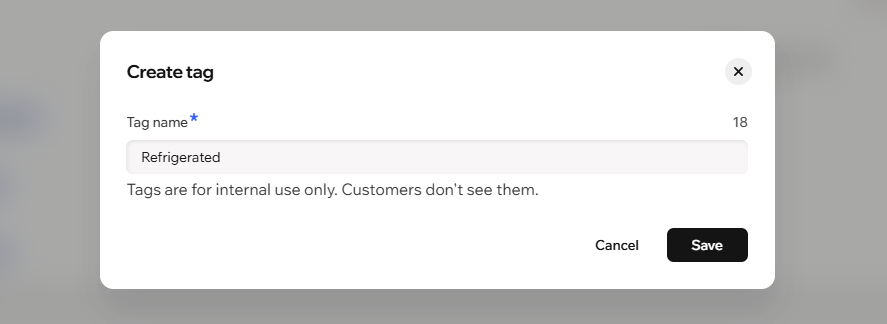
При удалении тег будет удален из всех товаров. Это действие нельзя отменить. В окне подтверждения не указано, сколько товаров будет затронуто, поэтому сначала проверьте число в столбце Назначенные товары.
Назначение ленточек и брендов нескольким товарам
Одну и ту же ленточку или бренд можно назначить нескольким товарам одновременно в списке «Товары».
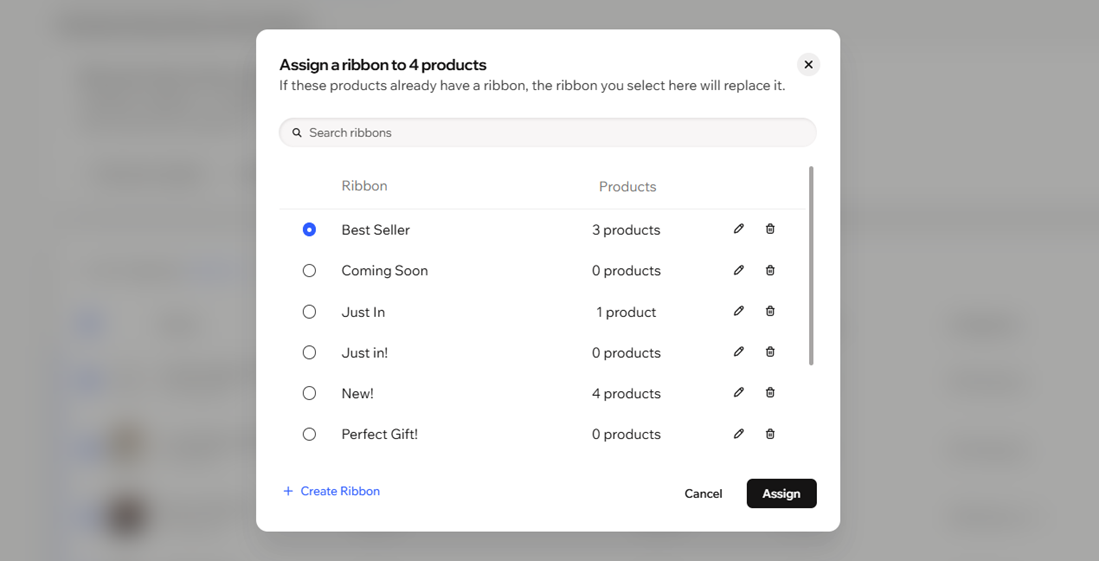
В окне отображаются существующие ленточки или бренды и количество товаров, где используется каждый из них. Не покидая список, можно выбрать нужный вариант, изменить его название, удалить его или создать новый.
Выбранная ленточка или бренд заменит текущую ленточку или бренд у выбранных товаров.
Чтобы назначить ленточку или бренд нескольким товарам:
Перейдите в раздел Товары в панели управления сайта.
Установите чекбоксы рядом с нужными товарами.
Нажмите раскрывающееся меню Другие действия .
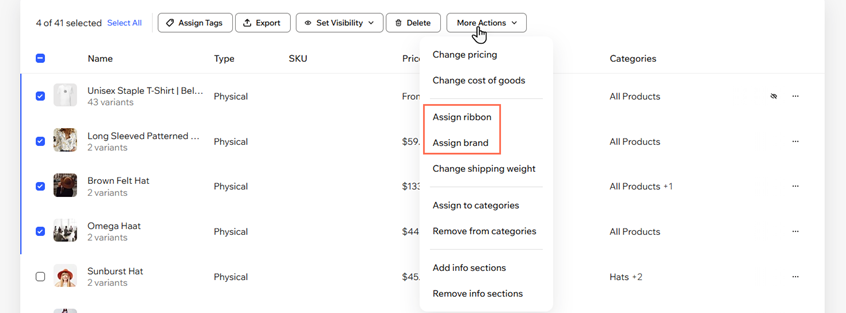
Выберите Назначить ленточку или Назначить бренд.
Выберите нужное действие:
Использовать существующий вариант: найдите его и выберите.
Переименовать или удалить вариант: используйте параметры рядом с ним в списке.
Создать новый вариант: нажмите «Создать ленточку» или «Создать бренд».
Нажмите Назначить.
Добавление и удаление информационных разделов для нескольких товаров
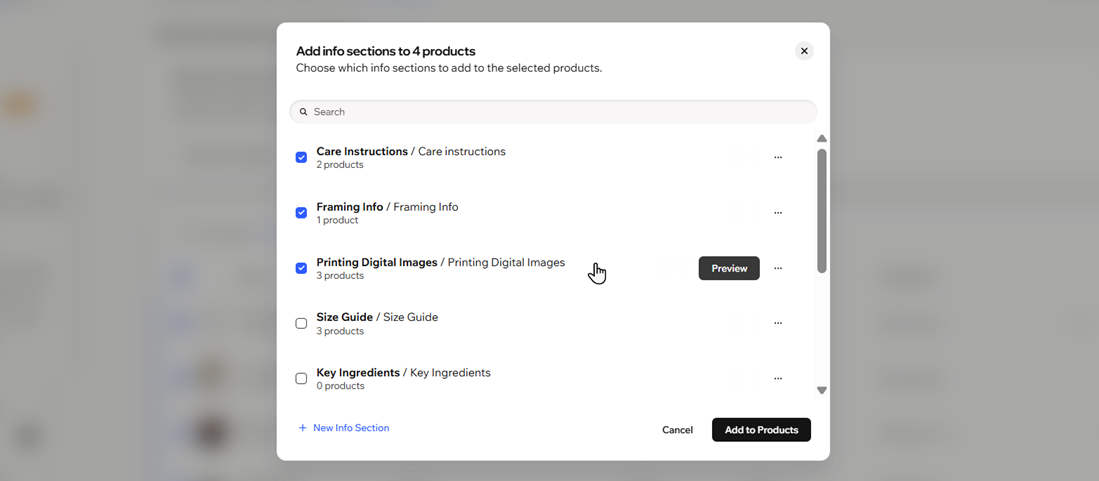
В окне Добавить информационные разделы перечислены все информационные разделы с чекбоксами. Наведите указатель на строку, чтобы увидеть превью, или используйте значок Другие действия , чтобы создать копию или удалить раздел. Здесь также можно создать новый информационный раздел.
Чтобы добавить информационные разделы к нескольким товарам:
Перейдите в раздел Товары в панели управления сайта.
Установите чекбоксы рядом с нужными товарами.
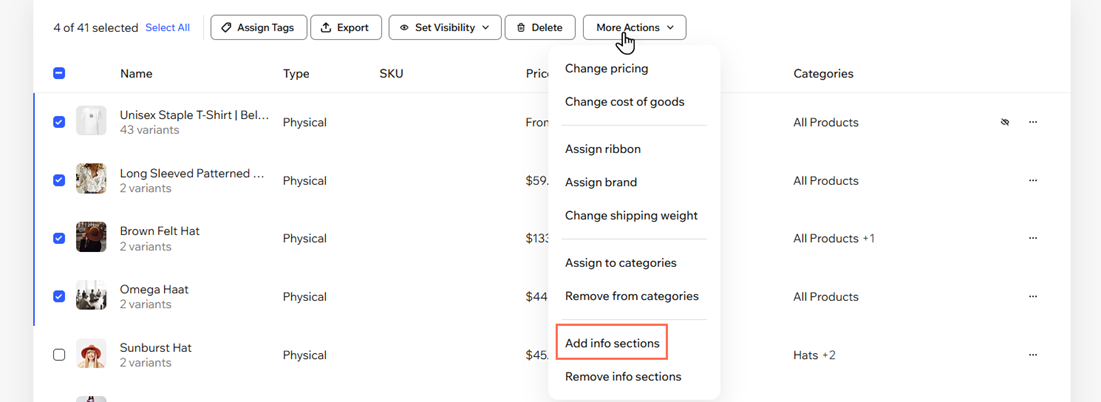
Нажмите раскрывающееся меню Другие действия .
Нажмите Добавить информационные разделы.
Установите чекбоксы рядом с одним или несколькими информационными разделами.
(Необязательно.) Наведите указатель на информационный раздел и нажмите Превью, чтобы посмотреть его.
Нажмите Добавить к товарам.
Чтобы удалить информационные разделы из нескольких товаров:
Перейдите в раздел Товары в панели управления сайта.
Установите чекбоксы рядом с нужными товарами.
Нажмите раскрывающееся меню Другие действия .
Нажмите Удалить информационные разделы.
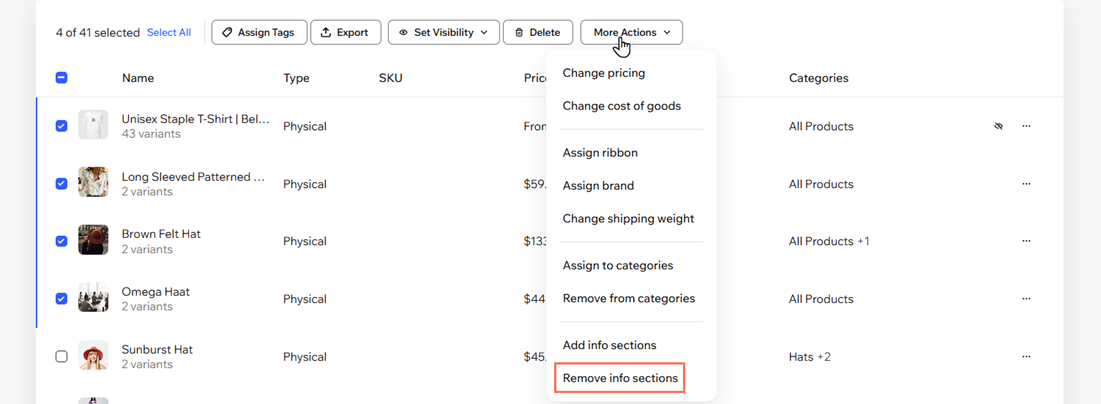
Установите чекбоксы рядом с одним или несколькими информационными разделами.
Нажмите Удалить из товаров.
В окне Добавить информационные разделы в превью можно нажать Редактировать для всех товаров, чтобы изменить раздел для всех товаров, где он используется.
В окне Удалить информационные разделы можно только просматривать разделы. Редактировать, копировать, удалять или создавать их в этом окне нельзя.
Управление ассетами со страницы товара
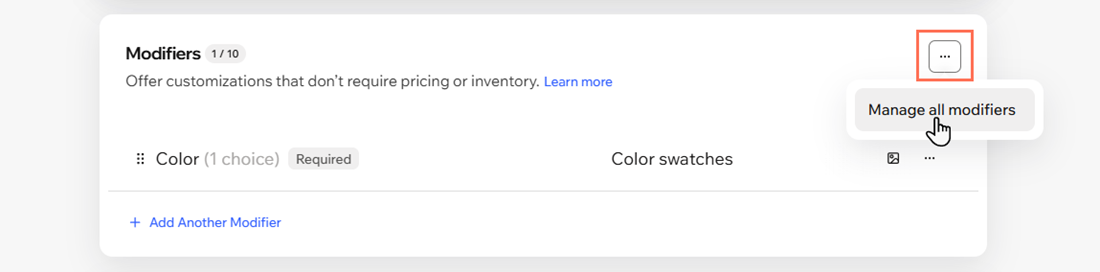
При редактировании товара можно открыть библиотеку ассетов товаров прямо со страницы товара, чтобы управлять ассетами.
Чтобы управлять ассетами со страницы товара:
Перейдите в раздел «Товары» в панели управления сайта.
Нажмите на нужный товар.
Прокрутите вниз до раздела Параметры товара, Модификации, Информационные разделы, Ленточки или Бренды.
Нажмите значок Дополнительные действия
Выберите Управление всеми параметрами товара, Управление всеми модификациями, Управление всеми информационными разделами, Управление всеми ленточками или Управление всеми брендами.
Для тегов нет параметра Управление всеми.
Часто задаваемые вопросы
Нажмите на вопрос ниже, чтобы узнать больше об использовании библиотеки ассетов товаров.