


Wix Stores: управление ленточками
Важно:
Мы постепенно внедряем новую страницу создания товара. Если первое поле, которое вы видите, — «
Изображения и видео», значит, у вас предыдущая версия, и вам следует следовать этим инструкциям по
управлению ленточками товаров.
Будь то товары со скидкой, новинки или уникальные предложения, вы можете привлечь внимание к товарам, добавив ленточку.
Чтобы сэкономить время, вы можете добавить ленточку сразу к нескольким товарам, а также массово обновлять или удалять ленточки по мере необходимости.

Создание и управление ленточками для одного товара
Создайте новую ленточку для товара или выберите уже созданную. Вы можете изменить текст ленточки или удалить ее в любое время.
Чтобы добавить ленточку к одному товару или управлять ею:
- Перейдите в раздел Товары магазина в панели управления сайта.
- Выберите существующий товар или нажмите Новый товар, чтобы добавить новый.
- Выберите, что вы хотите сделать:
Добавление ленточки


Обновление текста ленточки

Удаление ленточки
Добавление ленточки к нескольким товарам
Вы можете добавить одну и ту же ленточку к нескольким товарам, создав новую ленточку или выбрав ту, которую использовали ранее.
Примечание:
Если вы добавите ленточку к товару, у которого она уже есть, новая ленточка заменит предыдущую.
Чтобы добавить ленточки для нескольких товаров:
- Перейдите в раздел Товары магазина в панели управления сайта.
- Выберите товары, которые хотите обновить:
- Все товары: установите чекбокс в левом верхнем углу.
- Отдельные товары: установите чекбоксы рядом с соответствующими товарами.
- Категория: нажмите Фильтр, выберите одну или несколько категорий и выберите все товары.
- Нажмите Другие действия, затем выберите Редактировать ленточку.
- Выберите дальнейшее действие:
- Применить существующую ленточку: выберите ленточку и нажмите Сохранить.
- Создать и применить новую ленточку:
- Нажмите + Новая ленточка.
- Введите название ленточки.
- Нажмите на иконку Галочка
 .
. - Нажмите Сохранить.
Редактирование или удаление ленточек у нескольких товаров
Если вы измените текст существующей ленточки, он обновится везде, где она используется. Вы также можете полностью удалить ленточку со своего сайта.
Чтобы отредактировать или удалить ленточку для всех товаров:
- Перейдите в раздел Товары магазина в панели управления сайта.
- Выберите любой товар.
- Нажмите Управлять рядом с пунктом Ленточка.
- Выберите дальнейшее действие:
Редактирование текста ленточки
 .
.Удаление ленточки со всех товаров

Отображение или скрытие ленточек на сайте
Чтобы ленточки отображались на сайте, необходимо убедиться, что этот параметр включен в редакторе. Ленточки можно показывать на следующих элементах:
- Страница рубрики
- Галереи-сетки
- Галереи-слайдеры
- Виджет товара
Примечание:
Если вы скрыли ленточки, новые созданные ленточки не появятся. Не забудьте отобразить их в редакторе, если хотите, чтобы они были видны.
Чтобы показать или скрыть ленточки:
- Перейдите в редактор.
- Выберите соответствующий элемент товара.
- Нажмите Настройки или на иконку Настройки
 .
. - Перейдите на вкладку Настройки.
- Установите или снимите флажок в чекбоксе Ленточки, чтобы показать или скрыть их.
Настройка ленточек на сайте
Вы определяете, где и как появляются ленточки, включая их макет, форму, цвета и шрифт.
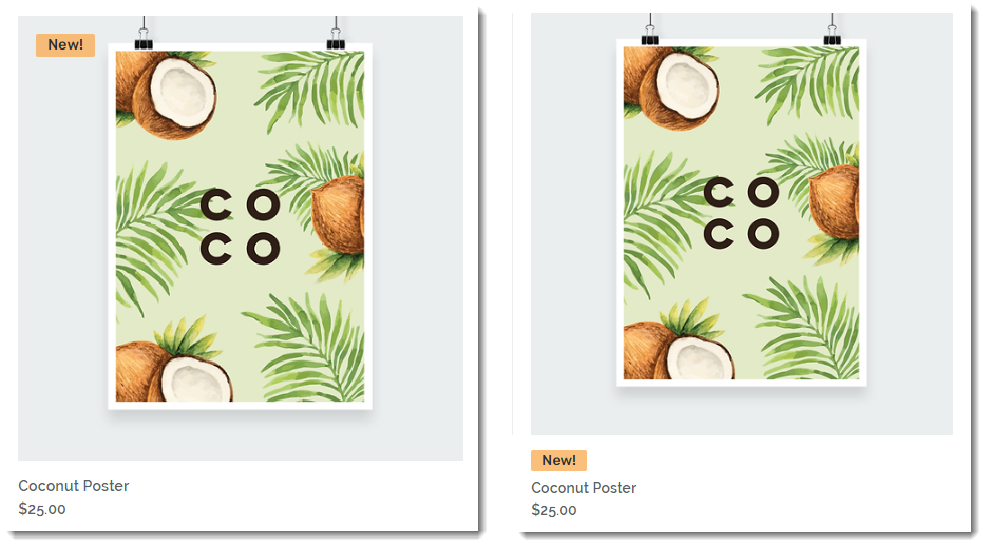
Чтобы настроить дизайн ленточки:
- Нажмите на соответствующий элемент в редакторе.
- Нажмите Настройки или на иконку Настройки .
- Перейдите на вкладку Макет.
- Прокрутите вниз и нажмите Ленточки.
- Выберите, где разместить ленточку:
- На изображении: ленточка отображается поверх изображения товара. Используйте ползунки для настройки ее положения.
- Инфо о товаре: ленточка отображается над ценой товара.
- Настройте дизайн ленточки:
- Перейдите на вкладку Дизайн.
- Прокрутите вниз и выберите Ленточки.
- Настройте ленточку, используя доступные параметры.
Вопросы и ответы
Как удалить ленточки с нескольких товаров, но не со всех?

Почему я не вижу ленточки на сайте?
Где на сайте можно разместить ленточку?