Wix Stores: Добавление параметров товара
Важно:
Мы постепенно запускаем совершенно новую страницу создания товара. Если первым полем, которое вы видите, является '
Изображения и видео', у вас предыдущая версия, и вам нужно следовать этим инструкциям по
добавлению параметров товара.
Параметры товара помогают предлагать клиентам выбор, например размер, цвет или материал. После создания необходимых параметров вы можете управлять запасом товара, задавать стоимость и многое другое для каждого варианта.

Перед созданием параметров товара:
В Wix Stores можно добавлять к товарам модификации, помимо параметров товара. Используйте модификации, чтобы позволить клиентам отправлять вам сообщения (например, какое имя гравировать) или добавлять варианты товара, для которых не нужны отдельный запас товара или отдельная стоимость.
Подробнее о
разнице между модификациями и параметрами товара.
Понимание терминов, связанных с параметрами товара
Создание параметров товара
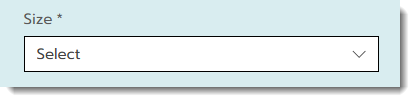
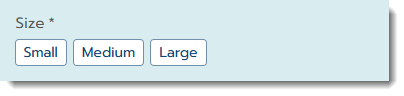
Добавление параметров товара позволяет клиентам выбирать нужные варианты. Эти параметры отображаются как текстовые варианты или значки-варианты цвета.

Чтобы добавить параметр товара:
- Перейдите в раздел «Товары» в панели управления сайта.
- Нажмите + Новый товар или выберите существующий товар.
- Прокрутите вниз до раздела Параметры товара.
- Нажмите + Добавить параметр.
- Выберите тип параметра, который хотите создать:
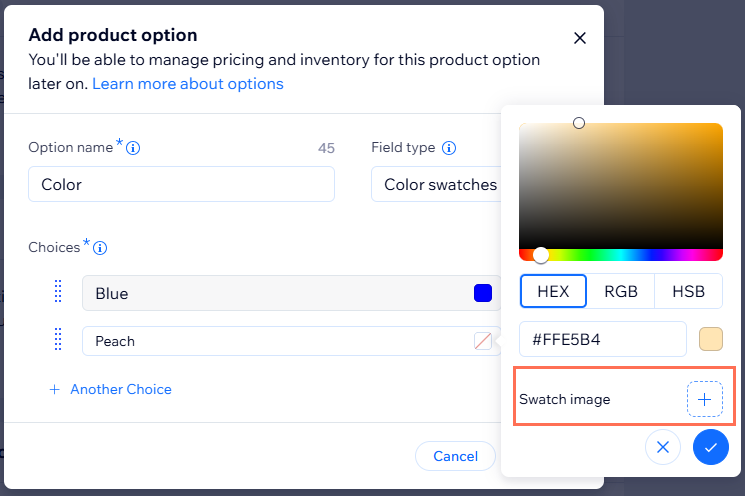
Создание параметра с вариантами цвета
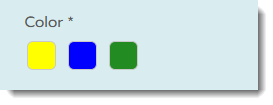
 .
.
 .
.Создание текстового параметра
Отображение разных изображений для вариантов параметра товара
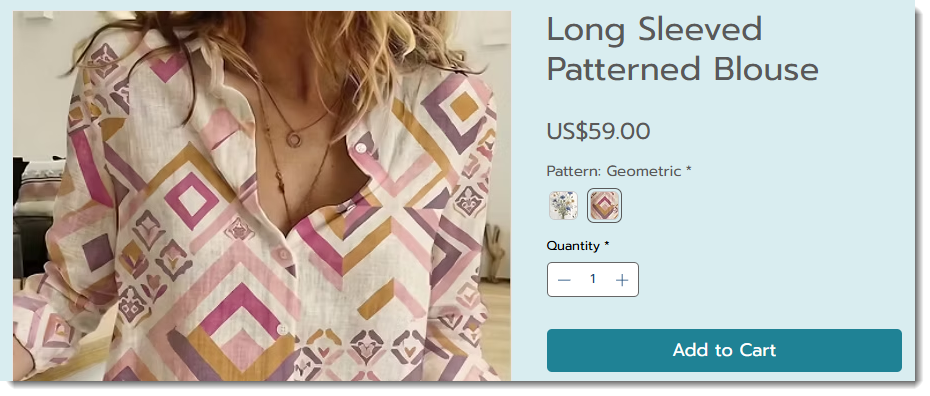
Связывание изображений или видео с вариантами параметра товара улучшает процесс покупки. Клиенты могут заранее увидеть, как выглядят варианты, например цвета или узоры, до оформления заказа.
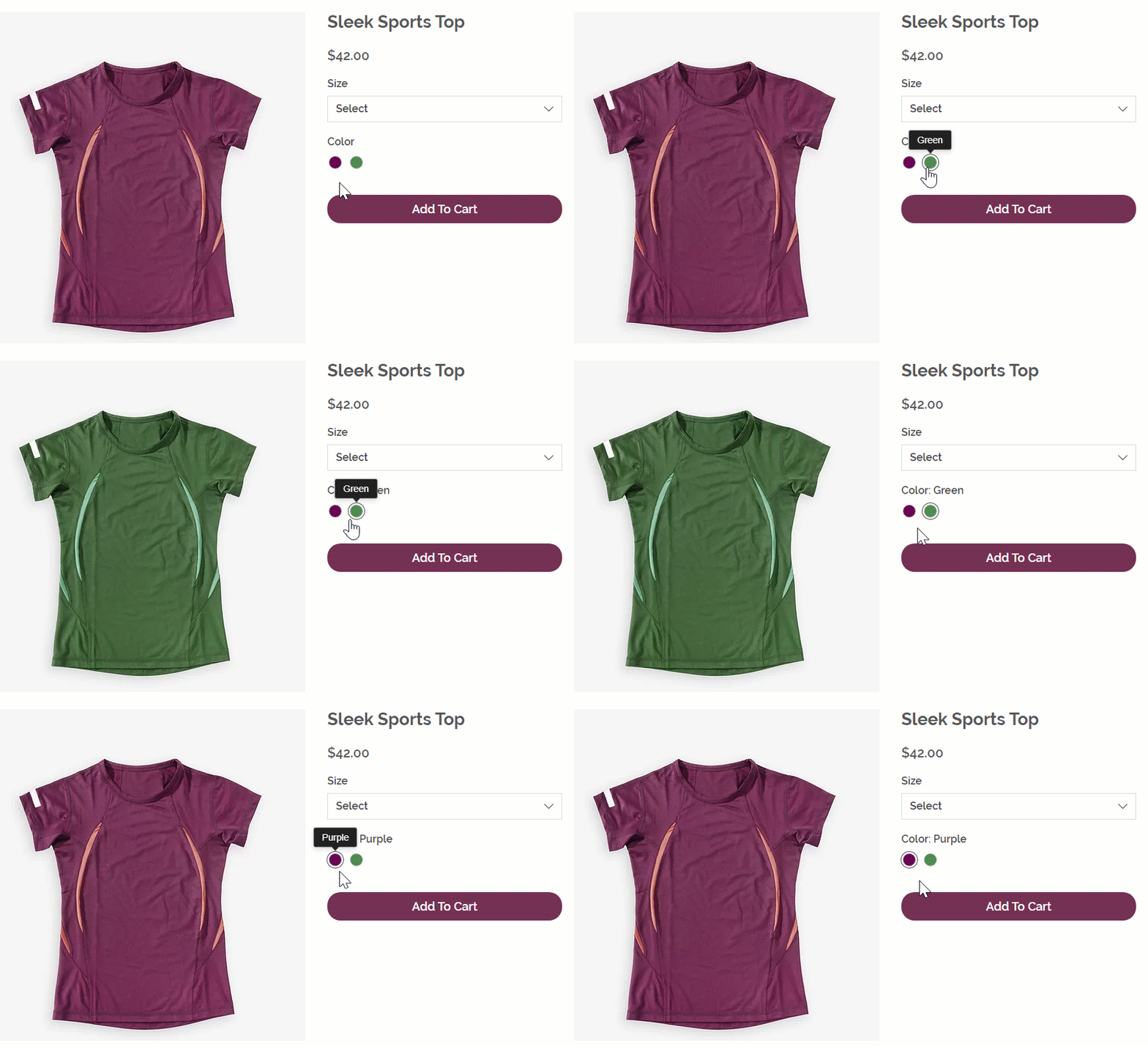
Чтобы связать медиафайлы с вариантами параметра:
- Перейдите в раздел «Товары» в панели управления сайта.
- Выберите товар с параметрами товара.
- Нажмите значок Связать изображения и видео
 рядом с нужным параметром товара в разделе Параметры товара.

- Нажмите значок + рядом с вариантом параметра.
- Загрузите или выберите до 50 изображений или видео.
- Нажмите Применить.
Примечание:
Связывание медиафайлов работает для отдельных вариантов параметра товара (например, для каждого варианта цвета), но не для каждого варианта (например, синий маленький, синий большой, зеленый маленький, зеленый большой).
Управление стоимостью и другими настройками для каждого варианта товара
После создания параметров товара такие настройки, как стоимость, запас товара и доступность предзаказа, управляются для каждого варианта отдельно, а не для товара в целом. Чтобы начать настраивать параметры варианта, нажмите
Редактировать варианты.
Обратите внимание: вы можете настроить, какие столбцы отображать. Если вы не видите столбец с нужной настройкой, его можно добавить.

Цены
В товарах магазина есть несколько настроек цен:
- Цена товара
- Перечеркнутая цена
- Себестоимость
- Цена за единицу
Как только вы добавляете параметры товара, все эти настройки управляются для каждого варианта отдельно.
Подробнее о настройках цен для товаров магазина.
Запас товара
Укажите количество товара на складе или его статус для каждого варианта. Обратите внимание: вы также можете
обновлять запас товара сразу для нескольких товаров и вариантов на вкладке «Запас товара».
Совет:
Если есть варианты, для которых не нужен отдельный запас товара, рекомендуем
добавить модификации товара.
Предзаказ
Позвольте клиентам оформлять предзаказ на один или несколько вариантов, когда их нет на складе. Подробнее о
настройке предзаказов.
Себестоимость
Отслеживайте, сколько стоит купить или произвести каждый вариант товара, чтобы прибыль и маржа рассчитывались автоматически.
Подробнее о расчете себестоимости.
Артикул или штрихкод (GTIN)
Назначьте каждому варианту товара уникальный артикул, штрихкод или GTIN (Global Trade Item Number).
Вес товара в упаковке
Если вы настроили доставку по весу, можно указать вес для каждого варианта.
Обновление нескольких вариантов одновременно
Обновление нескольких вариантов сразу помогает сэкономить время, если нужно внести похожие изменения, например изменить цены, артикулы или вес.
Совет:
Для расширенного управления используйте вкладку
«Запас товара» для массового редактирования.
Чтобы массово редактировать варианты товара:
- Перейдите в раздел «Товары» на панели управления сайта.
- Выберите товар с параметрами товара.
- Нажмите «Редактировать варианты».
- Выберите варианты, которые хотите обновить:
- Все варианты: установите флажок в верхней части.
- Конкретные варианты: установите флажки рядом с нужными параметрами.
Совет: Вы можете отфильтровать список.
- Нажмите «Установить видимость» или «Другие действия» и внесите нужные изменения.
Часто задаваемые вопросы
Нажмите на вопрос ниже, чтобы узнать больше о добавлении параметров товара:
Сколько параметров товара я могу создать для одного товара?
Что произойдет, если я введу для товара сведения, например цену или вес, а затем создам параметры?
Что произойдет, если я удалю или добавлю параметры у существующего товара?
Можно ли изменить название параметра товара, чтобы изменение применилось ко всем товарам?
 рядом с
«Параметры товара» , чтобы открыть список всех созданных вами названий параметров товара. Затем нажмите
«Редактировать» рядом с названием, которое хотите изменить.
рядом с
«Параметры товара» , чтобы открыть список всех созданных вами названий параметров товара. Затем нажмите
«Редактировать» рядом с названием, которое хотите изменить.

Я редактирую варианты. Почему я не вижу некоторые настройки?

 .
.Можно ли отображать текстовые параметры в виде кнопок, а не в раскрывающемся списке?
Я использую параметры товара, чтобы показывать фильтры на опубликованном сайте. Как их упорядочить?
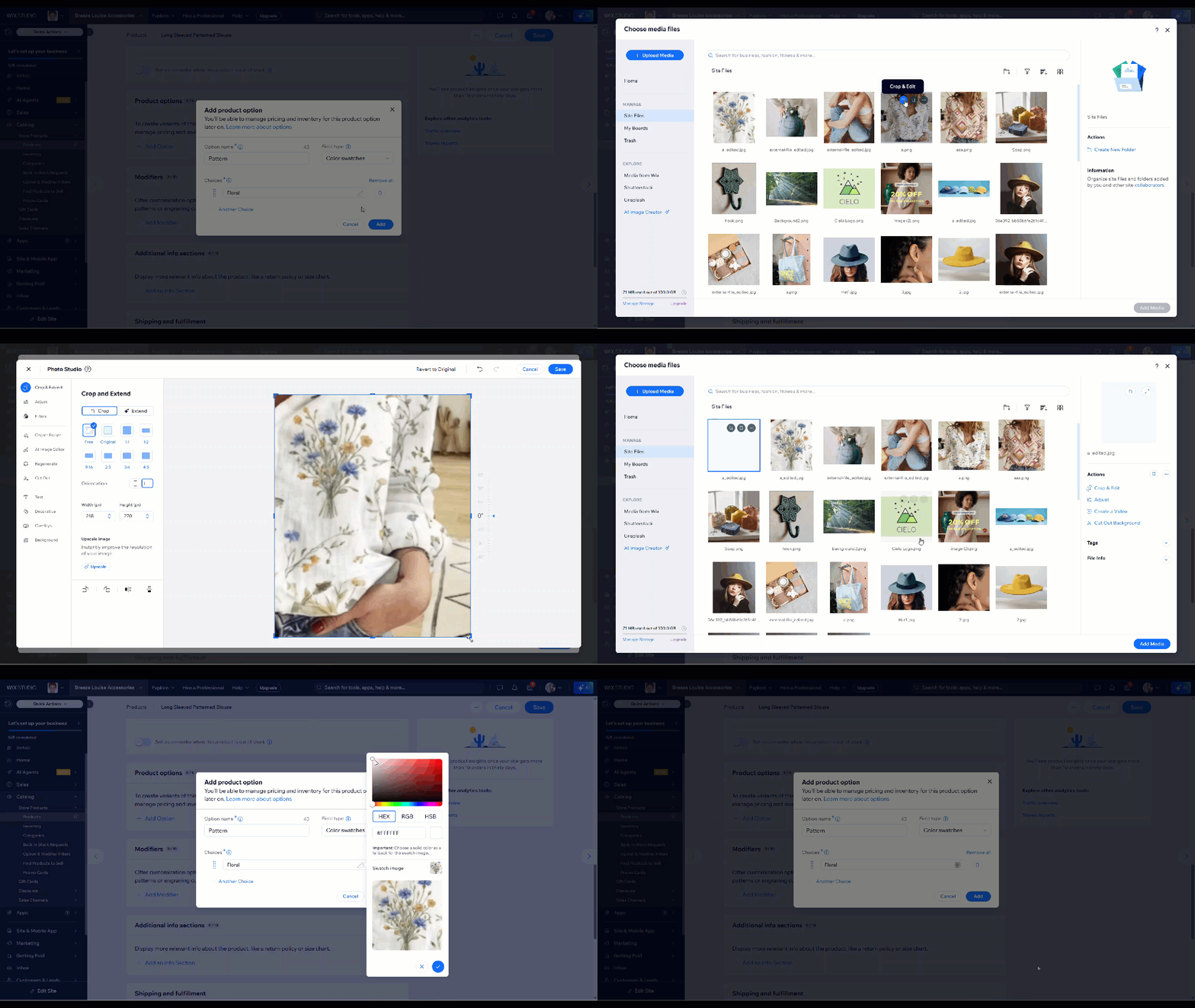
Как создать изображение образца из изображения товара?