Wix Stores: предложение стоимости доставки в реальном времени через сторонние приложения
4 мин.
С помощью сторонних приложений вы можете предлагать стоимость доставки в режиме реального времени на своем сайте. Расчет производится при оформлении заказа для каждого клиента на основе того, что он покупает и где находится. Это поможет вам более точно оценить, сколько нужно заплатить за доставку каждого заказа.
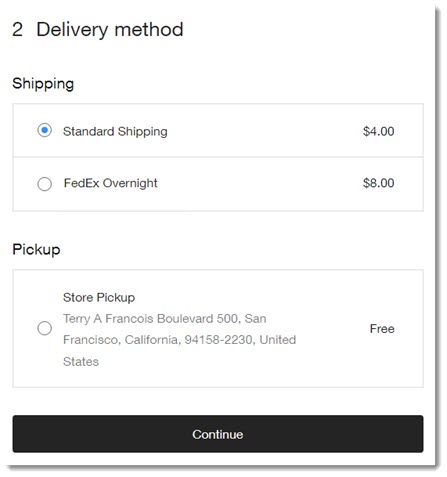
В дополнение к любым вариантам доставки, созданным через стороннее приложение (например, FedEx Overnight в примере ниже), вы можете предложить варианты доставки, созданные в Wix (например, стандартную доставку и самовывоз).
Сторонние приложения, позволяющие отображать стоимость доставки в реальном времени, включают:
Приложение для доставки | Поддерживаемые валюты | Дополнительная информация |
|---|---|---|
Shippo | Большинство валют | |
ShipStation | USD | |
Envia | ARS, AUD, BRL, CAD, CLP, CNY, COP, EUR, GTQ, INR, JPY, MXN, PEN, RUB, USD, UYU | (на английском языке) |
Easyship | Большинство валют | |
Melhor Envio | BRL | |
Shiptheory | Многие валюты | |
Meu Frete com Correios | BRL | статья Correios (на португальском языке) |
Важно:
- Wix не несет ответственности за любые убытки или расходы, возникшие в результате использования сторонних услуг.
- Если приложение для доставки временно не может предоставить стоимость, клиенты увидят резервную стоимость (если приложение поддерживает резервную стоимость и вы ее указали) или любые другие настроенные вами варианты доставки. Если ни один из этих вариантов недоступен, клиенты не смогут оформить заказ.
Шаг 1 | Добавьте приложение, которое рассчитывает стоимость доставки в реальном времени
Чтобы начать, добавьте одно из сторонних приложений для доставки, которые позволяют отображать стоимость в реальном времени.
Примечание
Многие сторонние приложения для доставки в магазине приложений позволяют печатать этикетки для доставки, но не предлагают стоимость в реальном времени.
Редактор Wix
Редактор Studio
Редактор Harmony
Панель управления
- Перейдите в редактор.
- Нажмите Добавить приложения
 в левой части редактора.
 - Найдите приложение для доставки, которое вы хотите интегрировать.
- Нажмите Добавить.
Шаг 2 | Настройка правил доставки в приложении для доставки
Теперь перейдите в панель управления добавленного приложения и настройте правила доставки. Вы можете получить доступ к панели управления любого добавленного приложения прямо из панели управления Wix.
Чтобы настроить правила доставки:
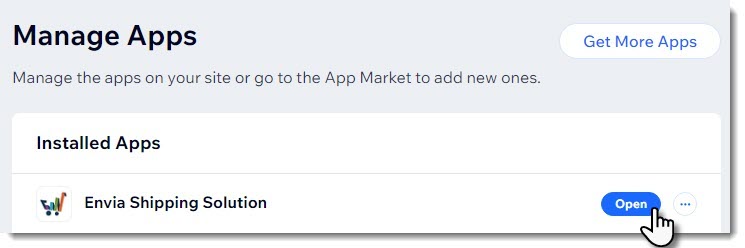
- Перейдите в раздел «Управление приложениями» в панели управления сайта.
- Нажмите Открыть рядом с нужным приложением.
Подробнее:
Обратитесь к справочной информации используемого приложения, чтобы узнать, как настроить правила доставки.
Шаг 3 | Включение правила в соответствующих регионах доставки
Чтобы клиенты могли видеть и выбирать новый параметр товара при оформлении заказа, необходимо активировать приложение в панели управления Wix.
Необходимо активировать приложение в каждом регионе, где вы хотите, чтобы клиенты его видели. Например, если вы создали 3 региона доставки (США, Канада и Мексика) и хотите, чтобы приложение работало в первых двух, необходимо активировать переключатель для США, а затем активировать переключатель для Канады.
Чтобы включить приложения для доставки:
- Перейдите в настройки доставки и выполнения заказов в панели управления сайта.
- Нажмите Управлять приложениями в соответствующем регионе доставки.
Советы:- Кнопка Управлять приложениями видна только в том случае, если вы добавили приложение для доставки.
- Приложения необходимо активировать отдельно в каждом регионе, где вы хотите их использовать.
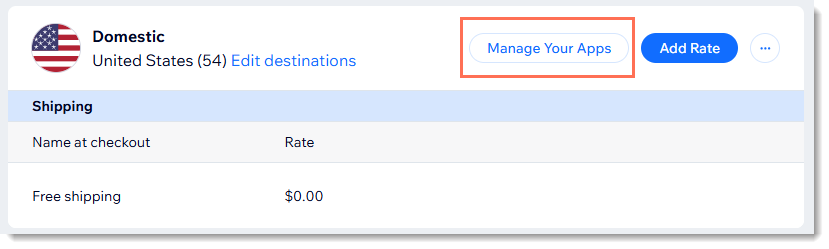
- Нажмите на переключатель рядом с нужным приложением для доставки, чтобы включить его.
Примечание: когда приложение для доставки включено, клиенты видят все созданные вами варианты доставки, которые актуальны для их региона. - Введите резервную стоимость и резервное название доставки.
Примечание: они используются в редких случаях, когда приложение не может предоставить эту информацию в режиме реального времени. - (Необязательно) Добавьте плату за обработку заказа.
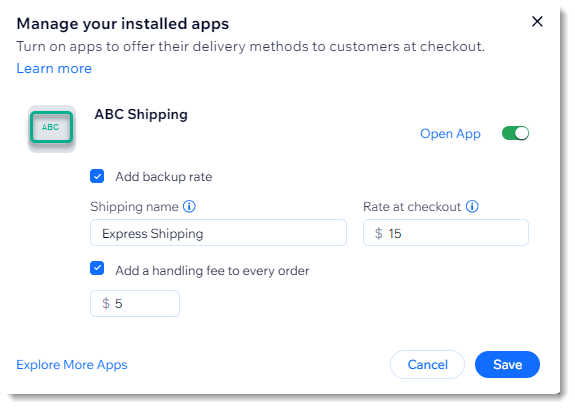
- Нажмите Сохранить.
- (Необязательно) Повторите шаги 2–6 для других регионов.
Шаг 4 | Выполните заказы
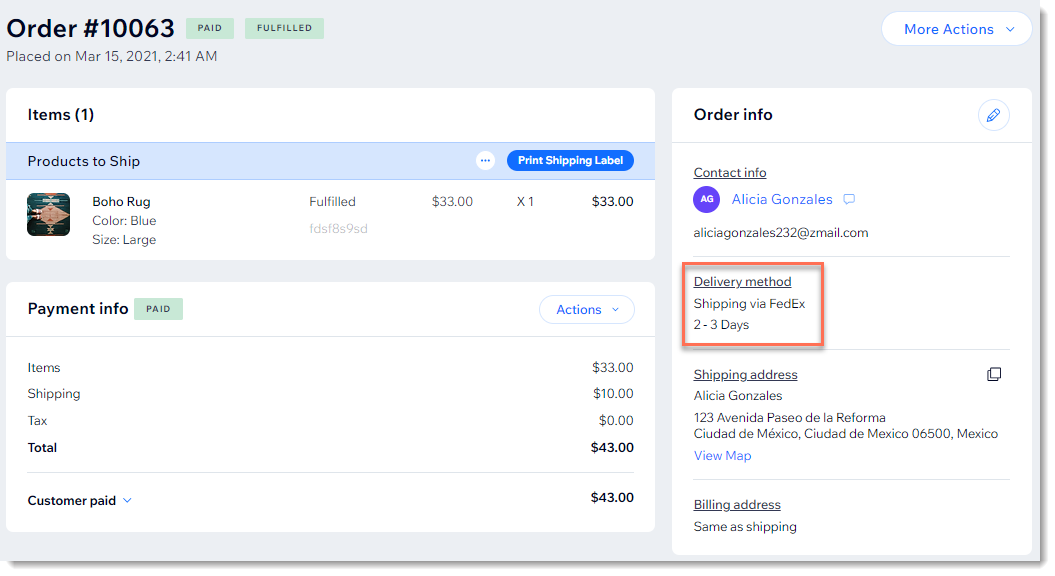
Когда вы получаете новый заказ, вы видите, какой вариант доставки выбрал клиент. Вы можете использовать этот способ, чтобы выполнить заказ, но это не обязательно. Вы можете выполнить заказ любым выбранным вами способом доставки.