


Wix Stores: управление видимостью товаров
Важно:
Мы находимся в процессе выпуска совершенно новой страницы создания товара. Если первое поле, которое вы видите, — «
Изображения и видео», значит, у вас предыдущая версия, и вам следует следовать этим инструкциям по
изменению видимости товара.
Вы можете контролировать, какие товары и варианты отображаются в интернет-магазине или в точке продажи. Скрытие товара полезно, если вы хотите временно сделать его недоступным, не
удаляя его навсегда.
Отображение и скрытие товаров
Скройте товары, которые вы не хотите отображать на сайте или в точке продажи. Когда будете готовы, нажмите, чтобы снова их отобразить.
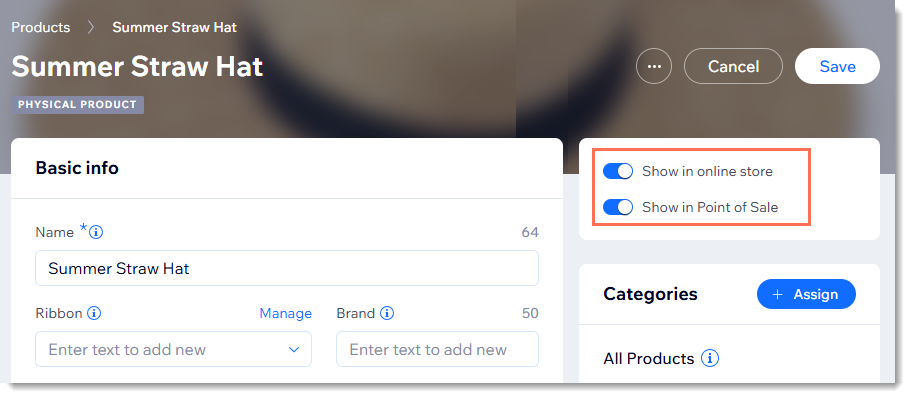
Чтобы настроить видимость товара:
- Перейдите в раздел «Товары магазина» в панели управления сайта.
- Выберите нужный товар.
- Нажмите на переключатели Показать в интернет-магазине или Показать в Point of Sale, чтобы включить или отключить их.
Совет:
Вы также можете показать или скрыть товары в интернет-магазине из списка товаров.

Отображение и скрытие вариантов параметров товара
Если у товара есть варианты (например, параметры размера: маленький и большой), вы можете управлять видимостью каждого варианта отдельно. Подробнее о
параметрах товара.
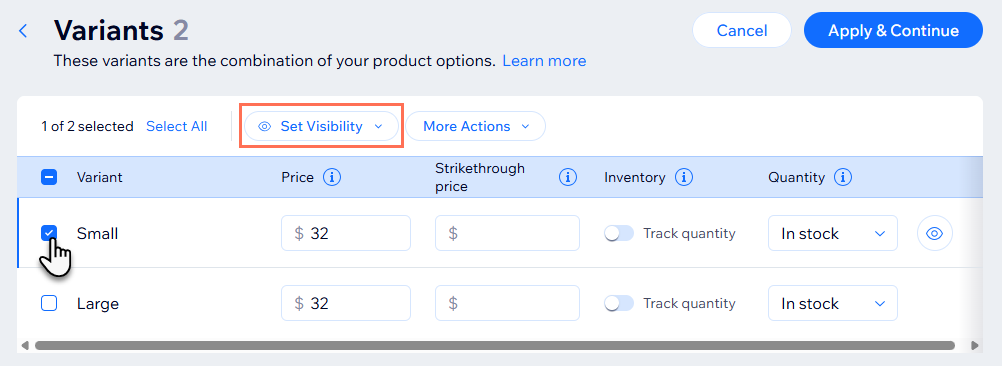
Чтобы настроить видимость вариантов:
- Перейдите в раздел «Товары магазина» в панели управления сайта.
- Выберите товар с параметрами.
- Нажмите Редактировать варианты.
- Установите флажок рядом с вариантами, видимость которых вы хотите изменить.
- Нажмите Установить видимость.
- Нажмите Показать/скрыть в интернет-магазине, чтобы изменить статус.
Совет:
Чтобы изменить видимость одного варианта в интернет-магазине, наведите на него курсор и нажмите на иконку.
Отображение и скрытие нескольких товаров одновременно
Хотите обновить видимость нескольких товаров одновременно? Это может пригодиться, когда нужно показать или скрыть сезонные или праздничные позиции, которые вы планируете продавать снова в следующем году.
Чтобы настроить видимость нескольких товаров:
- Перейдите в раздел «Товары магазина» в панели управления сайта.
- Установите флажки рядом с соответствующими товарами.
- Нажмите Установить видимость.
- Нажмите Показать/скрыть в интернет-магазине, чтобы изменить статус.
Скрытие товаров из результатов поиска по сайту
Если вы
добавили на сайт строку поиска, в результатах поиска будут отображаться все соответствующие товары магазина.
Вы можете изменить настройки SEO товара, чтобы скрыть его из результатов поиска в поисковых системах и в поиске по сайту. Подробнее о том, как
скрыть товары из результатов поиска.
Вопросы и ответы
Как сохранить позицию товара в соцсетях (SEO), когда он скрыт?
Можно ли управлять видимостью товаров с POS-кассы Wix?