


Wix Stores: изменение видимости товара
4 мин.
Скройте товары, которые вы хотите временно убрать с сайта, но не хотите удалить навсегда.
Отображение или скрытие товара
Если вы не хотите показывать какой-либо товар на сайте, вы можете скрыть его в любое время (до 10 000 товаров). Когда вы будете готовы, вы сможете снова сделать его видимым.
Изменение видимости товара:
- Перейдите в раздел «Товары магазина» в панели управления сайта.
- Наведите курсор на товар, который вы хотите скрыть, и нажмите на иконку «Скрыть»
 .
.

Примечания:
- Чтобы снова сделать товар видимым, наведите на него курсор и нажмите на иконку «Показать»
 .
. - Вы можете настроить видимость отдельно для интернет-магазина и Point of Sale. Нажмите, чтобы выбрать товар, затем снимите флажок рядом с нужным параметром справа.
Управление SEO для скрытых товаров
Когда вы скрываете товар, Google выполняет сканирование и индексирование сайта по его URL и получает ошибку 404 (т. е. страница не найдена), что может негативно повлиять на позицию товара в соцсетях в Google. Если вы захотите показать скрытые товары позже, рекомендуем воспользоваться одним из следующих способов, чтобы сохранить SEO-позицию товара в соцсетях.
- Пост блога: создайте категорию для группы товаров (например, категорию с товарами ко Дню святого Валентина), установите для каждого из них статус «Нет на складе», а затем покажите их в соответствующем посте блога о Дне святого Валентина.
- Футер: создайте категорию для группы товаров, установите для каждого из них статус «Нет на складе» и добавьте ссылку на эту категорию в меню футера сайта.
Отображение или скрытие нескольких товаров одновременно
Вы можете изменить видимость сразу нескольких товаров в интернет-магазине.
Изменение видимости нескольких товаров:
- Перейдите в раздел «Товары магазина» в панели управления сайта.
- Установите флажки рядом с нужными товарами.
- Нажмите Настроить видимость.
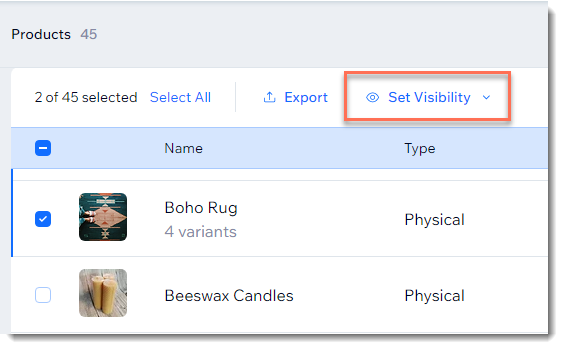
- Выберите вариант видимости:
- Показать в интернет-магазине
- Скрыть в интернет-магазине
Примечание:
Узнайте, как настроить видимость для Wix POS.
Настройка расписания видимости товаров или категорий
Важно:
Приложение Wix Scheduler больше не доступно в Wix App Market. Вы все еще можете использовать его, если уже добавили.
Установите время, когда товар или весь раздел станет видимым или будет удален с витрины. Это поможет управлять доступностью сезонных позиций.
Например, вы можете добавить товары ко Дню святого Валентина в магазин за несколько месяцев, но настроить их появление на 1 февраля. Затем вы можете запланировать их удаление с сайта на 15 февраля.
Прежде чем начать:
Если вы хотите показать или скрыть группу товаров, которые не относятся к одному разделу, вы можете добавить эти товары в новый раздел специально для управления видимостью.
Настройка расписания видимости товаров или категорий:
- Откройте приложение:
- Перейдите на вкладку «Управление приложениями» в панели управления сайта.
- Нажмите Открыть рядом с Store Scheduler.
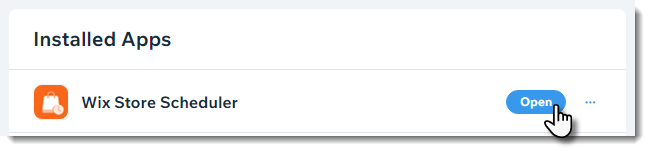
- Выберите дальнейшее действие:
Настройка расписания скрытия товаров
Настройка расписания отображения товаров
Отображение или скрытие вариантов параметров товара
Если вы добавили параметры товара, вы можете изменить видимость каждого варианта отдельно.
Изменение видимости параметров товара:
- Перейдите в раздел «Товары магазина» в панели управления сайта.
- Выберите товар с вариантами.
- Выполните одно из следующих действий:
- Если переключатель Управлять ценами и запасами выключен:
- Активируйте переключатель.
- Нажмите на иконку «Скрыть»
 рядом с параметром товара, который вы хотите скрыть.
 - Нажмите Применить.
- Если переключатель Управлять ценами и запасами уже включен:
- Прокрутите вниз до раздела Управление вариантами.
- Нажмите Редактировать.
- Нажмите на иконку «Скрыть» рядом с вариантом, который вы хотите скрыть.
- Нажмите Применить.
- Если переключатель Управлять ценами и запасами выключен:
Совет:
Нажмите на иконку «Показать»  , чтобы снова включить видимость.
, чтобы снова включить видимость.Скрытие товаров из результатов поиска по сайту
Если вы добавили строку поиска на сайт, по умолчанию в результатах поиска отображаются все подходящие товары магазина.