


Wix Stores: создание товаров печати по требованию (POD)
Создавайте персонализированные товары для печати по требованию (POD) прямо в панели управления Wix. Благодаря Printful, нашему специалисту по печати по требованию, вы можете выбирать из тысяч вариантов и добавлять собственный брендинг или дизайн.
Когда клиенты покупают товар для печати по требованию в вашем магазине, Printful отправляет его напрямую им.
Создание товаров с печатью по требованию
Вы можете добавить товары, рекомендованные в разделе «Для вас», или воспользоваться поиском по обширному каталогу, чтобы найти подходящие позиции для бизнеса. Для всех товаров уже настроены цена по умолчанию, доставка и другие параметры.
Совет:
У некоторых товаров есть варианты. Возможно, вы захотите создать для них дизайн отдельно. Например, можно добавить белый текст на черный вариант футболки и черный текст на белый вариант.
Добавление товаров с печатью по требованию
Используйте стрелки для просмотра товаров POD или нажмите
Посмотреть другие товары, чтобы выполнить поиск по всему ассортименту.
Если вы
загрузили логотип в сведения о бизнесе сайта, вы увидите список товаров для печати по требованию с уже добавленным логотипом.
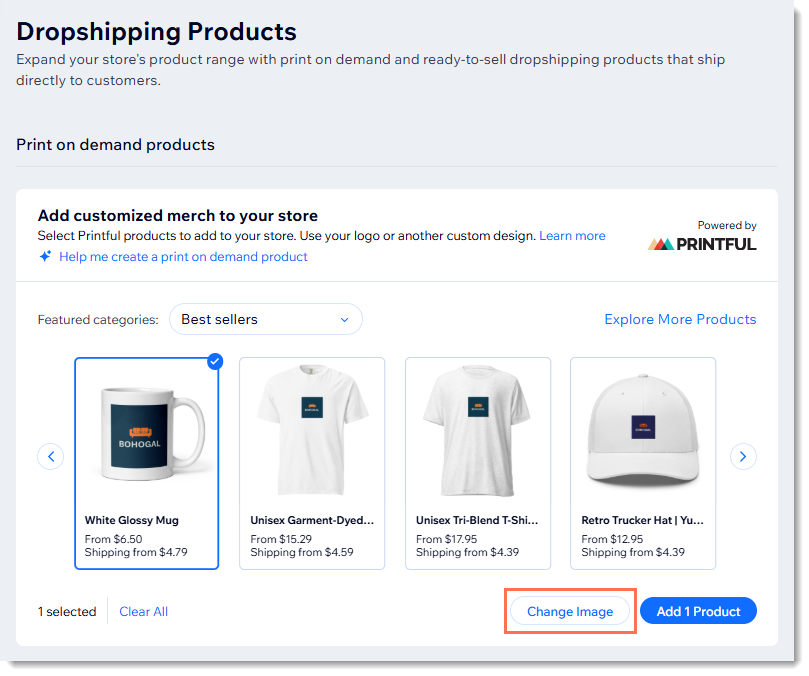
Вы можете оставить все как есть или нажать
Изменить изображение, чтобы просмотреть товары с другим изображением. После выбора товаров для продажи вы сможете выполнить полную настройку.
Чтобы добавить товары:
- Перейдите на вкладку «Поиск товаров для продажи» в панели управления Wix.
- (Необязательно) Нажмите Показать подробности, чтобы узнать больше о товаре.
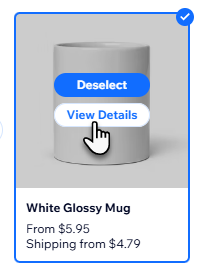
- Выберите товары, которые хотите добавить.
- Нажмите Добавить товары.
Примечание: появление товаров в списке может занять до одной минуты.
Дизайн и настройка товаров с печатью по требованию
Теперь, когда вы добавили товар на сайт, вы можете внести необходимые изменения в дизайн, цену, описание и многое другое.
Совет:
Новые товары скрыты по умолчанию.
Чтобы настроить дизайн товаров для печати по требованию:
- Перейдите в раздел Товары в панели управления сайта.
- Выберите товар, для которого хотите создать дизайн.
- Нажмите Настроить дизайн товара.
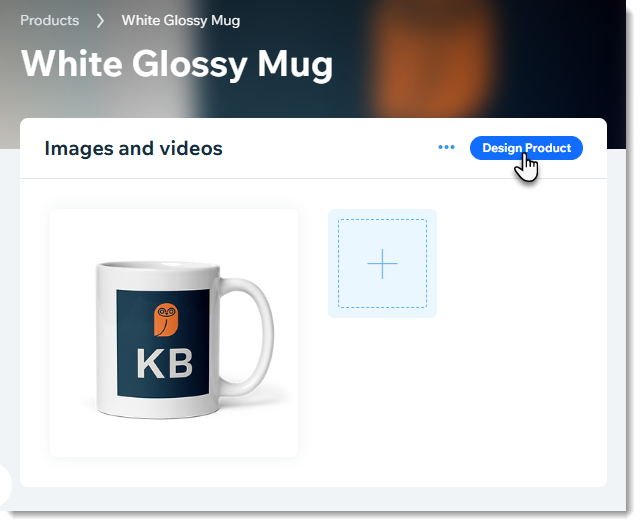
- (Необязательно) На вкладке Товар выберите параметры товара, для которых вы хотите создать дизайн.
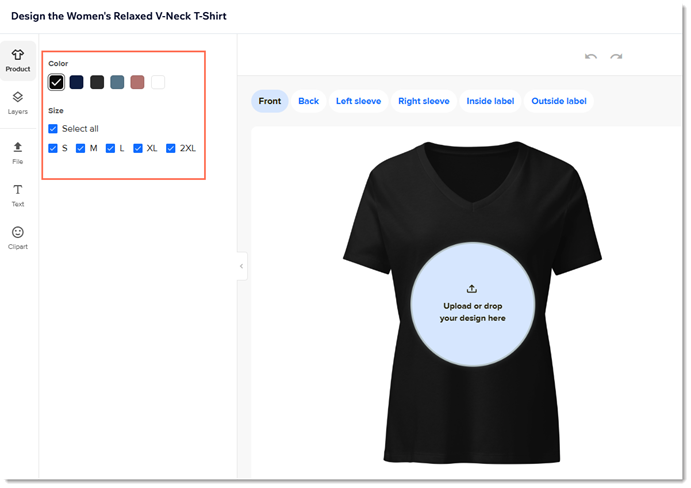
- Добавьте персонализированный контент:
- Добавьте изображения:
- Нажмите Файл слева.
- Нажмите Добавить изображение.
Совет: изображения могут быть в формате PNG или JPEG. Разрешение должно быть 300 dpi или выше. - Загрузите изображение.
- Используйте настройки, чтобы настроить, изменить размер и расположить изображение.
- Добавьте текст:
- Нажмите Текст слева.
- Введите текст или выберите готовый вариант.
- Нажмите на текст, если он еще не выбран, и используйте настройки для редактирования.
- Добавьте клипарт:
- Нажмите Клипарт слева.
- Выберите изображение из клипарта.
- Используйте настройки, чтобы изменить размер и положение изображения.
- Добавьте изображения:
- Когда все будет готово, нажмите Продолжить.
- Выберите один стиль макета в левом верхнем углу.
Совет: изображения, доступные для этого стиля, отображаются справа. - (Необязательно) Нажмите на звездочку на любом изображении, чтобы сделать его основным изображением товара.
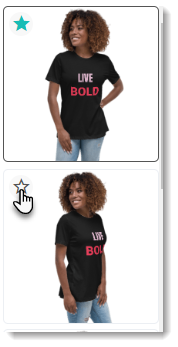
- (Необязательно) Снимите флажки рядом с ракурсами макетов, которые вы не хотите отображать.
- Нажмите Продолжить.
- (Необязательно) Отредактируйте цену по умолчанию и нажмите Продолжить. Подробнее
- (Необязательно) Настройте название и описание товара.
- Нажмите Продолжить, чтобы добавить товар в магазин.
Совет: товар скрыт по умолчанию. Когда все будет готово, перейдите в список товаров и сделайте его видимым, чтобы он появился на сайте.
Видеоурок
Посмотрите видеоурок или прокрутите страницу вниз, чтобы прочитать ответы на часто задаваемые вопросы
Часто задаваемые вопросы
Нажмите на вопрос ниже, чтобы узнать больше о товарах для печати по требованию.
Как отредактировать созданный товар печати по требованию?
Можно ли заказать образец товара?
Как выполнять заказы на товары печати по требованию?
Расчет себестоимости
Какие рекомендуемые размеры и типы файлов изображений?
Можно ли продавать товар печати по требованию «как есть» — без добавления своего дизайна?
Каковы правила возврата Printful для POD-заказов?