Пользователи сайта: Добавление и управление приложением аутентификации пользователей
Формы регистрации и входа являются частью приложения аутентификации пользователей. Добавьте приложение на сайт, чтобы улучшить взаимодействие с пользователями, затем настройте каждую форму в соответствии с вашим дизайном и контролируйте, что видят пользователи.
В этой статье речь идет о новой версии форм регистрации и входа пользователей.
Добавление приложения аутентификации пользователей
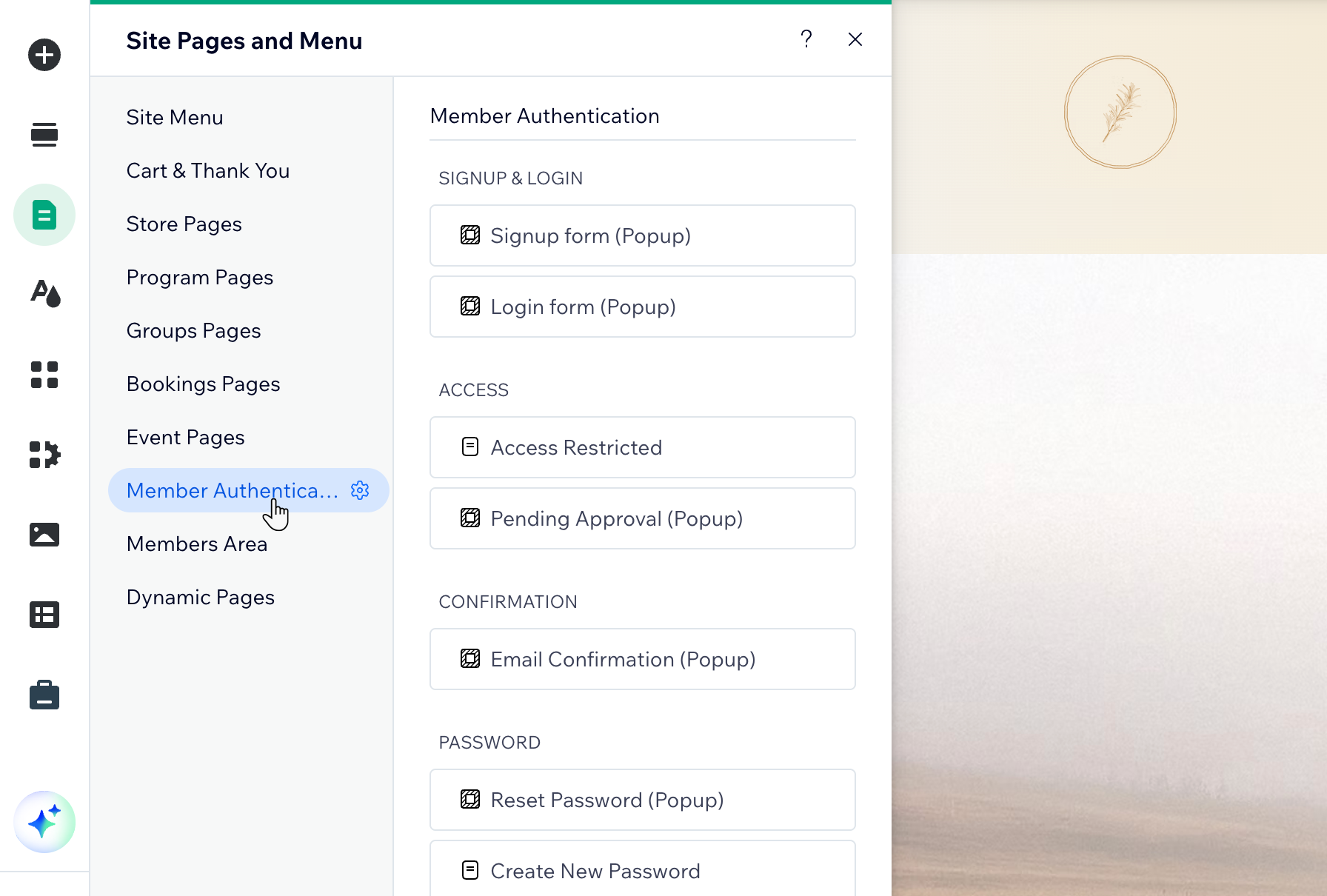
Если в редакторе Wix или на сайте Studio используется старый вариант (формы регистрации и входа по умолчанию или настраиваемые формы), вы можете добавить приложение аутентификации пользователей, чтобы получить доступ к новым настраиваемым экранам для пользователей, включая поп-апы сброса пароля и доступа с ограничениями.
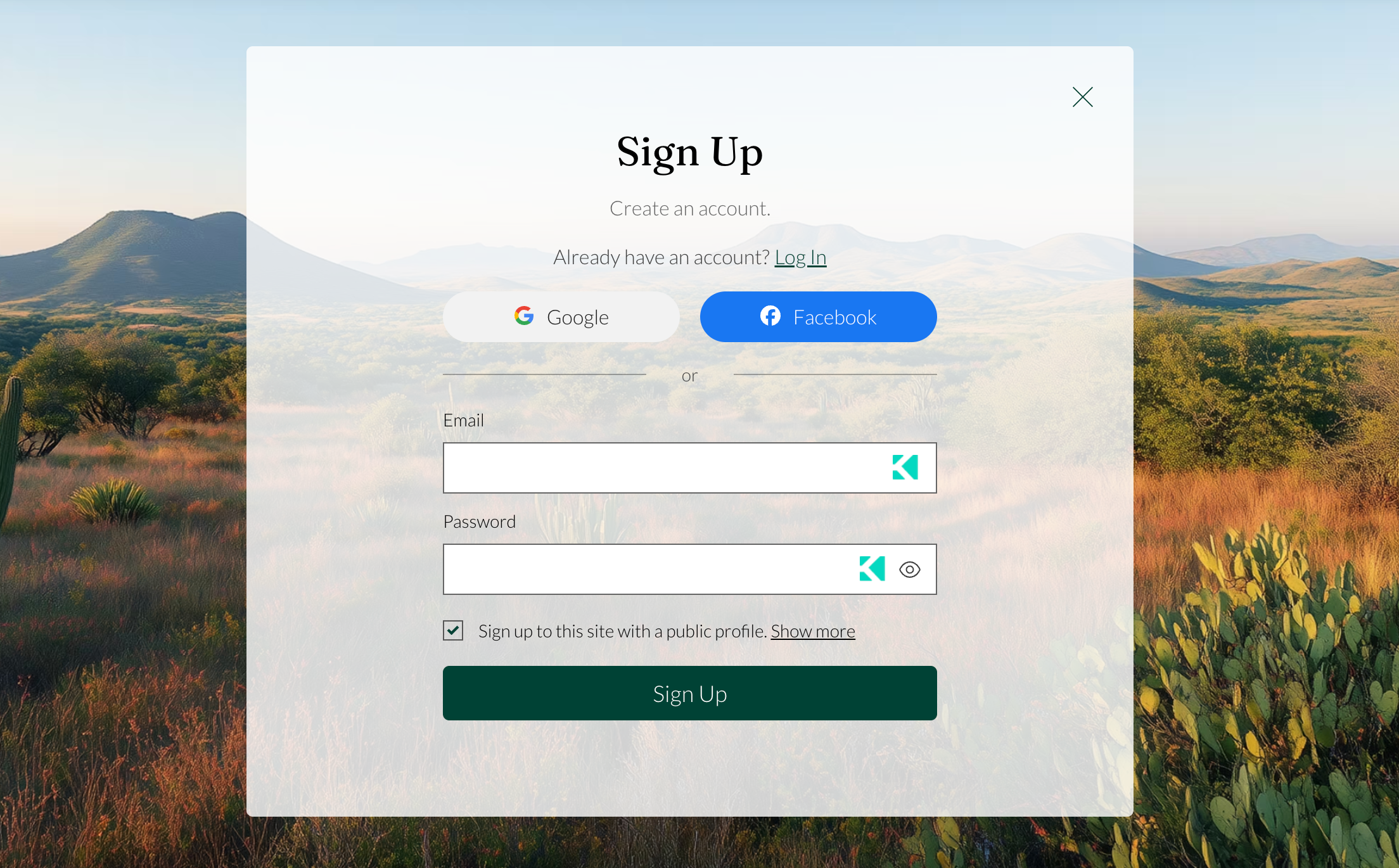
Приложение аутентификации пользователей включает следующие экраны: форма регистрации, форма входа, доступ с ограничениями, ожидание одобрения, подтверждение эл. почты, сброс пароля, создание нового пароля, срок действия ссылки для сброса истек.
Выберите, что вы хотите сделать дальше:
 .
Управление приложением аутентификации пользователей
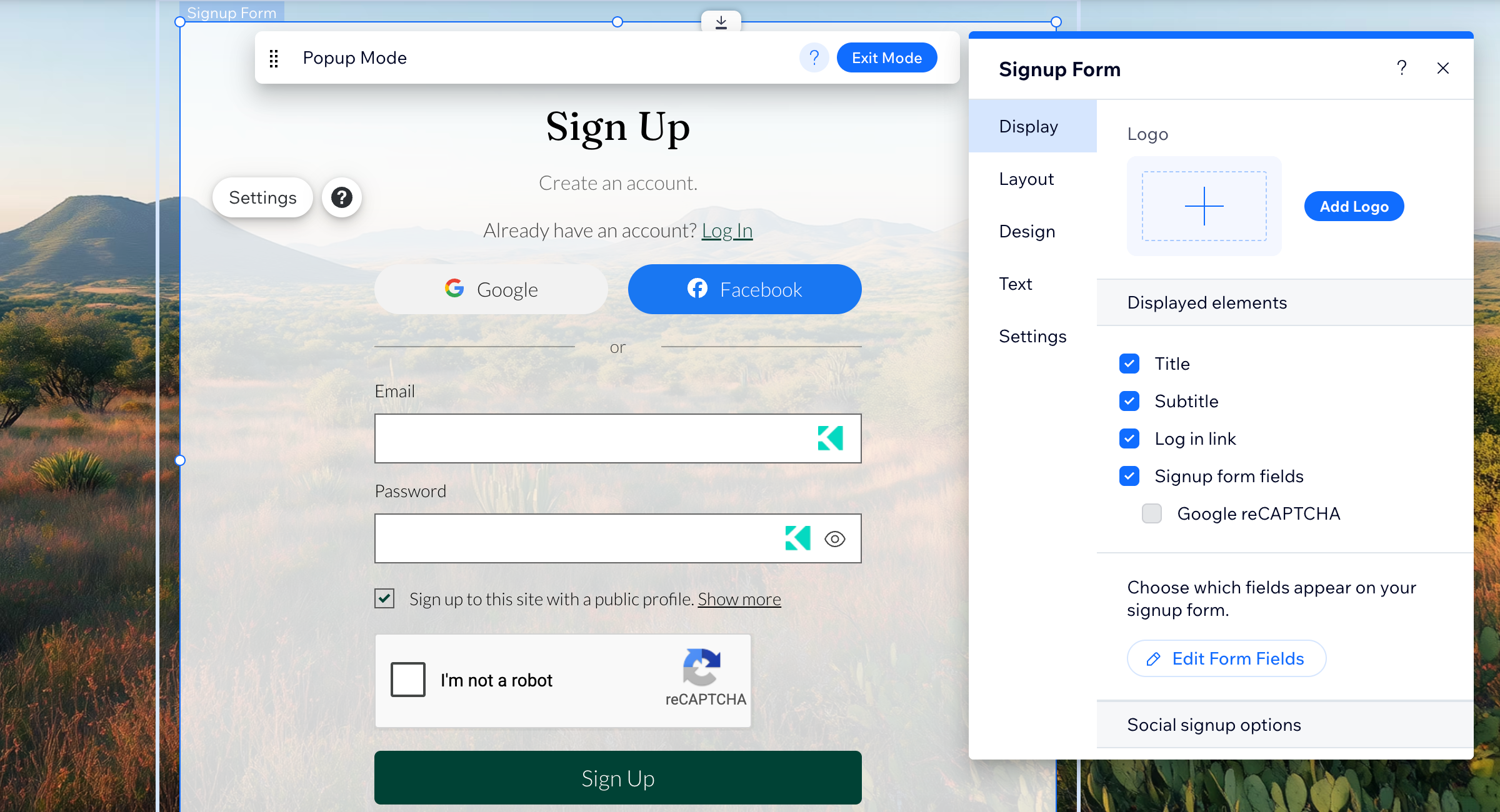
Управляйте содержимым и настройками форм регистрации и входа на панели настроек формы в редакторе. Вы можете показывать или скрывать элементы формы, обновлять поля регистрации, управлять параметрами входа через соцсети, а также открывать настройки пользователей сайта и инструменты безопасности.
- Перейдите в редактор.
- Нажмите Страницы и меню
 слева в редакторе.
- Нажмите Аутентификация пользователей на боковой панели.
- Выберите нужную форму.
- Нажмите элемент формы на странице.
- Нажмите Настройки.
- Выберите, что вы хотите сделать дальше:
Удаление приложения «Аутентификация пользователей»
Удалите приложение «Аутентификация пользователей», если вам больше не нужен предусмотренный им процесс регистрации и входа на сайт. После удаления приложения «Аутентификация пользователей» на сайте снова будут использоваться стандартные формы регистрации и входа. Вы всегда можете снова добавить приложение «Аутентификация пользователей».
Вы можете удалить приложение «Аутентификация пользователей», если доступ пользователей больше не нужен на сайте. Для этого сначала удалите все связанные функции для пользователей, включая Пользовательский раздел Wix, страницы с настройкой «Только для пользователей» и любые функции, которые предлагают посетителям зарегистрироваться или войти. Подробнее о удалении приложения на сайте.
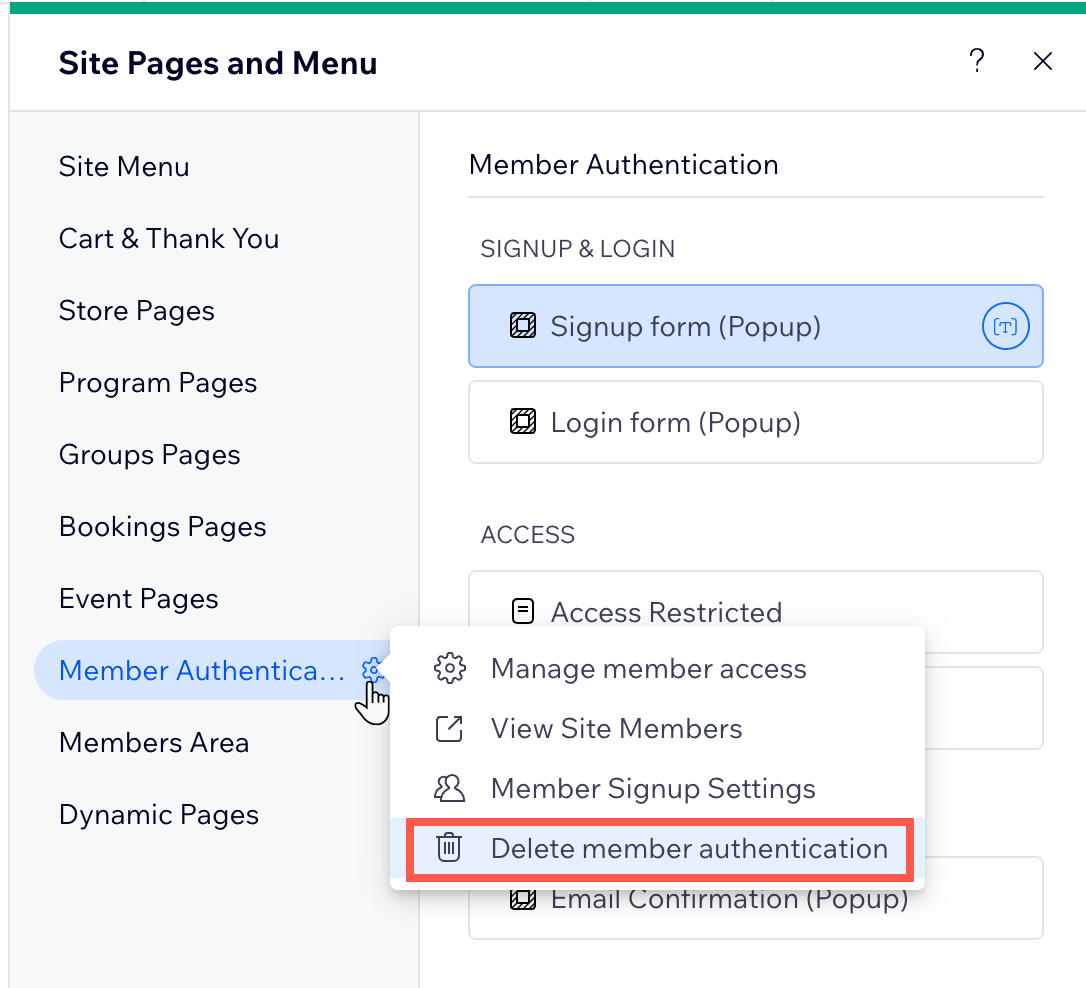
Чтобы удалить приложение «Аутентификация пользователей»:
- Перейдите в редактор.
- Нажмите Страницы и меню слева в редакторе.
- Нажмите значок Настройки
 рядом с Аутентификация пользователей.
- Нажмите Удалить приложение «Аутентификация пользователей».
- Подтвердите, что хотите удалить его.