


Wix Restaurants: Перевод бронирования столиков
3 мин.
Переведите форму бронирования столиков Wix Multilingual и страницу подтверждения, чтобы клиенты могли выбрать предпочтительный язык из списка языков сайта. Это упростит процесс бронирования на понятном им языке.
Прежде чем начать:
Шаг 1 | Управление переводами в панели управления сайта
Форма бронирования столиков и страница подтверждения содержат поля по умолчанию, которые переводятся автоматически.
Если вы добавили пользовательские поля и правила, их можно перевести вручную в Менеджере переводов. Если вы использовали автоперевод сайта, рекомендуем проверить результат.
Чтобы управлять переводами:
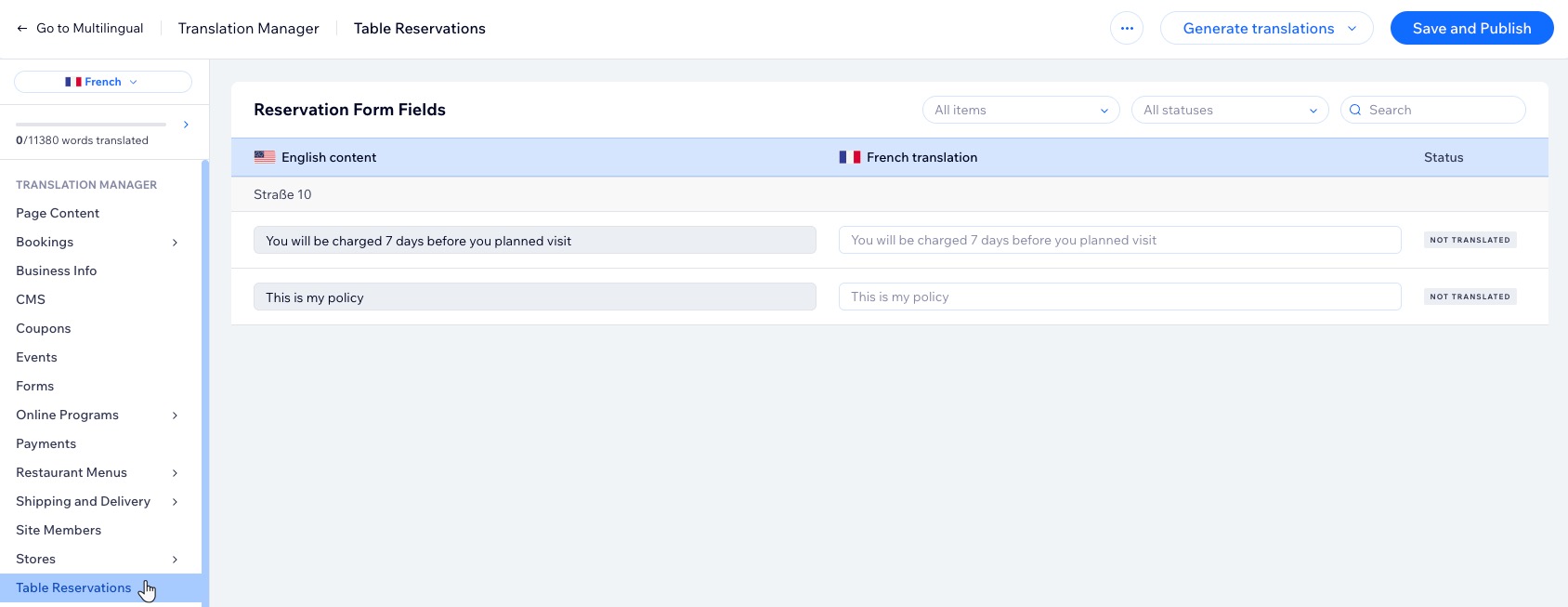
- Перейдите в Менеджер переводов в панели управления сайта.
- Нажмите Бронирование столиков слева.
- Выберите подходящий вариант:
- Если вы использовали автоперевод сайта: проверьте автоматические переводы и отредактируйте их при необходимости.
- Если вы не использовали автоперевод: переведите настраиваемые поля и правила вручную.
- Нажмите Сохранить и опубликовать.
Шаг 2 | Управление переводами в редакторе
Затем перейдите в редактор и переведите виджет бронирования, который отображается на сайте.
Некоторый текст уже может быть переведен автоматически, но вы можете просмотреть и при необходимости изменить его.
редактор Wix
Редактор Studio
- Перейдите в редактор.
- Нажмите на выпадающее меню Смена языка в верхней части редактора.
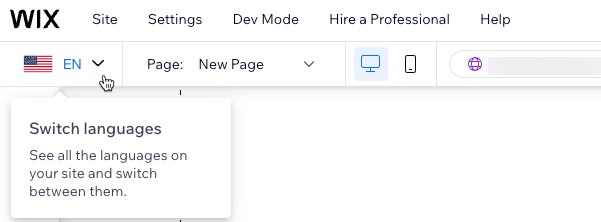
- Выберите язык, который хотите отредактировать.
- Перейдите на страницу с виджетом бронирования столиков:
- Нажмите Страницы и меню
 слева в редакторе.
 - Выберите нужную страницу.
- Нажмите Страницы и меню
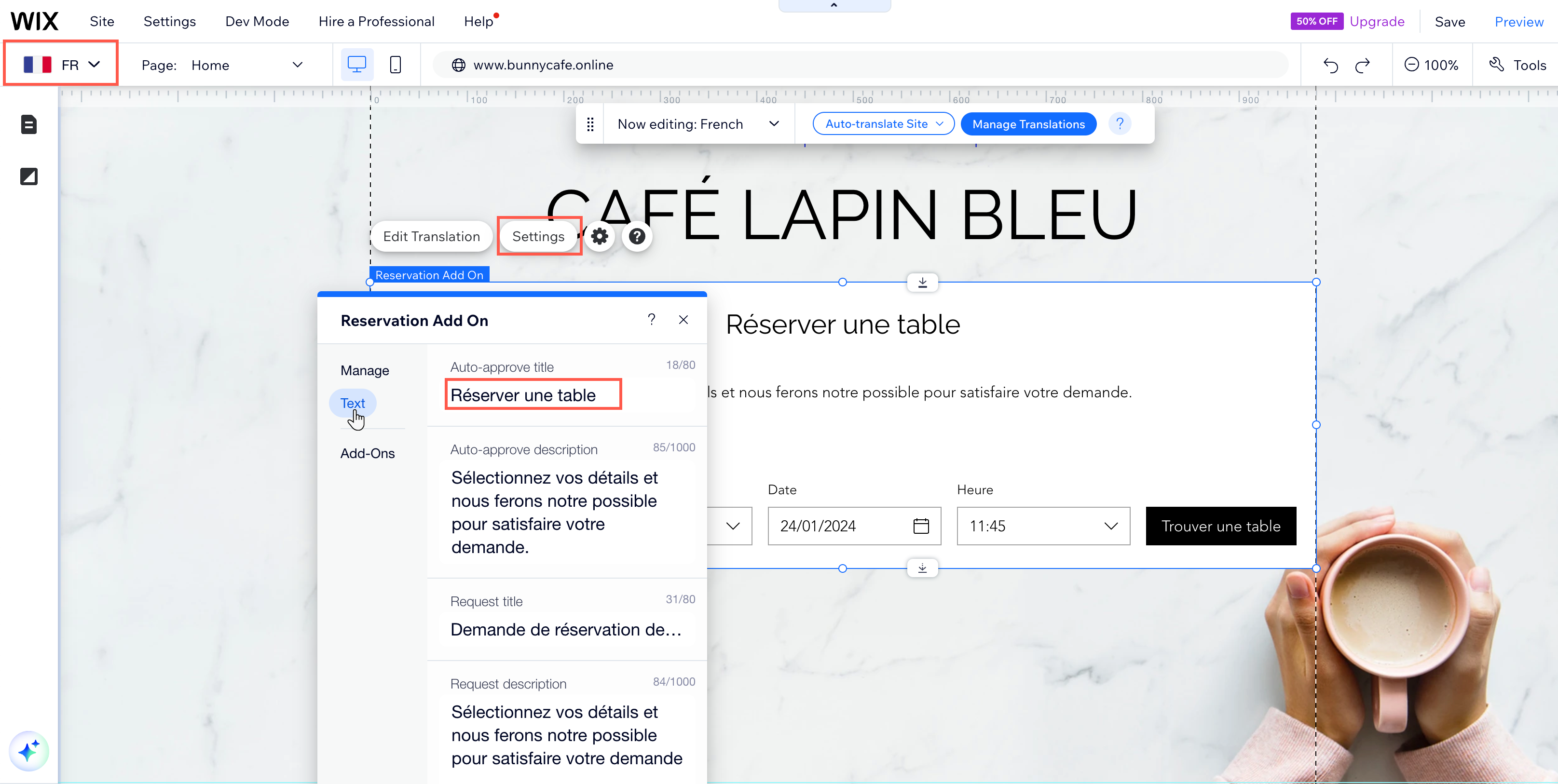
- Нажмите на виджет бронирования столиков на странице.
- Нажмите Настройки.
- Перейдите на вкладку Текст.
- Обновите нужный текст.
- Нажмите Сохранить или Опубликовать.
Что дальше?
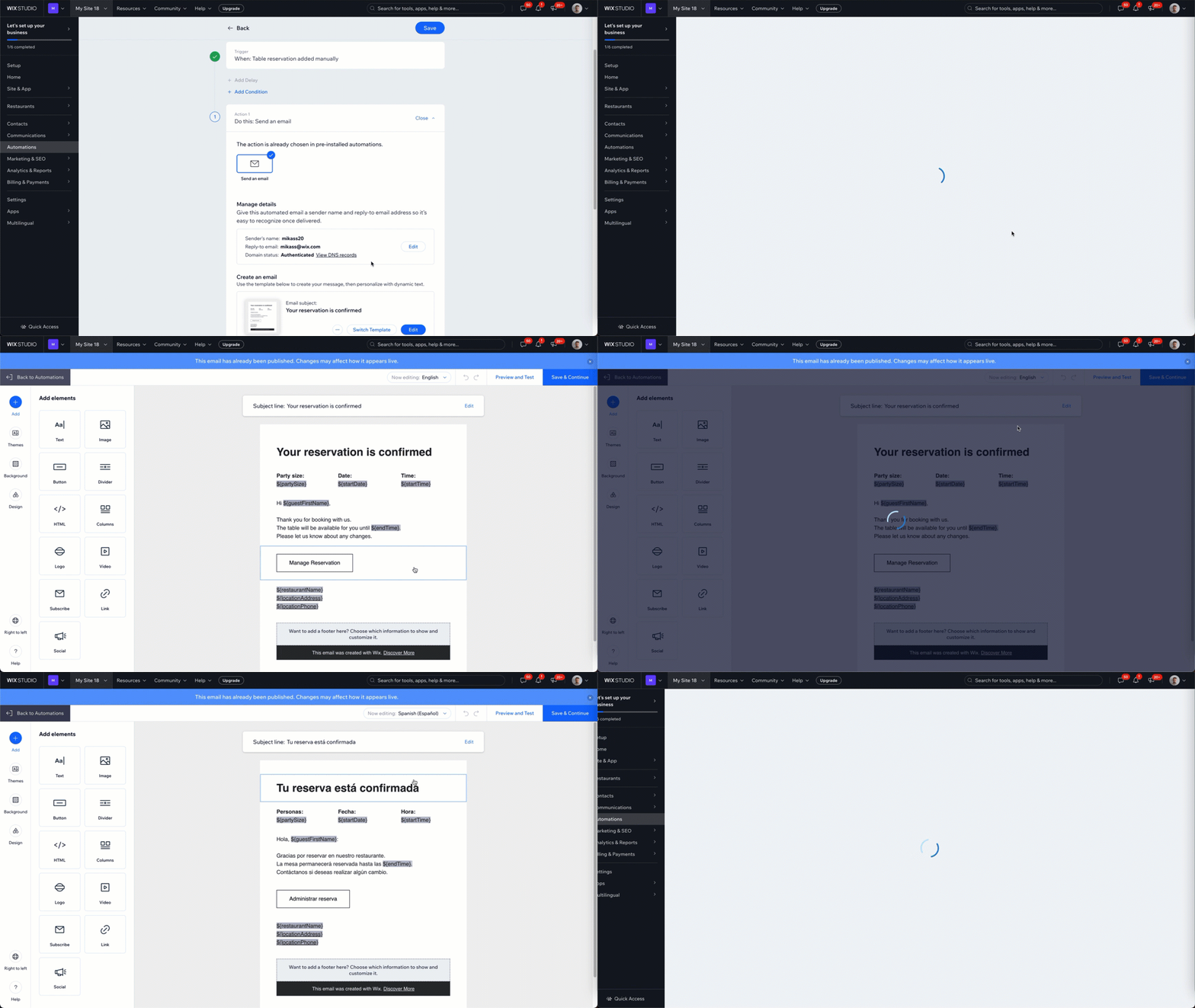
Продолжите перевод других страниц сайта. Мы также рекомендуем настроить перевод авторассылок на языки сайта. Это позволит общаться с аудиторией на их родном языке, предлагая более персонализированный подход.