


Добавление и настройка Wix Multilingual
6 мин.
Wix Multilingual позволяет отображать контент на разных языках, гарантируя, что аудитория по всему миру может в полной мере взаимодействовать с вашим сайтом. Добавьте приложение на сайт, выберите основной язык сайта и при необходимости добавьте языки.
Важно:
- После того как вы выбрали основной язык сайта, вы не можете изменить его поменять. Если вы хотите, чтобы мы добавили такую функцию, вы можете проголосовать за нее здесь.
- Мы рекомендуем просмотреть наш список переводимого контента перед переводом сайта.
Шаг 1 | Добавьте Wix Multilingual на сайт
Чтобы начать, добавьте Wix Multilingual на сайт прямо из редактора или из панели управления сайтом.
Панель управления
Редактор Wix
Редактор Studio
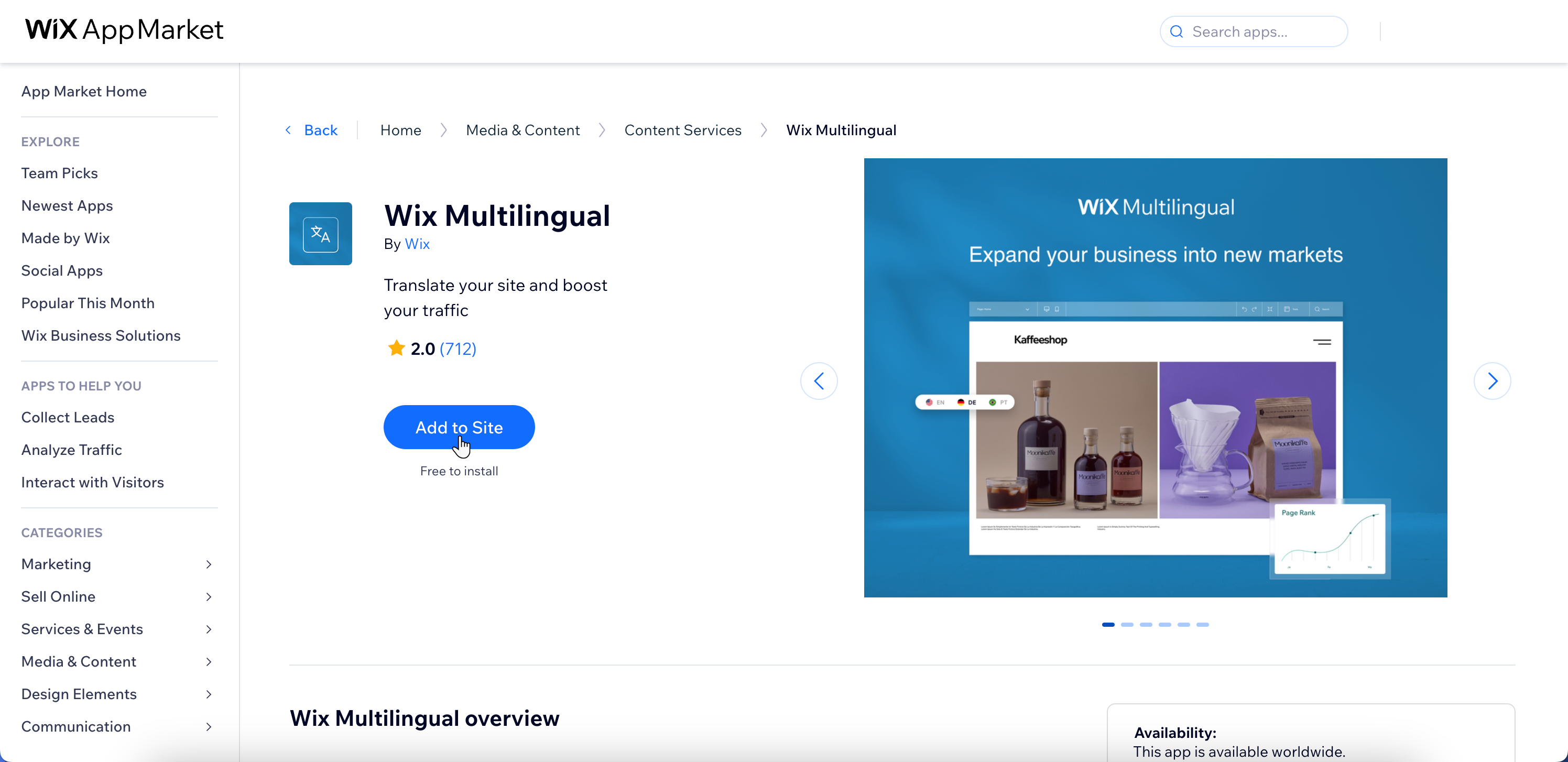
- Перейдите в Wix App Market в панели управления сайтом.
- Введите «Wix Multilingual» в поле поиска.
- Выберите Wix Multilingual.
- Нажмите Добавить на сайт.
Шаг 2 | Настройте приложение
Продолжить настройкой приложения, где вы выберете основной и дополнительный языки. На этом этапе вы также можете решить, сделать ли дополнительный язык видимым или скрыть его, пока вы не завершите процесс перевода.
Панель управления
Редактор Wix
Редактор Studio
- Перейдите в раздел Multilingual в панели управления сайтом.
- Нажмите Начать.
- Подтвердите основной язык сайта или измените его. Примечание: основной язык сайта - это язык по умолчанию для посетителей, просматривающих ваш сайт. Это нельзя изменить после выбора.
- Выберите флаг, чтобы представлять язык на сайте.
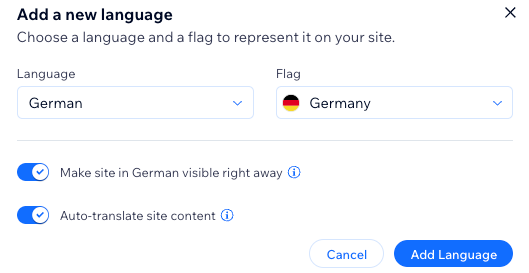
- Добавьте дополнительный язык:
- Нажмите + Добавить язык.
- Выберите нужный язык из раскрывающегося списка Язык . Совет: вы можете добавить больше языков позже.
- Нажмите на переключатель Сделать сайт видимым для посетителей:
- Включено: посетители смогут видеть ваш сайт на дополнительном языке (после публикации). Вы также можете сделать это позже, если вы еще не готовы.
- Скрыт: скройте дополнительный язык, пока не будете готовы отобразить его на опубликованном сайте.
- Нажмите переключатель Автоперевод контента сайта :
- Включено: контент вашего сайта переводится автоматически. Вы можете проверить и отредактировать перевод перед публикацией.
Примечание: при автоматическом переводе вам бесплатно предоставляется 3000 слов. Если вам нужно больше баллов для перевода сайта, нажмите Получить больше баллов и выберите пакет. Подробнее о пакетах переводов - Отключено: переведите контент сайта вручную, введя собственные переводы в менеджере переводов.
- Включено: контент вашего сайта переводится автоматически. Вы можете проверить и отредактировать перевод перед публикацией.
- Нажмите Добавить язык.
Часто задаваемые вопросы
Нажимайте на вопросы ниже, чтобы получить дополнительную информацию.
Как настроить переадресацию 301 для мультиязычного сайта?
Можно ли добавить разные диалекты одного языка?
Могу ли я отображать разные валюты в зависимости от языков моего сайта?
Могу ли я отправлять электронные письма на выбранном языке посетителя?
Могу ли я настроить настройки SEO для каждого языка?
Могу ли я пригласить других людей помочь перевести контент моего сайта?
Как изменить региональные настройки для языка
 для нужного языка.