Wix Restaurants: управление бронированием столиков и посадкой без бронирования
Приложение Wix Table Reservations позволяет гостям бронировать столики онлайн на основе доступности в вашем ресторане. Вы можете вручную добавлять и обновлять бронирования для гостей без брони или запросов по телефону через панель управления сайта или приложение Wix, чтобы информация о доступности всегда была актуальной.
Просмотр и фильтрация бронирования столиков
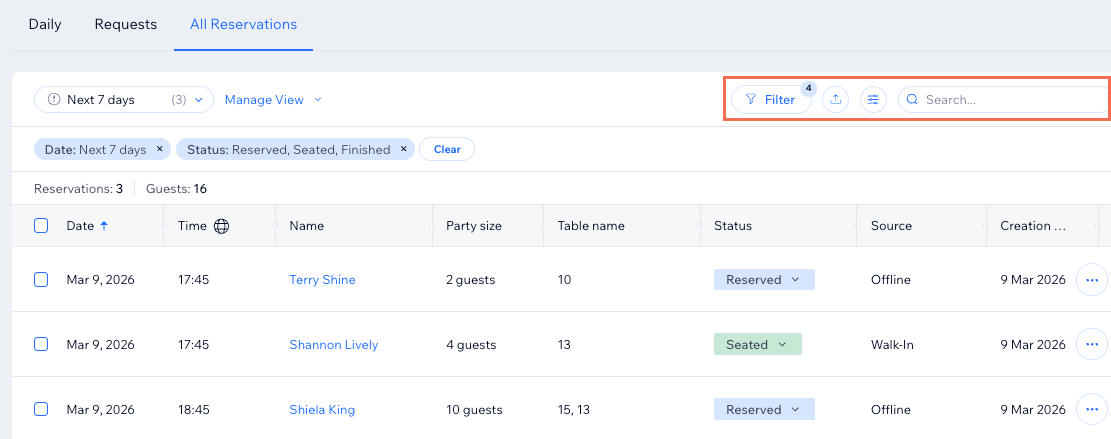
Быстрое просмотр и организация бронирований помогают вам контролировать обслуживание. На странице «Бронирование столиков» вы можете просматривать бронирования на сегодня, обрабатывать входящие запросы или просматривать все будущие бронирования и фильтровать их по статусу, дате, столику, источнику и другим параметрам.
Чтобы просмотреть и отфильтровать бронирование столиков:
- Перейдите в «Бронирование столиков» в панели управления сайта.
- Нажмите нужную вкладку: Daily, Requests или All Reservations.
- В зависимости от выбранной вкладки выполните указанные ниже действия.
Daily
Requests
All Reservations
Полезно знать:
Вы можете выбрать, какие столбцы с информацией будут отображаться в таблицах Daily и All Reservations. Нажмите значок Customize  рядом со строкой поиска и выберите нужные столбцы, включая Preferred area. Вы также можете перетаскивать столбцы, чтобы изменить их порядок.
Ручное добавление бронирования столика или посадки без бронирования
Вы можете вручную добавлять бронирования столиков для гостей, которые не бронируют онлайн, например для тех, кто звонит в ресторан, чтобы забронировать столик. Введите их данные напрямую из панели управления сайта или из приложения Wix на мобильном устройстве.
Вы также можете принять гостей без предварительного бронирования. Указывать дату и время не нужно; просто введите данные гостя или пропустите этот раздел, если хотите.
Настроены правила предоплаты?
При создании бронирования, которое соответствует вашим
правилам предоплаты, вам будет предложено сразу собрать оплату или отложить ее.
Чтобы добавить новое бронирование / посадку без бронирования:
Панель управления
Приложение Wix
- Перейдите в «Бронирование столиков» в панели управления сайта.
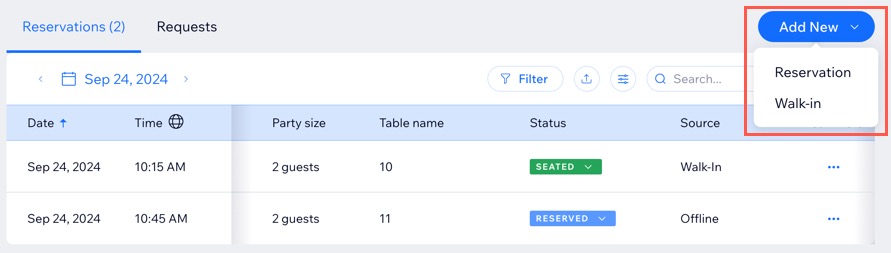
- Нажмите раскрывающийся список Add New в правом верхнем углу.
- Выберите тип бронирования, который хотите добавить:
Reservation

Walk-in

Совет:
Вы также можете
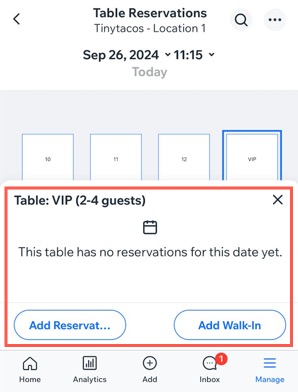
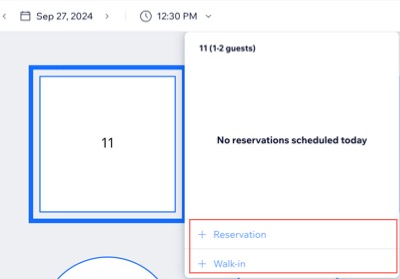
использовать план помещения, чтобы добавить бронирование столика / посадку без бронирования к столу из панели управления сайта или приложения Wix.
Управление бронированиями столиков или посадкой без бронирования
Вы можете управлять бронированиями и посадкой без бронирования из панели управления сайта или приложения Wix. Редактируйте существующие записи, просматривайте подробности заказа, отправляйте гостям сообщения с обновлениями или архивируйте бронирования, которые больше не нужны в активном списке, чтобы упростить управление столиками.
Чтобы управлять бронированием столика / посадкой без бронирования:
Панель управления
Приложение Wix
- Перейдите в раздел «Бронирование столиков» в панели управления сайта.
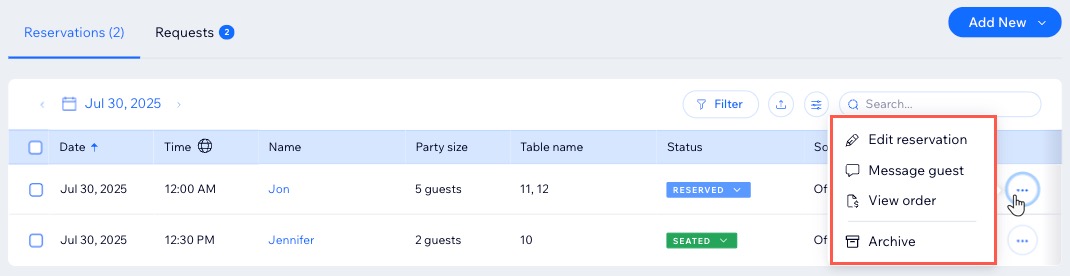
- Нажмите значок Дополнительные действия
 рядом с нужным бронированием.
 - Выберите нужное действие:
- Изменить бронирование: внесите изменения в существующее бронирование.
- Отправить сообщение гостю: отправьте сообщение гостю напрямую, чтобы обсудить детали бронирования.
- Просмотреть заказ: просмотрите подробности оформленного заказа.
- Архивировать: удалите бронирование из активного списка, не удаляя его.
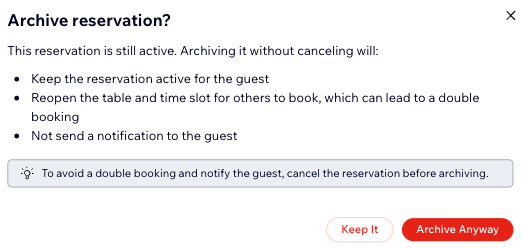
Примечание: гости не получают уведомление, когда вы архивируете запросы на бронирование. Чтобы избежать двойного бронирования и убедиться, что гость получил информацию, лучше сначала отменить бронирование, а затем архивировать его.
- Внесите необходимые изменения, затем нажмите Сохранить изменения.
Часто задаваемые вопросы
Нажмите на вопрос, чтобы узнать больше об управлении бронированиями столиков.
Нужно ли отменять активное бронирование перед архивированием?
Можно ли экспортировать список всех бронирований столиков?
 рядом со строкой поиска.
Что произойдет, если я архивирую будущего бронирования?
Можно ли добавлять бронирования с помощью плана помещения ресторана?
 внизу экрана.