


Wix Multilingual: использование Менеджера перевода
6 мин.
Переводите контент сайта и бизнес-контент в одном месте в панели управления сайта — в Менеджере переводов. Выберите, переводить ли контент вручную или использовать автоперевод.
В этой статье подробнее о:
Прежде чем начать:
Добавьте и настройте Wix Multilingual на сайте.
Использование Менеджера перевода
С помощью Wix Multilingual вы можете перевести контент сайта (например, текст, изображения, ссылки и т. д.) двумя способами: автоматически и вручную. Если вы выбрали автоматический перевод сайта при установке приложения, вы можете просмотреть и отредактировать переводы в соответствии со своими потребностями.
Совет:
Переводите все приложения и контент сайта в панели управления, а элементы редактора — в самом редакторе.
Панель управления
редактор Wix
Редактор Studio
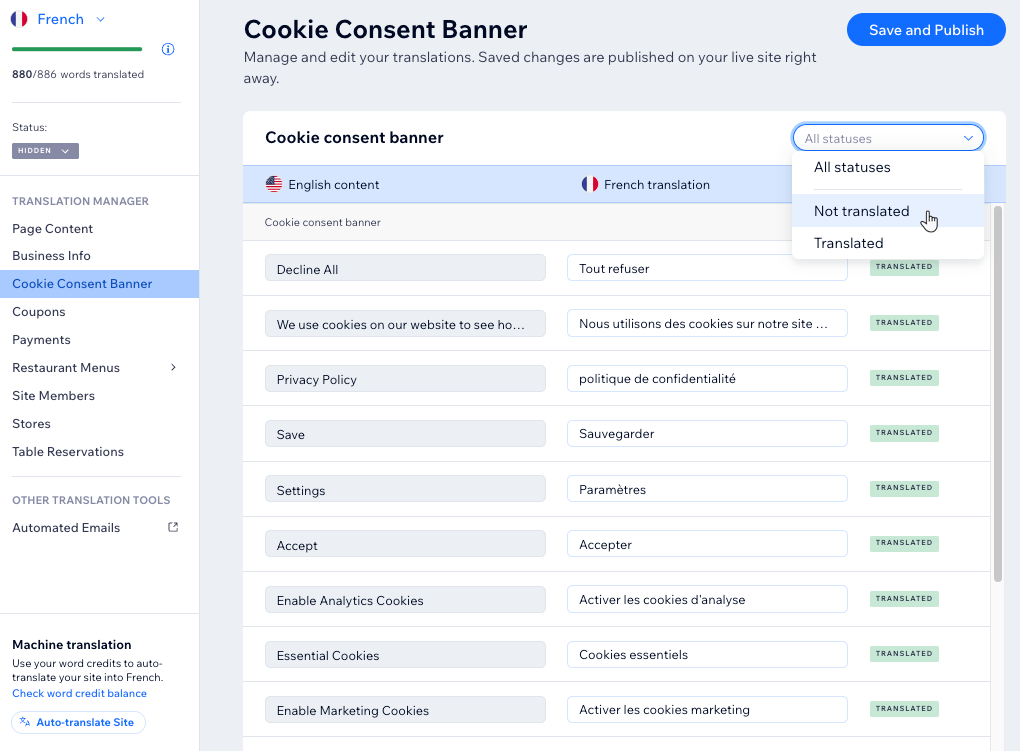
- Перейдите в Менеджер перевода в панели управления сайта.
- (Если у вас более 2 языков) Выберите нужный язык, нажав на выпадающий список языков в левом верхнем углу.

- Выберите слева то, что вы хотите перевести:
- Нажмите Контент страницы, чтобы перевести фрагменты текста со страниц сайта.
- Выберите соответствующее приложение Wix.
- Выберите способ перевода контента:
Проверка существующих автоматических переводов
Ручной перевод контента

Автоматический перевод всего сайта

Посмотреть в действии:
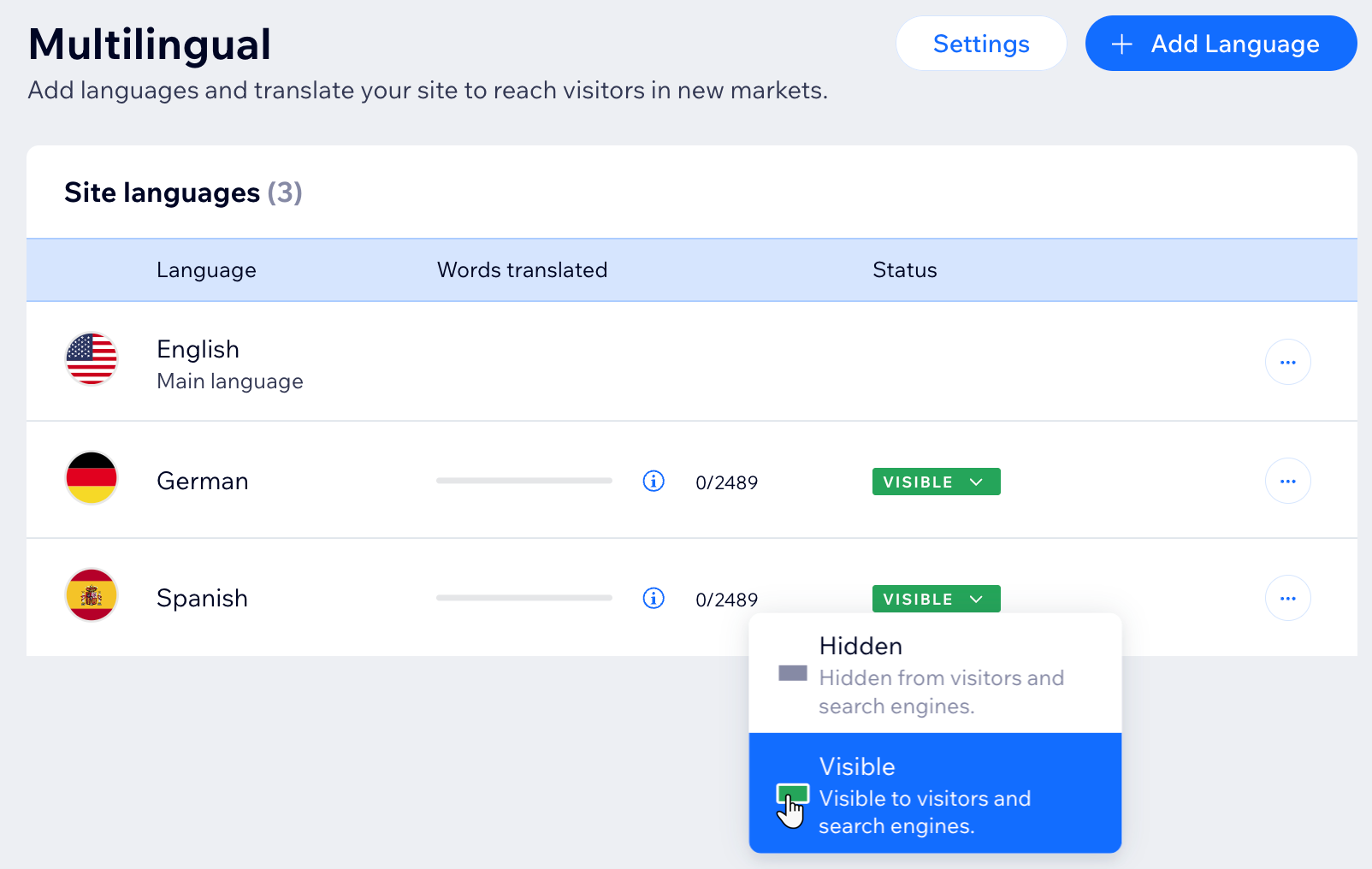
Нажмите Сохранить и опубликовать, когда закончите перевод всех полей. Чтобы показать перевод на опубликованном сайте, измените статус соответствующего языка со скрытая на Видимый.
Часто задаваемые вопросы
Нажмите на вопрос ниже, чтобы узнать больше о Менеджере перевода:
Как посмотреть баланс кредитов на перевод слов?

Можно ли перевести весь контент сайта автоматически за один раз?
Как перевести SEO страницы?
Что произойдет, если перевести текст в редакторе в другой вкладке?
Есть ли контент, который нельзя перевести с помощью Wix Multilingual?
Как отредактировать или добавить ссылку на переведенный контент?
Доступны ли в Менеджере перевода сочетания клавиш?
Можно ли фильтровать контент по статусу перевода?
Можно ли искать контент в Менеджере перевода?