


Wix Mobile POS: Настройка Tap to Pay
Важно:
Wix Mobile POS позволяет продавать товары со смартфона, где бы вы ни находились. Чтобы принимать платежи в обычном магазине, узнайте больше о POS-кассе Wix.
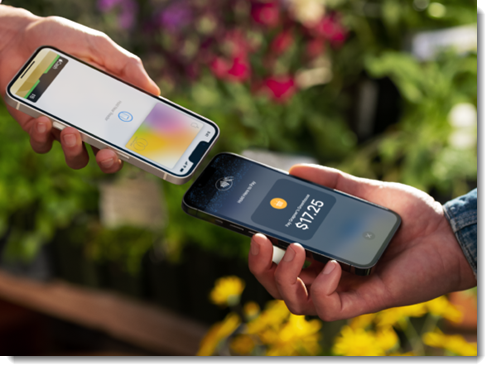
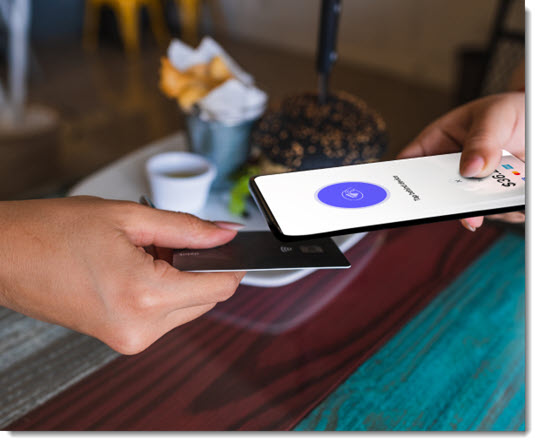
Tap to Pay позволяет принимать платежи на смартфоне без подключения дополнительного оборудования. Клиенты могут приложить кредитную или дебетовую карту непосредственно к вашему смартфону либо оплатить покупку со своего смартфона.
Требования:
- Регион: сейчас Tap to Pay доступен в США и Великобритании.
Примечание: местоположение клиента определяется адресом бизнеса, указанным на вкладке Сведения о бизнесе в панели управления сайта. - iPhone:
- Операционная система версии 15.5 или более поздней
- iPhone XR или более новая модель
- Android: Android 11 или более поздней версии
Шаг 1 | Скачивание приложения Wix
Чтобы начать принимать платежи со смартфона, скачайте приложение Wix.
Чтобы скачать приложение Wix:
- Перейдите в Apple App Store на iPhone или Google Play на Android.
- Введите «Wix app» в поле поиска.
- Нажмите Загрузить или Установить, чтобы скачать приложение.
Шаг 2 | Создание аккаунта Wix Payments
Если у вас еще нет аккаунта, сначала
создайте и подтвердите аккаунт Wix Payments.
Шаг 3 | Настройка Tap to Pay
После подтверждения аккаунта Wix Payments можно настроить Tap to Pay в панели управления сайта и на смартфоне.
Настройка Tap to Pay:
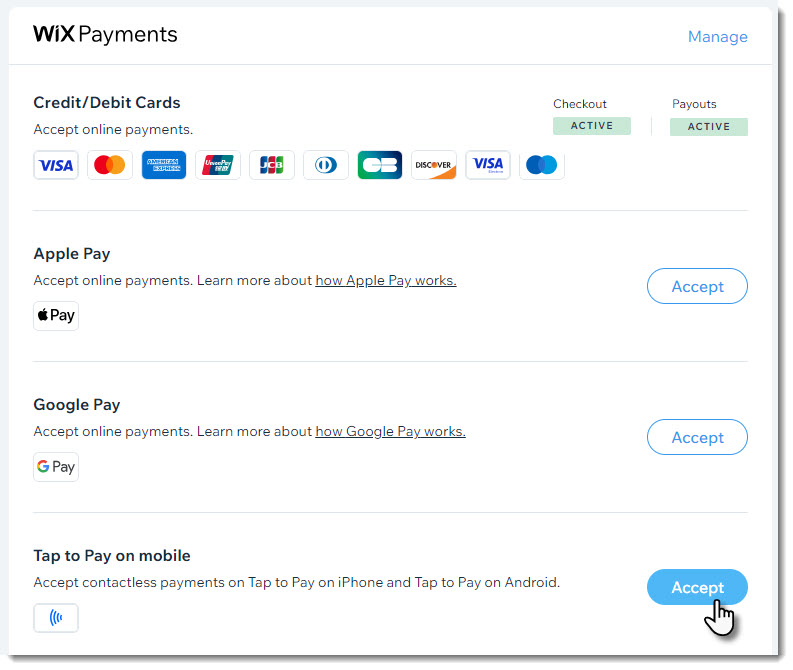
- Перейдите в раздел «Прием платежей» в панели управления сайта.
- Нажмите Принять рядом с Tap to Pay на смартфоне.
- Откройте сайт в приложении Wix.
- Нажмите Управление
 внизу.
 - Нажмите Прием оплаты и выберите Point of Sale.
- Нажмите значок Подключить
 в правом верхнем углу.

- Нажмите Продолжить.
- Выберите вариант:
Завершение настройки на iPhone

Завершение настройки на Android

Часто задаваемые вопросы
Нажмите на вопрос ниже, чтобы подробнее узнать о настройке POS.
Что такое NFC и почему эту функцию необходимо включить на смартфонах Android?
Какова комиссия за обработку платежей через Tap to Pay?
Как принимать оплату после настройки?

К какой части смартфона клиенту нужно приложить карту или смартфон?


Можно ли оформить возврат платежа, полученного через Tap to Pay?
Можно ли взимать налог в POS?
У меня есть устройство чтения карт, а на телефоне настроена функция Tap to Pay. Можно ли использовать оба варианта?

Нужен ли клиенту телефон того же типа, что и у меня, чтобы оплатить покупку?